Mitglieder per CSV importieren
Beim Umstieg auf ClubFlow alle Mitglieder aus einer Tabelle auf einmal einladen.
Wer sieht das? Vereins-Admins
Zum Ändern brauchst du die Zwei-Faktor-Anmeldung (siehe Zwei-Faktor-Anmeldung).
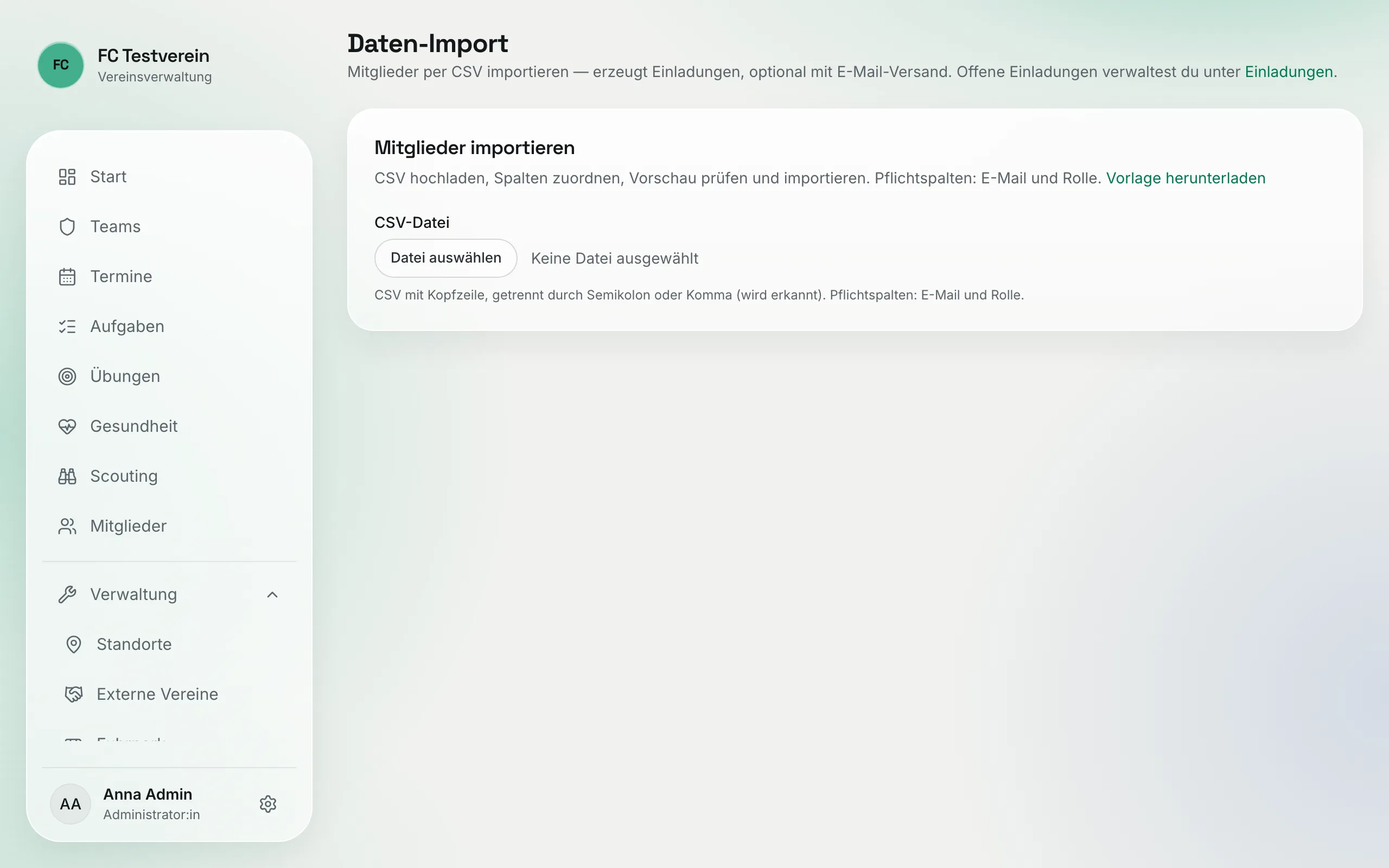
Du steigst auf ClubFlow um und hast eure Mitglieder in einer Excel-Liste? Dann musst du nicht jede Einladung einzeln verschicken. Unter „Import" lädst du die Liste als CSV-Datei hoch, ordnest die Spalten zu und ClubFlow legt für jede Zeile eine Einladung an — auf Wunsch gleich mit E-Mail.
Was der Import macht — und was nicht
Der Import legt Einladungen an, keine fertigen Konten. Jedes Mitglied bekommt einen Link, registriert sich selbst und ergänzt dabei seine Daten. Übernommen werden E-Mail, Rolle, Vorname, Nachname und die Hauptposition. Weitere Angaben wie Adresse oder Geburtsdatum füllt das Mitglied selbst aus oder du trägst sie später im Profil nach. Teams kannst du nicht importieren — die legst du von Hand an.
Die CSV-Datei vorbereiten
Am einfachsten startest du mit der Vorlage: Klick auf „Vorlage herunterladen". Du bekommst die Datei clubflow-mitglieder-vorlage.csv mit diesen Spalten und zwei Beispielzeilen:
| Spalte | Pflicht | Was rein muss |
|---|---|---|
| ja | Die E-Mail-Adresse, an die die Einladung geht. | |
| Rolle | ja | Die Rolle so, wie sie in ClubFlow heißt, z. B. „Spieler:in", „Trainer:in", „Co-Trainer:in", „Elternteil", „Physiotherapeut:in", „Scout", „Administrator:in". Groß-/Kleinschreibung ist egal. |
| Vorname | nein | |
| Nachname | nein | |
| Position | nein | Die Hauptposition, z. B. „Zentrales Mittelfeld", das Kürzel „ZM" oder einfach „Mittelfeld". |
- Die Datei braucht eine Kopfzeile mit Spaltennamen. Andere Spaltennamen sind auch okay — du ordnest sie im nächsten Schritt zu.
- Speichere als CSV (UTF-8), damit Umlaute stimmen. Ob Semikolon (Standard im deutschen Excel) oder Komma als Trenner, erkennt ClubFlow selbst. Die Vorlage ist mit Semikolon getrennt und öffnet sich per Doppelklick direkt in Excel.
- Pro Zeile eine Rolle. Wer zwei Rollen hat (z. B. Trainer und Elternteil), bekommt zunächst eine; die zweite ergänzt du danach im Profil.
So geht's
„Import" öffnen
In der Seitenleiste unter „Verwaltung" auf „Import" klicken.
Datei wählen
Unter „CSV-Datei" auf „Datei auswählen" klicken und deine Datei wählen. ClubFlow liest sie sofort ein und zeigt oben den Dateinamen und die Anzahl der Datenzeilen.
Spalten zuordnen
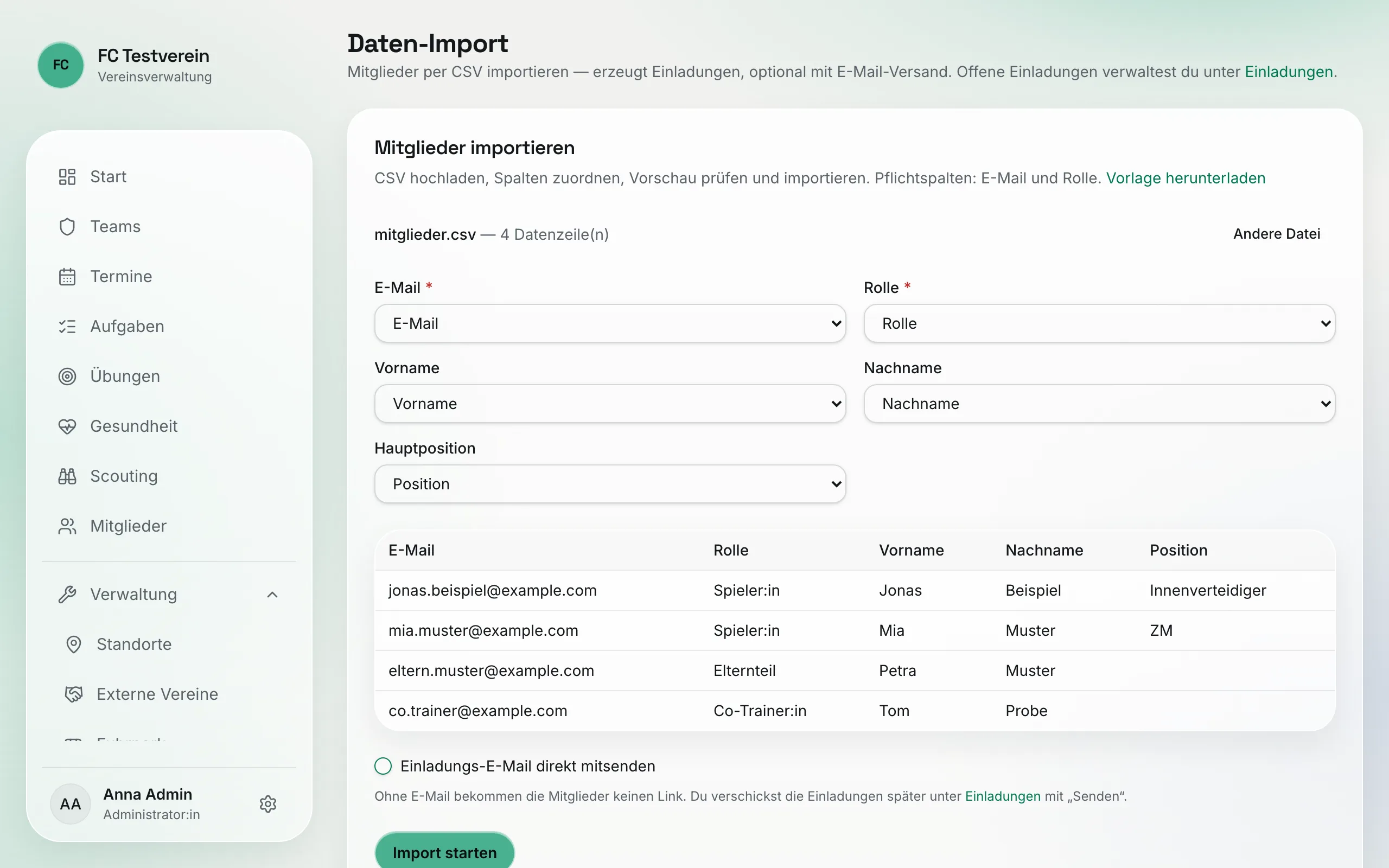
Für jedes Feld — „E-Mail", „Rolle", „Vorname", „Nachname", „Hauptposition" — wählst du die passende Spalte deiner Datei. Heißen deine Spalten wie in der Vorlage (oder ähnlich, etwa „Mail" oder „Funktion"), ist die Zuordnung schon vorausgefüllt. Was du nicht brauchst, stellst du auf „— nicht zuordnen —". E-Mail und Rolle (mit Sternchen) sind Pflicht.
Vorschau prüfen
Unter der Zuordnung siehst du die ersten 50 Zeilen deiner Datei. Kontrollier kurz, ob die Spalten stimmen und nichts verrutscht ist. Falsche Datei? „Andere Datei" bringt dich zurück.
„Einladungs-E-Mail direkt mitsenden"
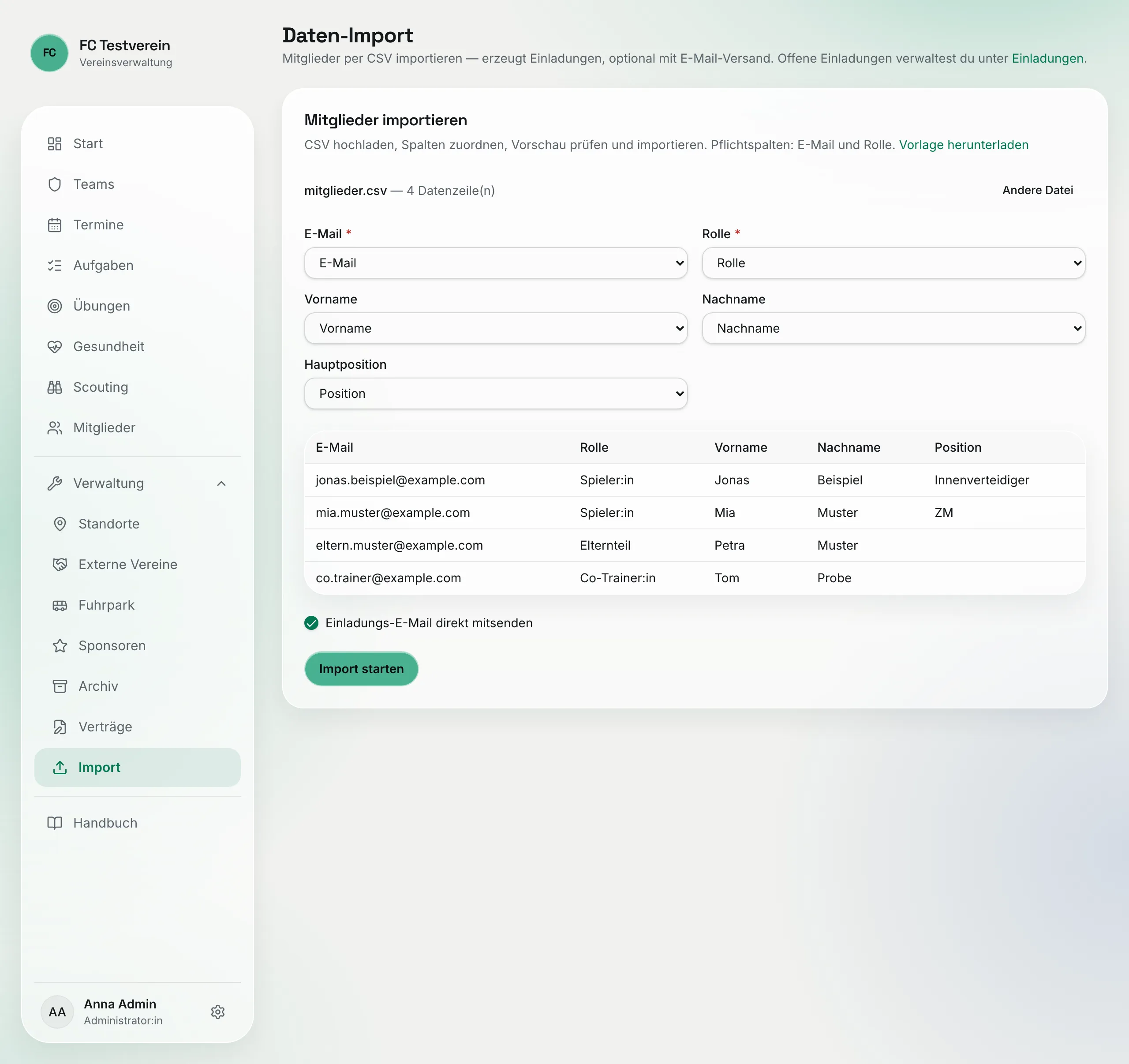
Ist das Häkchen gesetzt (Standard), bekommt jedes neue Mitglied sofort seine Einladungs-Mail. Nimm es raus, wenn du die Einladungen erst später verschicken willst — ClubFlow erinnert dich dann direkt darunter, dass du sie unter „Einladungen" mit „Senden" verschickst.
„Import starten"
ClubFlow prüft jede Zeile einzeln und legt die Einladungen an. Danach siehst du das Ergebnis.
Das Ergebnis lesen
Oben stehen die Zahlen „Gesamt", „Angelegt", „Übersprungen" und „Fehler" — und, falls Mails nicht rausgingen, „E-Mail fehlgeschlagen". Darunter listet eine Tabelle jede Zeile, die nicht angelegt wurde oder deren Mail nicht verschickt werden konnte, mit „Zeile", „E-Mail", „Status" und „Grund". Zusätzlich erscheint eine kurze Meldung: bei 0 angelegten Einladungen „Keine neuen Einladungen angelegt …", bei Versandproblemen ein Hinweis auf die fehlgeschlagenen Mails.
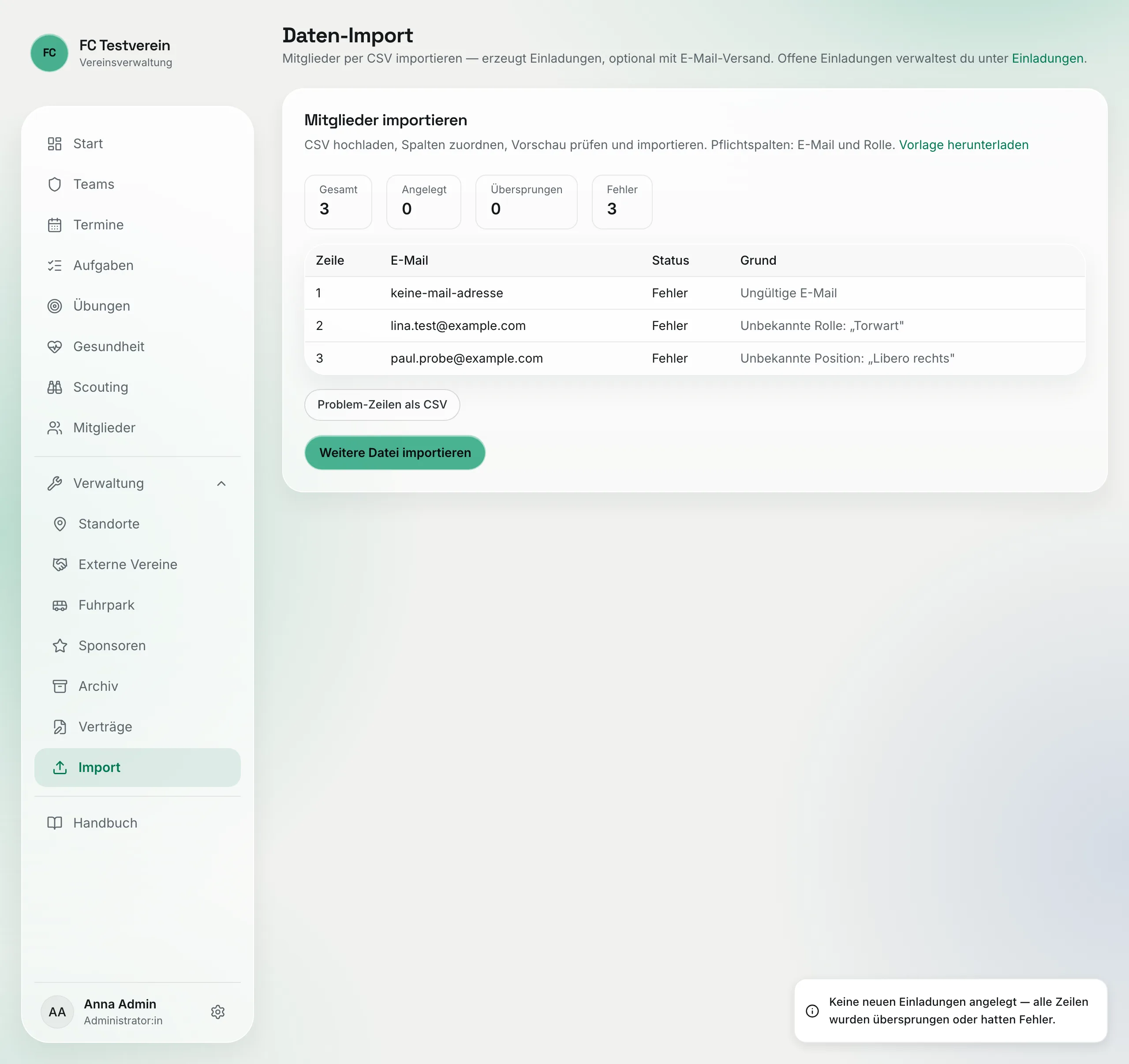
Die häufigsten Gründe:
| Grund | Status | Was du tust |
|---|---|---|
| Ungültige E-Mail | Fehler | Adresse in der Datei korrigieren. |
| Unbekannte Rolle: „…" | Fehler | Rollen-Bezeichnung wie in der Tabelle oben schreiben. |
| Unbekannte Position: „…" | Fehler | Position korrigieren oder die Spalte leer lassen. |
| Duplikat in der Datei | Übersprungen | Die Adresse steht zweimal in der Datei — nur die erste Zeile zählt. |
| Mitglied existiert bereits | Übersprungen | Nichts, die Person hat schon ein Konto im Verein — egal, ob sie per Einladung oder anders (z. B. als Gründungs-Admin) dazukam. |
| Mitglied existiert bereits (archiviert) | Übersprungen | Die Person ist archiviert. Hol sie bei Bedarf unter „Mitglieder" → „Archivierte anzeigen" zurück, statt neu einzuladen. |
| Offene Einladung existiert bereits | Übersprungen | Nichts, die Person ist schon eingeladen. Die Mail schickst du bei Bedarf unter „Einladungen" erneut. |
| Einladung angelegt, E-Mail-Versand fehlgeschlagen … | Angelegt, E-Mail fehlgeschlagen | Die Einladung steht. Unter „Einladungen" auf „Erneut senden" klicken. |
Mit „Problem-Zeilen als CSV" lädst du genau diese Zeilen samt Status und Grund herunter (Semikolon-getrennt, öffnet direkt in Excel). Korrigier sie, speicher die Datei und importier sie über „Weitere Datei importieren" erneut.
Zweimal importieren ist kein Problem
Lädst du dieselbe Datei noch einmal hoch, werden Mitglieder und noch gültige Einladungen übersprungen. Es entstehen keine doppelten Einladungen.
Nach dem Import
Jede Einladung ist 7 Tage gültig. Wer die Mail bekommen hat, registriert sich über den Link und taucht danach in der Liste „Mitglieder" auf — wie das aus Sicht des Mitglieds aussieht, steht unter Einladung annehmen.
Ohne E-Mail importiert?
Hast du ohne „Einladungs-E-Mail direkt mitsenden" importiert, bekommen die Mitglieder noch keinen Link. Unter „Mitglieder" → „Offene Einladungen →" stehen diese Einladungen mit „noch nicht gesendet" — ein Klick auf „Senden" verschickt sie. Details unter Einladungen verwalten.
Was passiert, wenn eine Einladung nicht ankommt?
Erst Spam-Ordner und Adresse prüfen. Hilft das nicht, klickst du unter Einladungen verwalten auf „Erneut senden" — das verschickt einen frischen Link, auch wenn die Einladung schon abgelaufen ist.