Standorte und Plätze
Plätze und Hallen anlegen, Zeiten buchen, Doppelbelegungen vermeiden und den Belegungsplan lesen.
Wer sieht das? Trainer:innen, Co-Trainer:innen, Physio, Vereins-Admins
Zum Ändern brauchst du die Zwei-Faktor-Anmeldung (siehe Zwei-Faktor-Anmeldung).
Standorte anlegen, bearbeiten und buchen dürfen Vereins-Admins und Trainer:innen. Co-Trainer:innen und Physios sehen Standorte und Belegungsplan, ändern aber nichts.
Unter „Standorte" pflegst du die Plätze und Hallen deines Vereins. Für jeden Standort legst du Buchungen an — einmalig oder als Serie, etwa „jeden Dienstag und Donnerstag bis Saisonende". ClubFlow passt auf, dass kein Platz doppelt vergeben wird, und zeigt dir im Belegungsplan alle Standorte in einem Kalender.
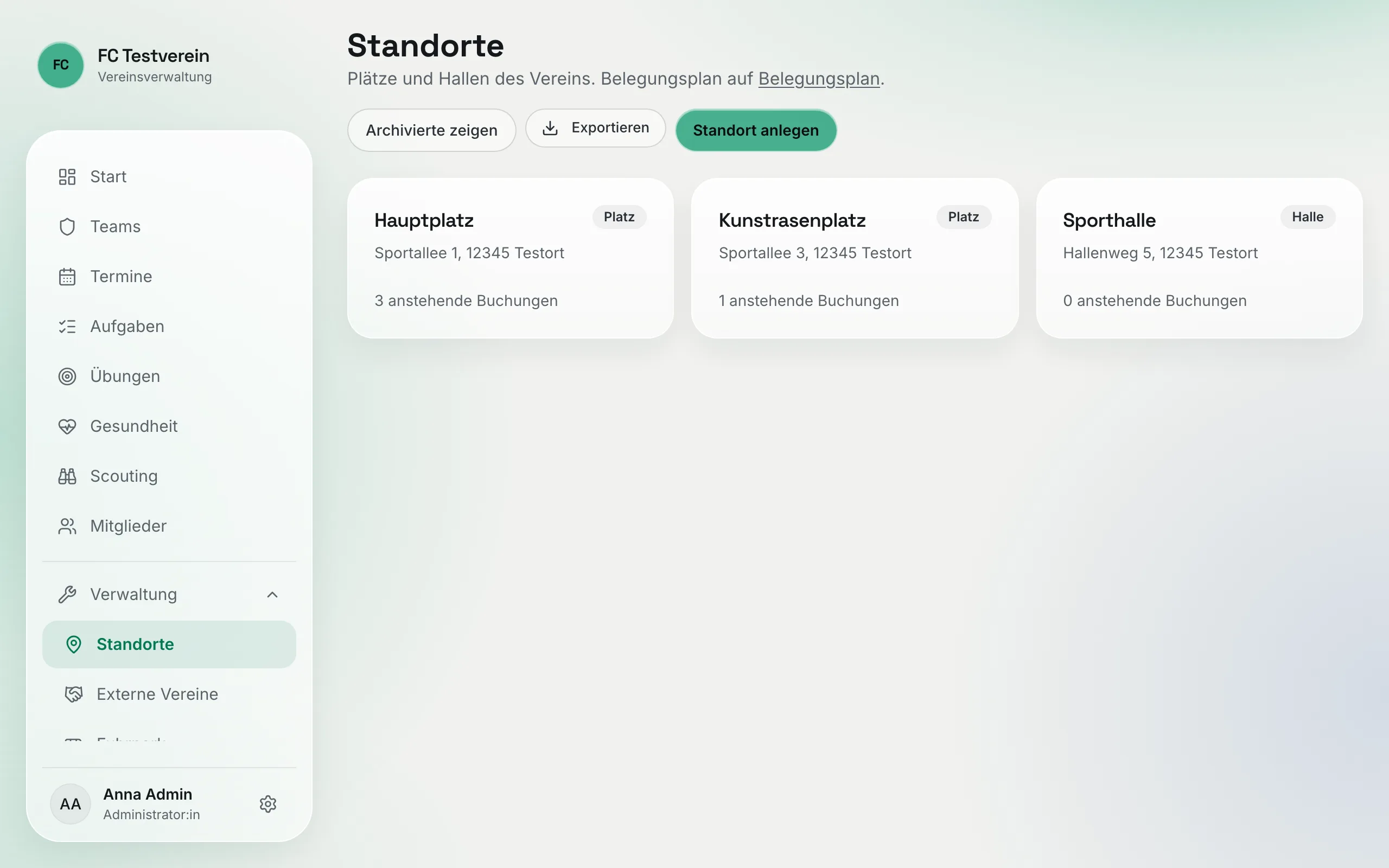
Jede Karte zeigt den Namen, den Typ (Platz oder Halle), die Adresse und wie viele Buchungen noch anstehen. Mit „Archivierte zeigen" blendest du stillgelegte Standorte ein, mit „Aktive zeigen" wieder aus.
Standort anlegen
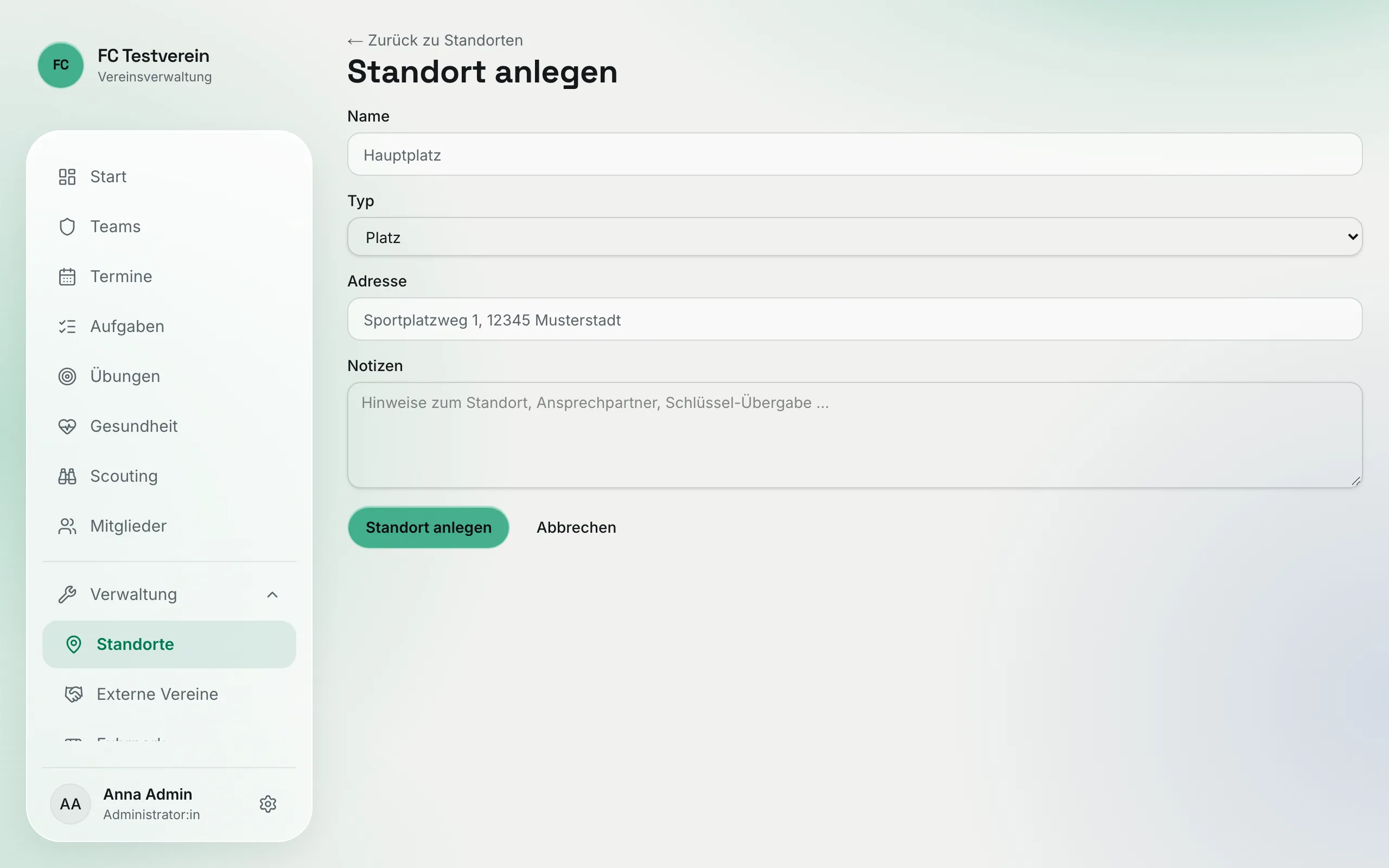
„Standort anlegen"
Klick auf der Seite „Standorte" oben rechts auf „Standort anlegen".
„Name" und „Typ"
Der Name ist Pflicht, z. B. „Hauptplatz" oder „Kunstrasen B". Beim „Typ" wählst du „Platz" oder „Halle".
„Adresse" und „Notizen"
Beides optional. Die Adresse erscheint auf der Karte. In die Notizen gehört, was Gäste und neue Trainer wissen müssen: Schlüssel-Übergabe, Hausmeister, Flutlicht-Schalter.
Speichern
Klick auf „Standort anlegen". Danach landest du auf der Detailseite des Standorts.
Ändern kannst du einen Standort jederzeit über „Bearbeiten" auf seiner Detailseite.
Buchung anlegen
Eine Buchung reserviert einen Standort für einen Zeitraum — für ein Team, für den ganzen Verein oder für etwas ganz anderes wie eine Vermietung.
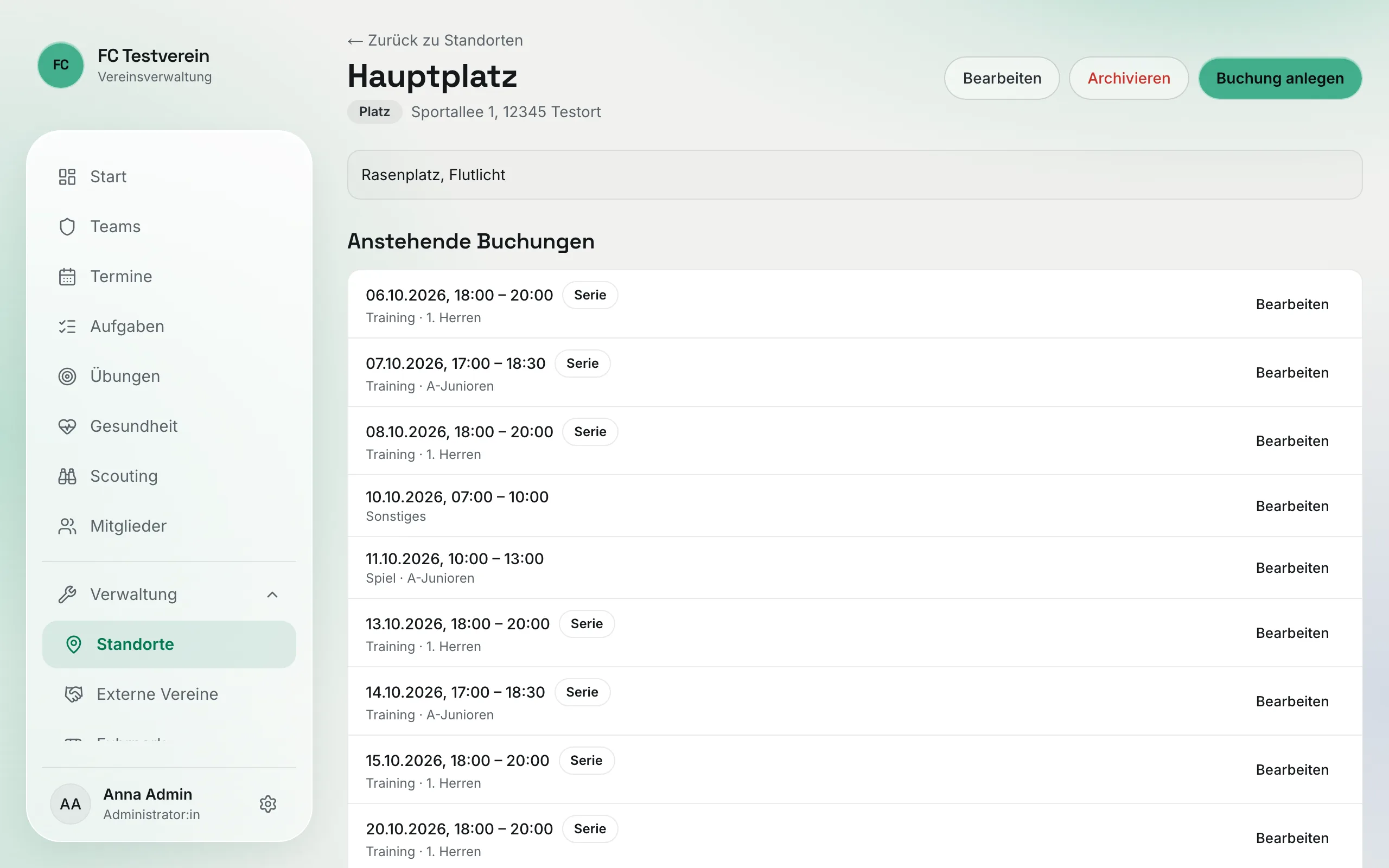
Standort öffnen
Klick auf der Seite „Standorte" auf den Namen des Standorts. Unter „Anstehende Buchungen" siehst du alle Termine der nächsten 180 Tage, Serien sind mit „Serie" markiert.
„Buchung anlegen"
Klick oben rechts auf „Buchung anlegen". Der Standort ist im Formular schon fest eingetragen.
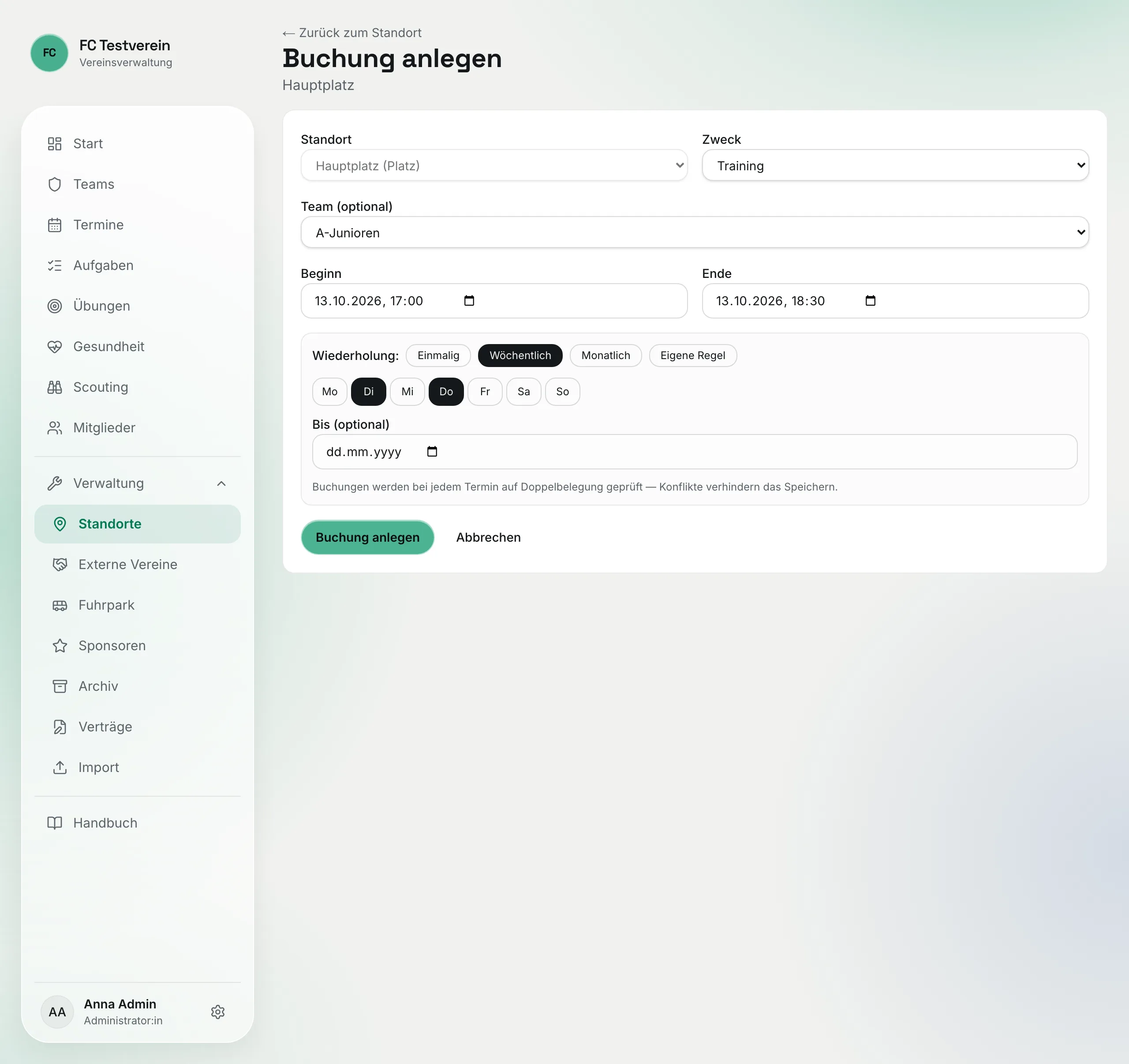
„Zweck" und „Team (optional)"
Beim „Zweck" wählst du „Training", „Spiel" oder „Sonstiges". Das Team ist optional — lässt du „— ohne Team —" stehen, gilt die Buchung für den Verein (z. B. Platzpflege, Vermietung).
„Beginn" und „Ende"
Datum und Uhrzeit. Das Ende muss nach dem Beginn liegen.
„Wiederholung:"
- „Einmalig" — ein einzelner Termin.
- „Wöchentlich" — du klickst die Wochentage an (Mo bis So) und trägst unter „Bis (optional)" ein Enddatum ein, z. B. das Saisonende.
- „Monatlich" — einmal im Monat am gleichen Tag, optional mit Enddatum.
- „Eigene Regel" — für Sonderfälle ein Regel-Text im iCalendar-Format (z. B.
FREQ=WEEKLY;INTERVAL=2;BYDAY=MO). Brauchst du im Alltag nicht.
„Buchung anlegen"
ClubFlow prüft jetzt jeden einzelnen Termin der Serie gegen die bestehenden Buchungen dieses Standorts. Passt alles, ist die Buchung gespeichert.
Doppelbelegung
Überschneidet sich auch nur ein Termin mit einer anderen Buchung oder einem Team-Termin eines anderen Teams am selben Standort, wird nichts gespeichert. Du bekommst die Meldung „Doppelbelegung: Standort ist am … bereits belegt." mit dem ersten Konflikt-Termin. Verschieb die Zeit, nimm einen anderen Standort oder kläre den Konflikt mit der anderen Mannschaft. Geprüft wird ein Zeitraum von etwa einem halben Jahr ab Beginn der Buchung.
Buchung ändern oder löschen
Auf der Detailseite des Standorts klickst du neben einem Termin auf „Bearbeiten". Hier änderst du alle Angaben (auch der Konflikt-Check läuft erneut) oder entfernst die Buchung mit „Buchung löschen".
Serie = eine Buchung
Eine wiederkehrende Buchung ist intern eine Buchung. „Bearbeiten" und „Buchung löschen" wirken deshalb immer auf die ganze Serie — einzelne Termine kannst du nicht herauslösen. Willst du nur einen Tag freigeben, kürz die Serie oder leg sie neu an.
Der Belegungsplan
Den Belegungsplan erreichst du über den Link „Belegungsplan" oben auf der Seite „Standorte". Er zeigt alle Standorte in einem Kalender — jeder Standort hat seine eigene Farbe.
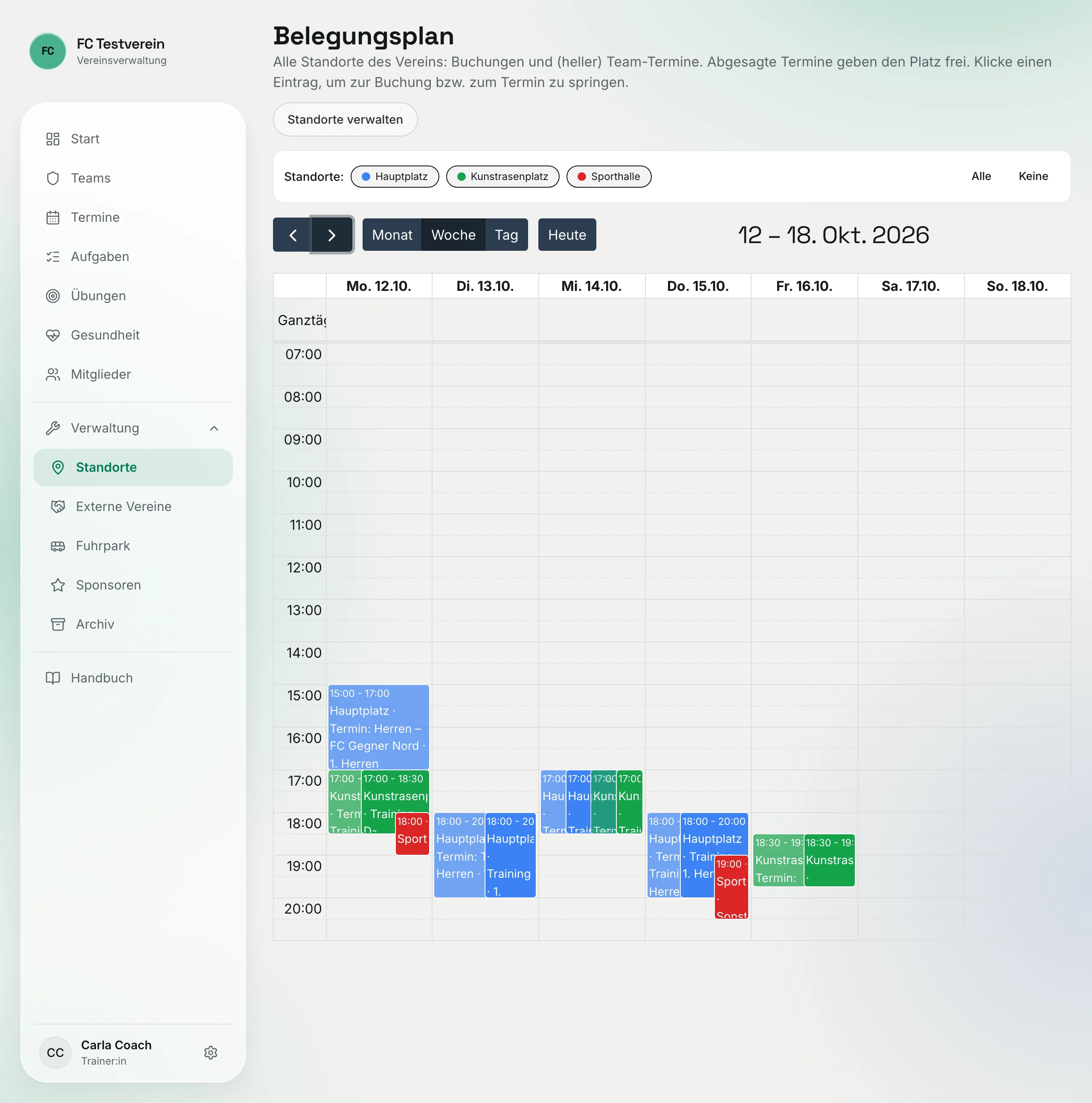
- Zwei Arten von Einträgen: Buchungen erscheinen kräftig, Team-Termine mit Standort heller und mit „Termin:" im Titel. Abgesagte Termine geben den Platz frei, verschobene erscheinen zur neuen Zeit mit dem Zusatz „(verschoben)".
- Filter: In der Leiste „Standorte:" blendest du einzelne Standorte per Klick ein oder aus. „Alle" und „Keine" schalten alle auf einmal. Archivierte Standorte sind anfangs ausgeblendet.
- Ansichten: „Monat", „Woche" und „Tag", mit den Pfeilen blätterst du, „Heute" springt zurück.
- Klick auf einen Eintrag: Bei einer Buchung öffnet sich das Bearbeiten-Formular, bei einem Team-Termin der Termin im Team.
Standorte und Team-Termine
Wenn ein Trainer einen Termin anlegt, wählt er im Feld „Standort" einen eurer Plätze oder Hallen aus (oder „— externer Ort —" für Auswärtsspiele). Solche Termine tauchen automatisch im Belegungsplan auf. Mehr dazu im Kapitel Für Trainer:innen.
Termine und Buchungen blockieren sich gegenseitig
Der Doppelbelegungs-Check vergleicht Buchungen untereinander, Buchungen mit Team-Terminen und Team-Termine untereinander (gleicher Standort, überlappende Zeit). Eine Buchung, die für ein Team eingetragen ist, kollidiert nicht mit den Terminen genau dieses Teams — so könnt ihr feste Trainingszeiten per Buchung reservieren und das Team trägt dort seine Termine ein.
Standort archivieren
Wird ein Platz dauerhaft gesperrt oder abgegeben, klickst du auf seiner Detailseite auf „Archivieren" und bestätigst. Archivierte Standorte kannst du nicht mehr buchen und sie erscheinen nicht mehr in den Auswahllisten. Bestehende Buchungen bleiben sichtbar. Über „Archivierte zeigen" findest du den Standort wieder und holst ihn mit „Reaktivieren" zurück.
Gut zu wissen
Gesperrte Zeiten (z. B. Platzpflege oder Winterpause) legst du einfach als Buchung mit Zweck „Sonstiges" und ohne Team an — dann kann in dieser Zeit niemand anderes buchen.