Mitgliederfelder konfigurieren
Festlegen, welche Stammdaten ihr über eure Mitglieder erhebt — Pflicht, optional oder versteckt.
Wer sieht das? Vereins-Admins
Zum Ändern brauchst du die Zwei-Faktor-Anmeldung (siehe Zwei-Faktor-Anmeldung).
Jeder Verein braucht andere Daten: Der eine will die Trikotgröße für die Sammelbestellung, der andere die DFB-Passnummer, ein dritter möglichst wenig — Stichwort Datensparsamkeit. In den Mitglieder-Feldern legst du fest, welche Felder im Profil unter „Stammdaten“ erscheinen, welche davon Pflicht sind und wie sie heißen.
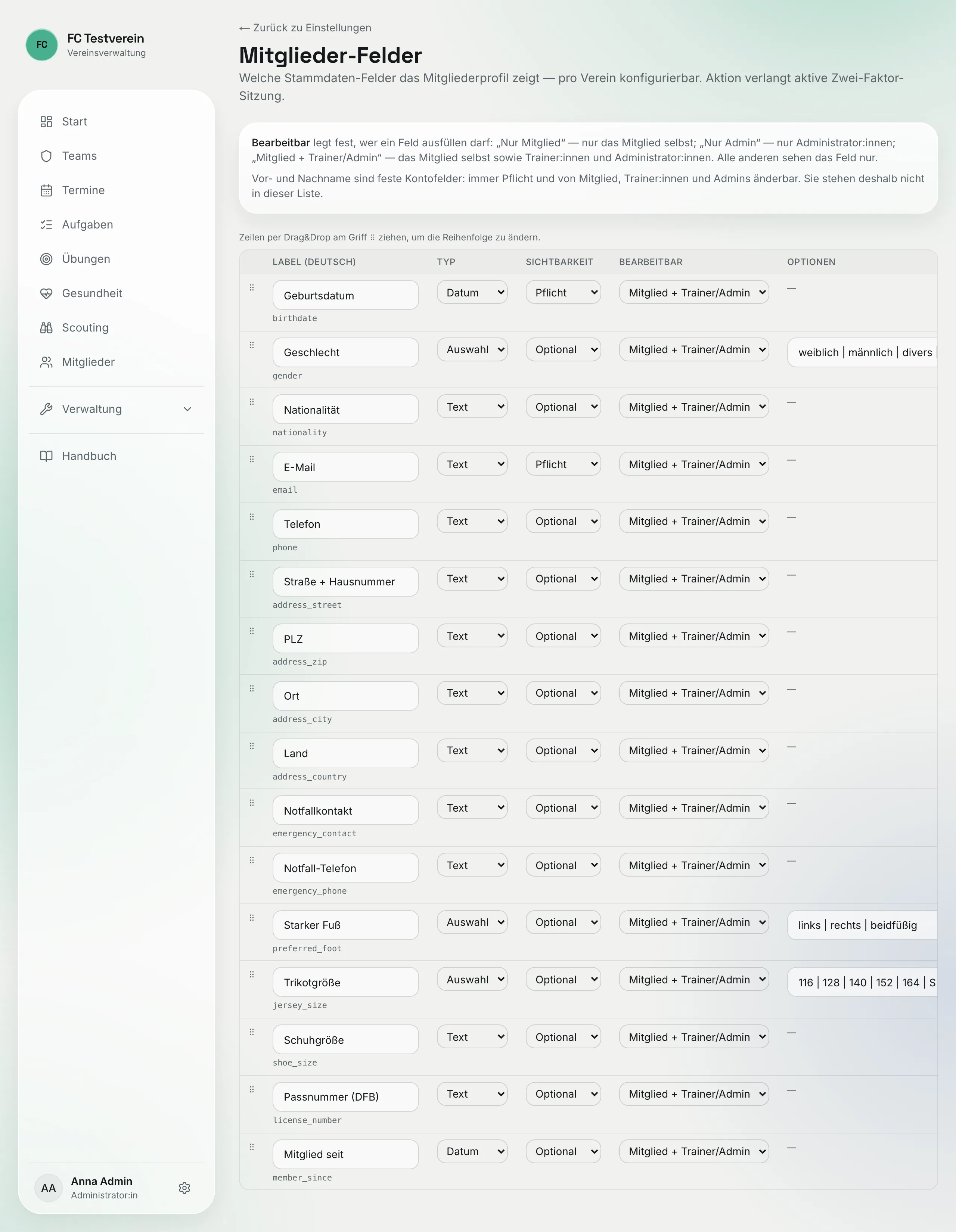
Seite öffnen
Geh auf „Einstellungen“ (Zahnrad unten in der Navigation bzw. auf dem Handy über dein Profilbild) und klick im Abschnitt „Mitglieder- & Sichtungsfelder“ auf „→ Mitglieder-Felder konfigurieren“.
Die Spalten
Jede Zeile ist ein Feld. ClubFlow bringt einen festen Katalog mit — unter anderem Geburtsdatum, Geschlecht, Nationalität, E-Mail, Telefon, Adresse, Notfallkontakt, Starker Fuß, Trikotgröße, Schuhgröße, Passnummer (DFB) und Mitglied seit. Eigene, zusätzliche Felder kannst du nicht anlegen; du passt die vorhandenen an. Vorname und Nachname stehen nicht in der Liste: Sie sind feste Kontofelder, immer Pflicht und vom Mitglied selbst sowie von Trainer:innen und Admins änderbar — der Kasten über der Tabelle erklärt das ebenfalls.
| Spalte | Bedeutung |
|---|---|
| Label (Deutsch) | So heißt das Feld im Profil. Du kannst es umbenennen, zum Beispiel „Passnummer (DFB)“ in „Spielerpass-Nr.“. Darunter steht klein der Feld-Schlüssel — der interne Name, nicht änderbar. |
| Typ | „Text“, „Datum“, „Auswahl“, „Ja/Nein“ oder „Zahl“. |
| Sichtbarkeit | „Pflicht“ — muss beim Speichern ausgefüllt sein. „Optional“ — darf leer bleiben. „Versteckt“ — erscheint nirgends im Profil. |
| Bearbeitbar | Wer das Feld pflegen darf: „Mitglied + Trainer/Admin“, „Nur Admin“ oder „Nur Mitglied“ (Details unten). |
| Optionen | Nur bei Typ „Auswahl“: die Auswahlmöglichkeiten (Format siehe unten). |
Bei Auswahl-Feldern trägst du die Optionen in einer Zeile ein und trennst sie mit einem senkrechten Strich, zum Beispiel für die Trikotgröße: XS | S | M | L | XL.
So geht's
Feld anpassen
Ändere in der Zeile Label, Typ, Sichtbarkeit, Bearbeitbar oder Optionen. Sobald sich etwas geändert hat, wird der Button „Speichern“ am Zeilenende farbig.
Zeile speichern
Klick in derselben Zeile auf „Speichern“. „Feld gespeichert“ bestätigt die Änderung. Jede Zeile wird einzeln gespeichert — änderst du drei Felder, klickst du dreimal.
Reihenfolge ändern
Fass eine Zeile am Griff ⠿ ganz links und zieh sie an die gewünschte Stelle. Die neue Reihenfolge wird sofort gespeichert („Reihenfolge gespeichert“) und gilt so auch im Profil.
„Bearbeitbar“ richtig einstellen
- „Mitglied + Trainer/Admin“ (Standard): Das Mitglied pflegt das Feld in seinem eigenen Profil, Trainer:innen und Admins können es ebenfalls ändern. Gut für Kontakt, Adresse, Notfallkontakt, Größen.
- „Nur Admin“: Nur Administrator:innen ändern das Feld. Für Trainer:innen und das Mitglied ist es ausgegraut — z. B. für „Passnummer (DFB)“ oder „Mitglied seit“.
- „Nur Mitglied“: Nur das Mitglied selbst füllt das Feld aus. Trainer:innen und Admins sehen den Wert, das Feld ist für sie aber ausgegraut.
Wer ein Feld nicht ändern darf, sieht es im Profil ausgegraut mit dem Hinweis „Ausgegraute Felder kannst du nur ansehen.“ — Eingaben gehen also nicht unbemerkt verloren.
Was deine Einstellungen bewirken
- Profil: Der Abschnitt „Stammdaten“ im Reiter „Persönliche Daten“ zeigt genau die nicht versteckten Felder in deiner Reihenfolge. Pflichtfelder müssen ausgefüllt sein, bevor Admins oder Trainer:innen das Profil speichern können.
- Versteckte Felder: Bereits gespeicherte Werte gehen nicht verloren — sie sind nur nicht mehr sichtbar. Stellst du das Feld wieder auf „Optional“, sind sie zurück.
- Import und Export: Der CSV-Import und der Mitglieder-Export arbeiten mit festen Spalten und hängen nicht von diesen Einstellungen ab (siehe Verwaltung).
- Vorname und Nachname stehen im Profil immer oben im Abschnitt „Konto“ und sind hier nicht konfigurierbar.
Tipp: Datensparsamkeit
Schalte nur ein, was ihr wirklich braucht, und mach so wenig wie möglich zur Pflicht. Ein Pflichtfeld, das bei Bestandsmitgliedern leer ist, zwingt das Trainerteam beim nächsten Speichern des Profils, es nachzutragen.
Was passiert, wenn …
… ich den Typ eines Felds ändere, in dem schon Daten stehen? Die gespeicherten Werte bleiben, passen aber eventuell nicht mehr zum neuen Typ (aus einem Text wird kein Datum). Ändere den Typ am besten nur bei Feldern, die noch leer sind.