Branding
Vereinslogo hochladen und Vereinsfarben wählen — für Dashboard, E-Mails und PDFs.
Wer sieht das? Vereins-Admins
Zum Ändern brauchst du die Zwei-Faktor-Anmeldung (siehe Zwei-Faktor-Anmeldung).
Mit dem Branding sieht ClubFlow aus wie euer Verein: Das Logo steht oben im Dashboard und in den E-Mails, die Vereinsfarbe färbt Buttons und Akzente für alle Mitglieder. Das dauert fünf Minuten und macht viel aus — Mitglieder erkennen Einladungen und Termin-Mails sofort als „von uns“.
So geht's
Einstellungen öffnen
Öffne die „Einstellungen“ — am Computer über das Zahnrad unten in der Navigation neben deinem Namen, auf dem Handy über dein Profilbild oben rechts. Scroll zum Abschnitt „Branding“.
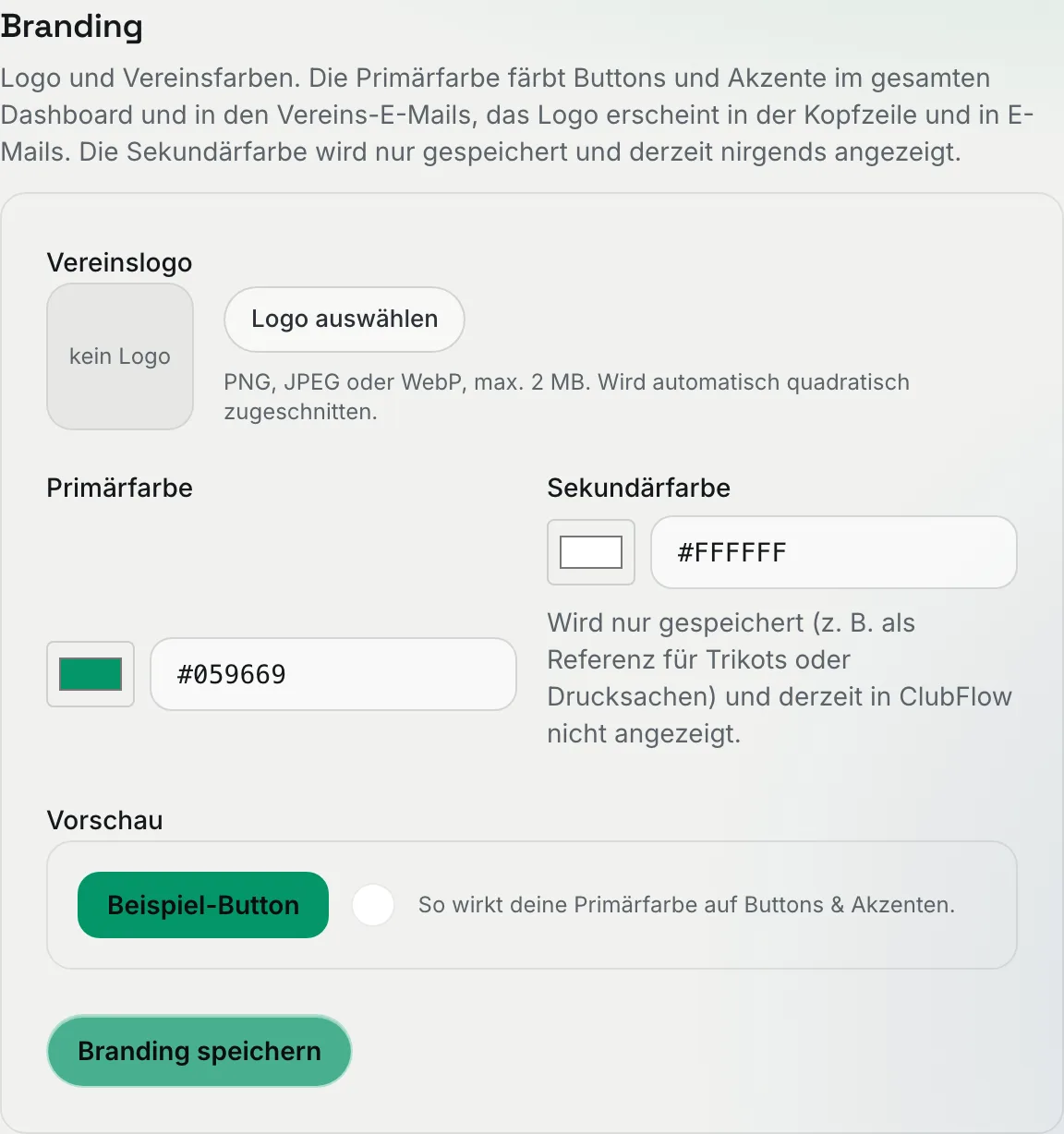
Logo auswählen
Klick auf „Logo auswählen“ und such die Bilddatei aus. Erlaubt sind PNG, JPEG oder WebP bis 2 MB. Links daneben siehst du sofort die Vorschau.
Primärfarbe wählen
Bei „Primärfarbe“ klickst du auf das Farbfeld und wählst eure Vereinsfarbe — oder du tippst den Farbwert direkt als Hex-Code ins Textfeld daneben, zum Beispiel #C8102E. Voreingestellt ist das ClubFlow-Grün #059669.
Sekundärfarbe wählen
Genauso legst du die „Sekundärfarbe“ fest (voreingestellt Weiß, #FFFFFF). Sie wird nur gespeichert — etwa als Referenz für Trikots oder Drucksachen — und ist in ClubFlow derzeit nirgends zu sehen. Darauf weist auch der Hinweis unter dem Feld hin.
Vorschau prüfen
Unter „Vorschau“ zeigt ein „Beispiel-Button“, wie die Primärfarbe auf Buttons wirkt („So wirkt deine Primärfarbe auf Buttons & Akzenten.“), daneben ein Kreis in der Sekundärfarbe. Die Schriftfarbe auf dem Button wählt ClubFlow automatisch hell oder dunkel, damit sie lesbar bleibt.
Speichern
Klick auf „Branding speichern“. Die Meldung „Branding gespeichert“ bestätigt es — nach dem nächsten Seitenwechsel ist das Dashboard in euren Farben.
Wo Logo und Farbe auftauchen
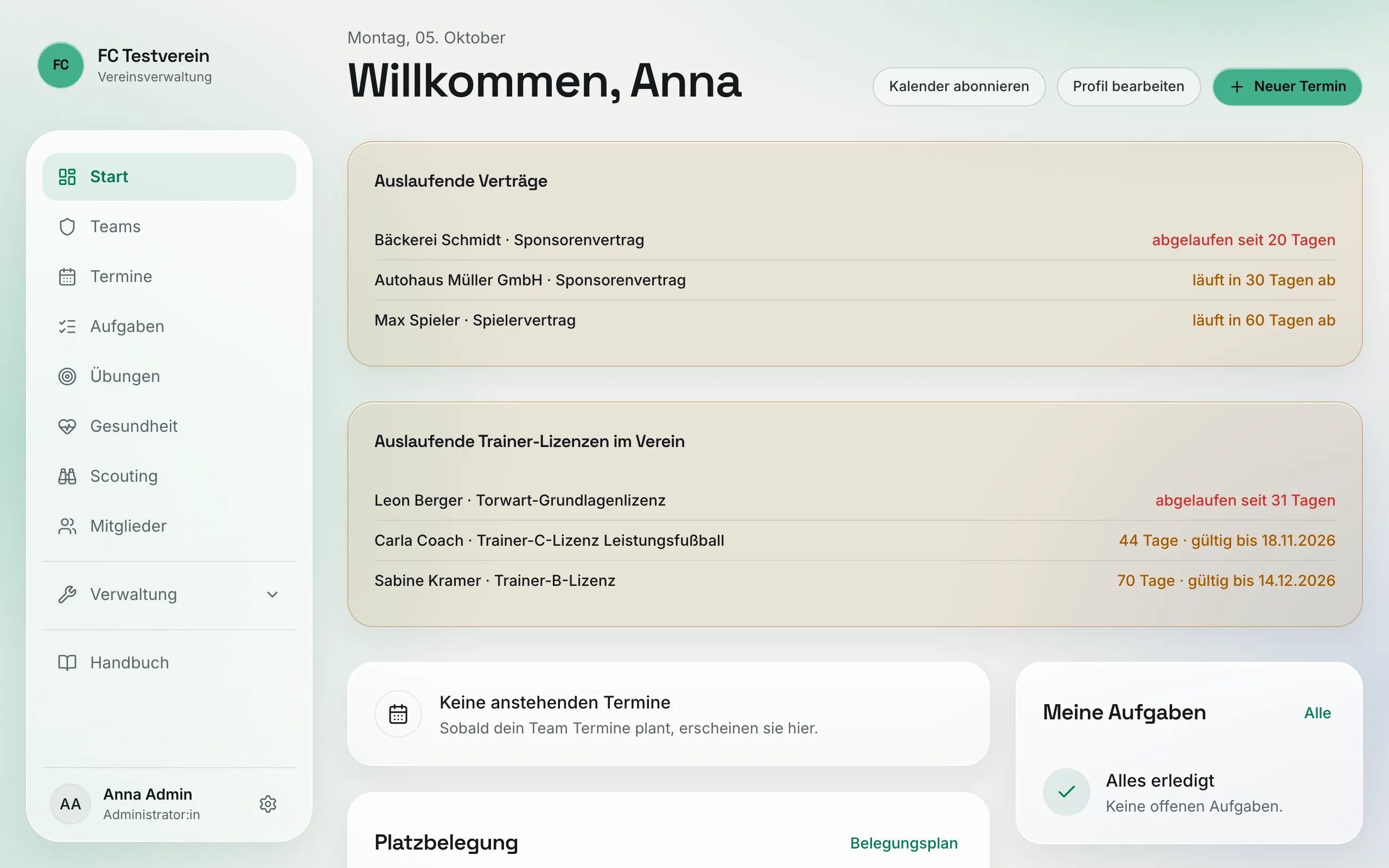
- Dashboard: Das Logo steht oben links neben dem Vereinsnamen — am Computer über der Navigation, auf dem Handy in der Kopfleiste. Die Primärfarbe färbt Buttons, aktive Menüpunkte und Akzente — für alle Mitglieder, im hellen und im dunklen Design. Ist die Farbe zu hell oder zu dunkel für guten Kontrast, passt ClubFlow den Farbton für Texte automatisch an.
- E-Mails: Einladungen, Termin-Benachrichtigungen und Team-Ankündigungen tragen Logo und Primärfarbe.
- Zu-/Absage-Seite: Die Seite, die Mitglieder über den Link in der Termin-Mail öffnen, zeigt Logo und Farbe.
- PDF-Export: Exportierte PDF-Listen tragen das Vereinslogo im Kopf.
Gut zu wissen
- Das Logo wird beim Hochladen automatisch quadratisch zugeschnitten (aus der Bildmitte, 512 × 512 Pixel). Im Dashboard erscheint es zusätzlich rund ausgeschnitten. Nimm deshalb am besten ein Wappen oder eine quadratische Logo-Variante, deren Motiv mittig sitzt und etwas Rand hat — bei breiten Schriftzügen fallen sonst die Enden weg.
- Die Sekundärfarbe wird nur gespeichert und in der Vorschau gezeigt — Dashboard, E-Mails und PDFs nutzen ausschließlich die Primärfarbe.
- Farben musst du im Format
#RRGGBBeingeben, sonst meldet das Formular „Farbe muss im Format #RRGGBB sein“.
Logo entfernen
Klick neben der Logo-Vorschau auf „Entfernen“ und dann auf „Branding speichern“. Danach zeigt das Dashboard statt des Logos wieder die Initialen eures Vereins in der Vereinsfarbe.
Was passiert, wenn …
… das Logo zu groß ist? Du siehst sofort „Logo ist größer als 2 MB.“ und die Datei wird nicht übernommen. Verkleinere das Bild (zum Beispiel auf 1000 × 1000 Pixel) und versuch es noch einmal.
… das Format nicht passt? Bei SVG, GIF oder PDF erscheint „Nur PNG, JPEG oder WebP erlaubt.“ Speichere das Logo vorher als PNG.
… der Upload fehlschlägt? Die Meldung „Upload fehlgeschlagen“ weist auf Größe oder Format hin. Prüf beides und speichere erneut — das alte Logo bleibt so lange erhalten.