Archiv und Transfers
Ausgeschiedene Mitglieder und Teams finden, Zu- und Abgänge als Transfer-Historie festhalten.
Wer sieht das? Trainer:innen, Co-Trainer:innen, Physio, Vereins-Admins
Zum Ändern brauchst du die Zwei-Faktor-Anmeldung (siehe Zwei-Faktor-Anmeldung).
Transfers erfassen und löschen dürfen nur Vereins-Admins. Trainer:innen, Co-Trainer:innen und Physios sehen das Archiv und die Transfer-Historie.
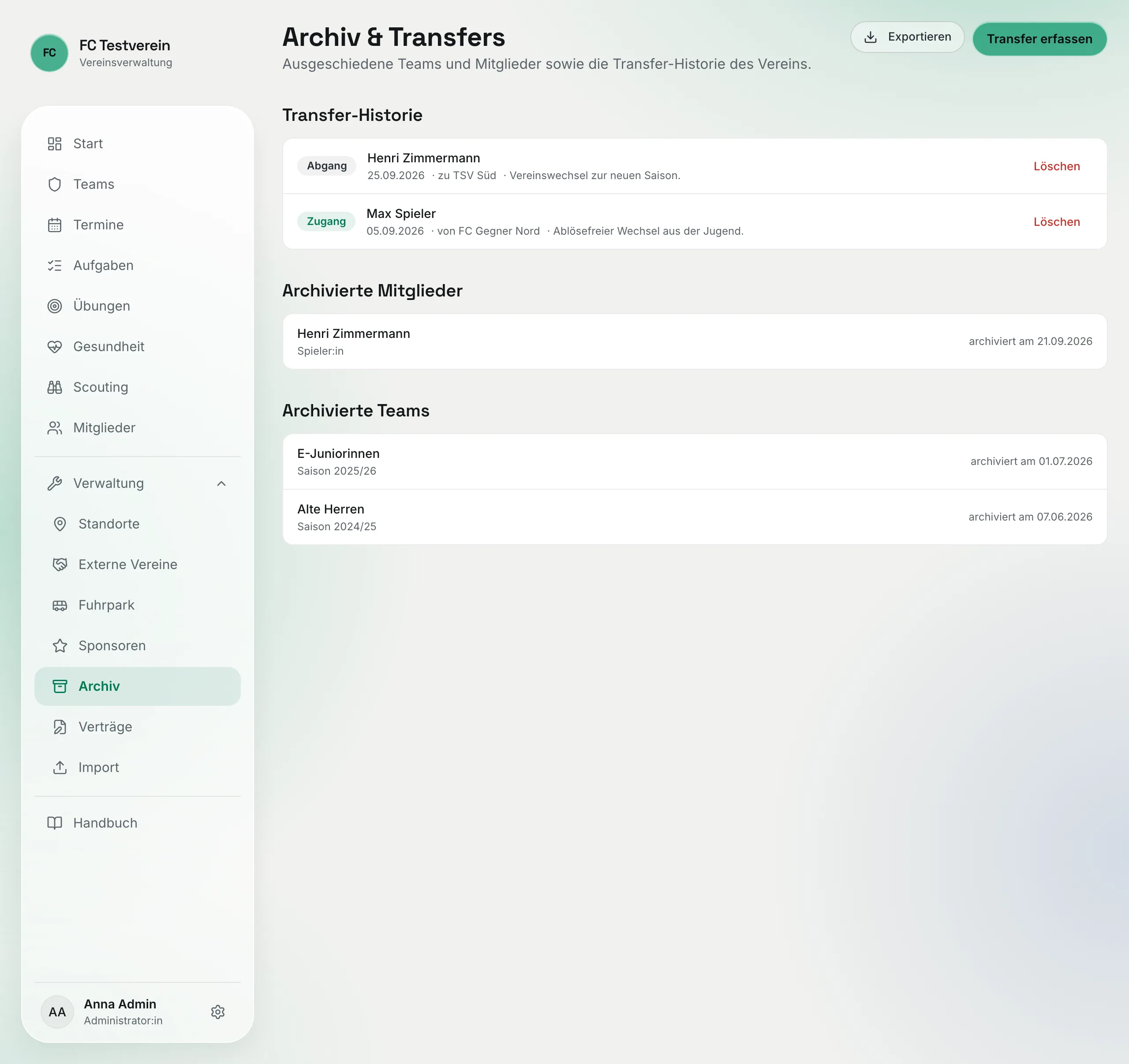
Spieler wechseln, Mannschaften lösen sich auf, die Alten Herren hören auf. Gelöscht wird dabei nichts: Wer archiviert ist, landet im „Archiv". Dort siehst du auf einer Seite alle ausgeschiedenen Mitglieder und Teams — und die Transfer-Historie, also wer wann von welchem Verein kam oder zu welchem ging.
Was auf der Seite steht
- „Transfer-Historie" — alle erfassten Wechsel, neueste zuerst. Jede Zeile hat ein Etikett „Zugang" oder „Abgang", den Namen, das Datum, den Partner-Verein („von …" bzw. „zu …") und die Notiz.
- „Archivierte Mitglieder" — mit Rollen und Archivierungsdatum. Ein Klick auf den Namen öffnet das Profil mit allen Daten, Statistiken und Notizen; oben steht der Hinweis „archiviert …".
- „Archivierte Teams" — mit Saison und Archivierungsdatum. Ein Klick auf den Namen öffnet das Team.
Transfer erfassen
„Transfer erfassen"
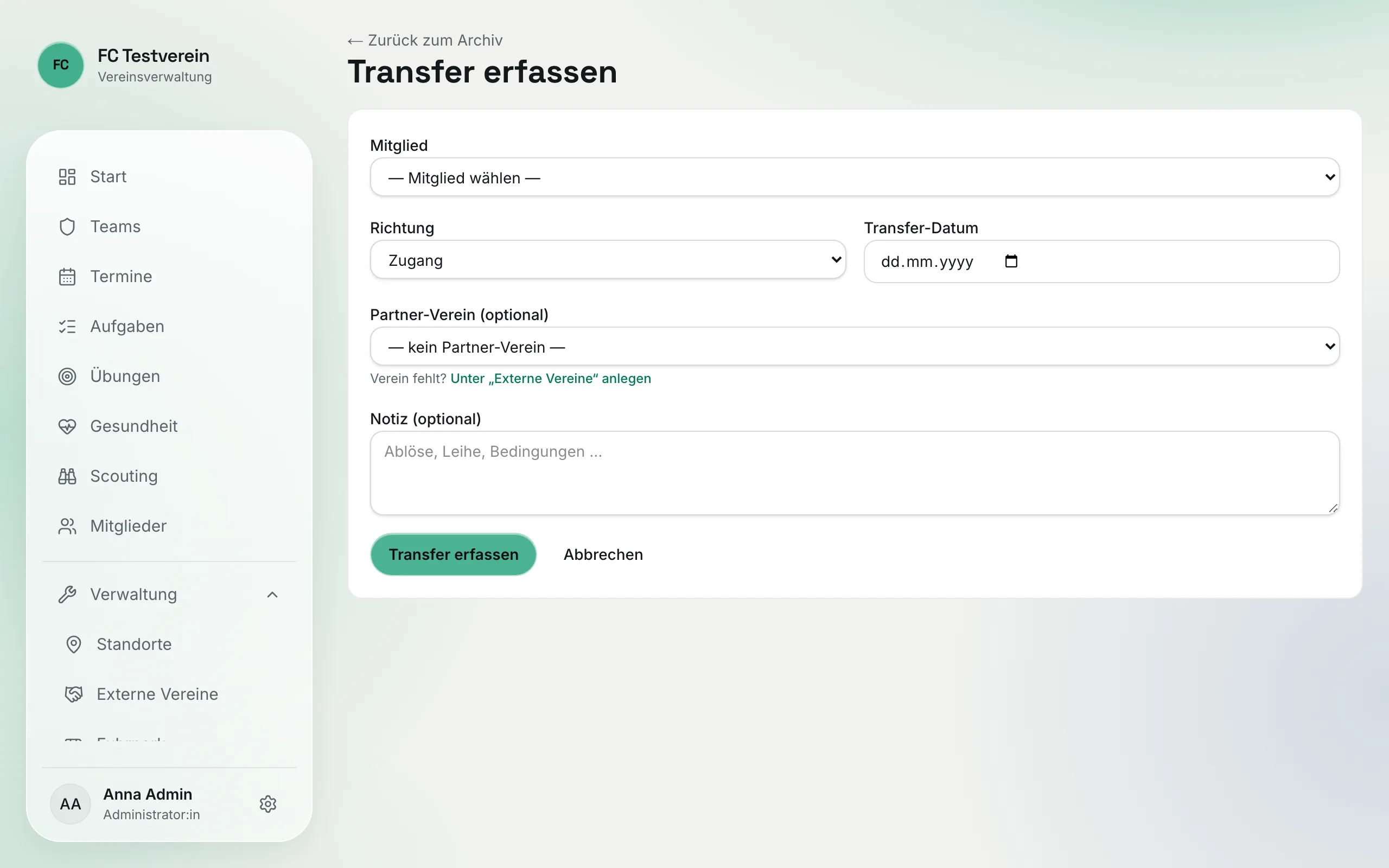
Klick auf der Seite „Archiv & Transfers" oben rechts auf „Transfer erfassen".
„Mitglied"
Wähl das Mitglied aus. In der Liste stehen auch archivierte Mitglieder — ein Abgang betrifft ja meistens jemanden, den du gerade archiviert hast. Der Spieler muss also schon in ClubFlow angelegt sein, auch bei einem Zugang.
„Richtung" und „Transfer-Datum"
„Zugang" oder „Abgang" und das Datum des Wechsels. Beides ist Pflicht.
„Partner-Verein (optional)"
Der abgebende bzw. aufnehmende Verein. Zur Auswahl stehen die externen Vereine, die für euren Verein in ClubFlow hinterlegt sind (dieselbe Liste wie bei den Gegnern). Fehlt der Verein, leg ihn über den Link „Unter „Externe Vereine“ anlegen“ unter dem Feld an (siehe Externe Vereine) und lade das Formular danach neu.
„Notiz (optional)"
Ablöse, Leihe, Bedingungen.
Speichern
Klick auf „Transfer erfassen". Der Eintrag steht sofort oben in der Transfer-Historie.
Einen falschen Eintrag entfernst du mit „Löschen" in seiner Zeile. Transfers lassen sich nicht bearbeiten — lösch den Eintrag und erfasse ihn neu.
Archivieren und reaktivieren
Archiviert wird nicht hier, sondern dort, wo du das Mitglied oder Team sonst auch verwaltest:
- Mitglieder: In der Liste „Mitglieder" öffnest du in der Zeile das Aktionsmenü und wählst „Archivieren". Zurückholen geht genauso: „Archivierte anzeigen" einschalten und im Aktionsmenü „Reaktivieren" wählen.
- Teams: In der „Teams"-Übersicht über „Archivieren" bzw. nach „Archivierte anzeigen" über „Reaktivieren".
Archivierte Mitglieder tauchen nicht mehr in den aktiven Listen und Auswahlfeldern auf. Ihre Daten — Anwesenheiten, Statistiken, Notizen — bleiben erhalten. Mehr dazu unter Mitglieder verwalten.
Typischer Ablauf bei einem Abgang
- Mitglied unter „Mitglieder" archivieren.
- Unter „Archiv" mit „Transfer erfassen" den Abgang mit Zielverein und Datum eintragen.
So weißt du auch in drei Jahren noch, wo der Spieler hingegangen ist.
Archivieren ist kein Löschen
Archivierte Mitglieder bleiben mit allen Daten im System. Eine Löschfrist oder automatische Löschung gibt es in ClubFlow nicht. Im Verein selbst kannst du ein Mitglied nicht endgültig löschen — verlangt jemand die Löschung seiner Daten, wende dich an den Betreiber eurer ClubFlow-Instanz.
Transfers exportieren
Admins finden auf der Seite den Button „Exportieren". Er lädt die Transfer-Historie als CSV oder PDF herunter, siehe Listen exportieren.