Sponsoren
Sponsoren mit Betrag, Laufzeit, Ansprechpartner, Logo, Team-Zuordnung und verknüpften Verträgen pflegen.
Wer sieht das? Trainer:innen, Co-Trainer:innen, Physio, Vereins-Admins
Zum Ändern brauchst du die Zwei-Faktor-Anmeldung (siehe Zwei-Faktor-Anmeldung).
Anlegen, ändern und löschen dürfen nur Vereins-Admins. Trainer:innen, Co-Trainer:innen und Physios sehen die Sponsoren lesend — ohne die verknüpften Verträge.
Ohne Sponsoren keine neuen Trikots. Unter „Sponsoren" hältst du fest, wer euch unterstützt, mit wie viel, wie lange und für welche Mannschaft. Läuft ein Sponsoring in den nächsten 90 Tagen aus, siehst du das sofort in der Liste — rechtzeitig genug, um über die Verlängerung zu reden.
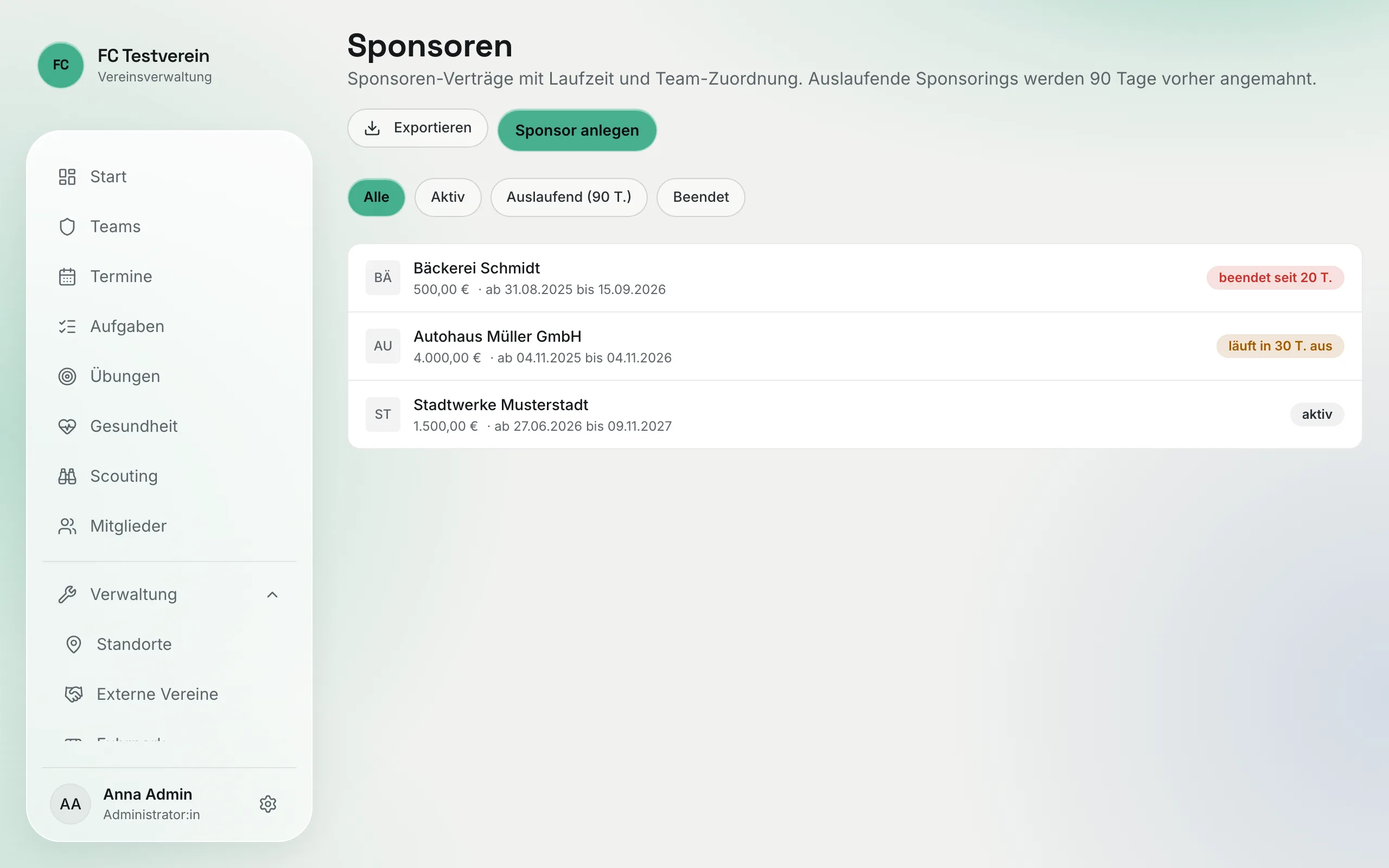
Die Übersicht
Jede Zeile zeigt Logo (oder die ersten zwei Buchstaben), Firmenname, Betrag und Laufzeit. Rechts der Status:
- „aktiv" — unbefristet oder mehr als 90 Tage Restlaufzeit.
- „läuft in … T. aus" (gelb) — Ende in den nächsten 90 Tagen.
- „beendet seit … T." (rot) — die Laufzeit ist vorbei.
Mit „Alle", „Aktiv", „Auslaufend (90 T.)" und „Beendet" filterst du die Liste.
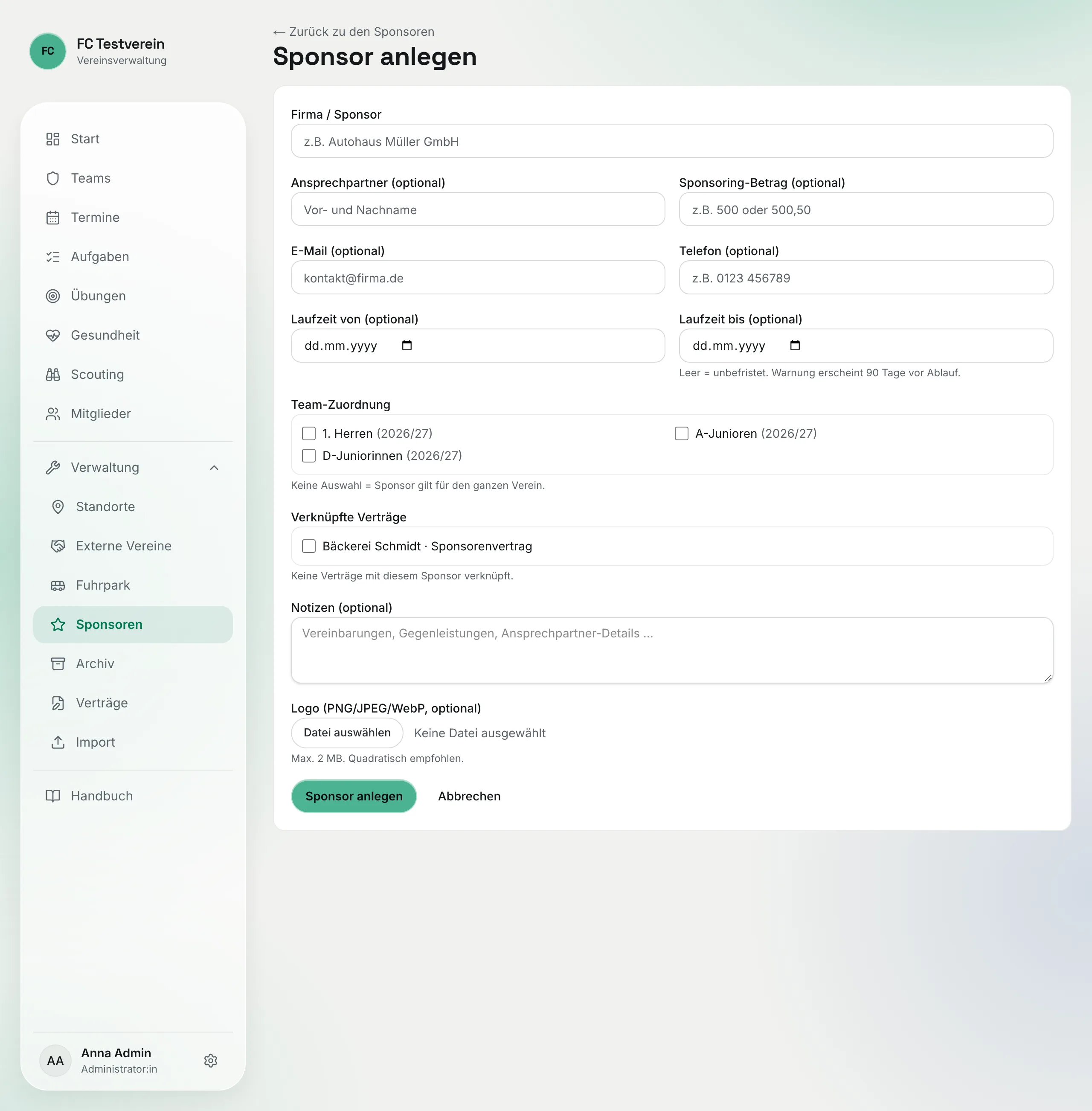
Sponsor anlegen
„Sponsor anlegen"
Klick auf der Seite „Sponsoren" oben rechts auf „Sponsor anlegen".
„Firma / Sponsor"
Pflicht, z. B. „Autohaus Müller GmbH".
Kontakt und Betrag
„Ansprechpartner (optional)", „E-Mail (optional)", „Telefon (optional)" und „Sponsoring-Betrag (optional)" in Euro, z. B. „500" oder „500,50".
„Laufzeit von (optional)" und „Laufzeit bis (optional)"
Ohne Enddatum gilt das Sponsoring als unbefristet. Mit Enddatum erscheint 90 Tage vorher die Warnung.
„Team-Zuordnung"
Hak die Teams an, die der Sponsor unterstützt — etwa nur die A-Junioren. Lässt du alles leer, gilt der Sponsor für den ganzen Verein.
„Verknüpfte Verträge"
Hier hängst du den passenden Vertrag an. Zur Auswahl stehen nur Verträge der Art „Sponsorenvertrag", die noch frei sind oder schon an diesem Sponsor hängen — Spieler- und Trainerverträge sowie Verträge anderer Sponsoren tauchen nicht auf. Du kannst mehrere ankreuzen. Den Vertrag selbst legst du vorher unter Verträge an; gibt es noch keinen freien, steht dort „Keine freien Sponsorenverträge …".
„Notizen (optional)"
Vereinbarungen und Gegenleistungen: Bandenwerbung, Trikotbrust, Nennung auf der Website.
„Logo (PNG/JPEG/WebP, optional)"
Klick auf „Datei auswählen" und wähl eine Bilddatei bis 2 MB, am besten quadratisch. Es erscheint in der Liste und auf der Detailseite.
Speichern
Klick auf „Sponsor anlegen".
Sponsor ansehen, ändern, löschen
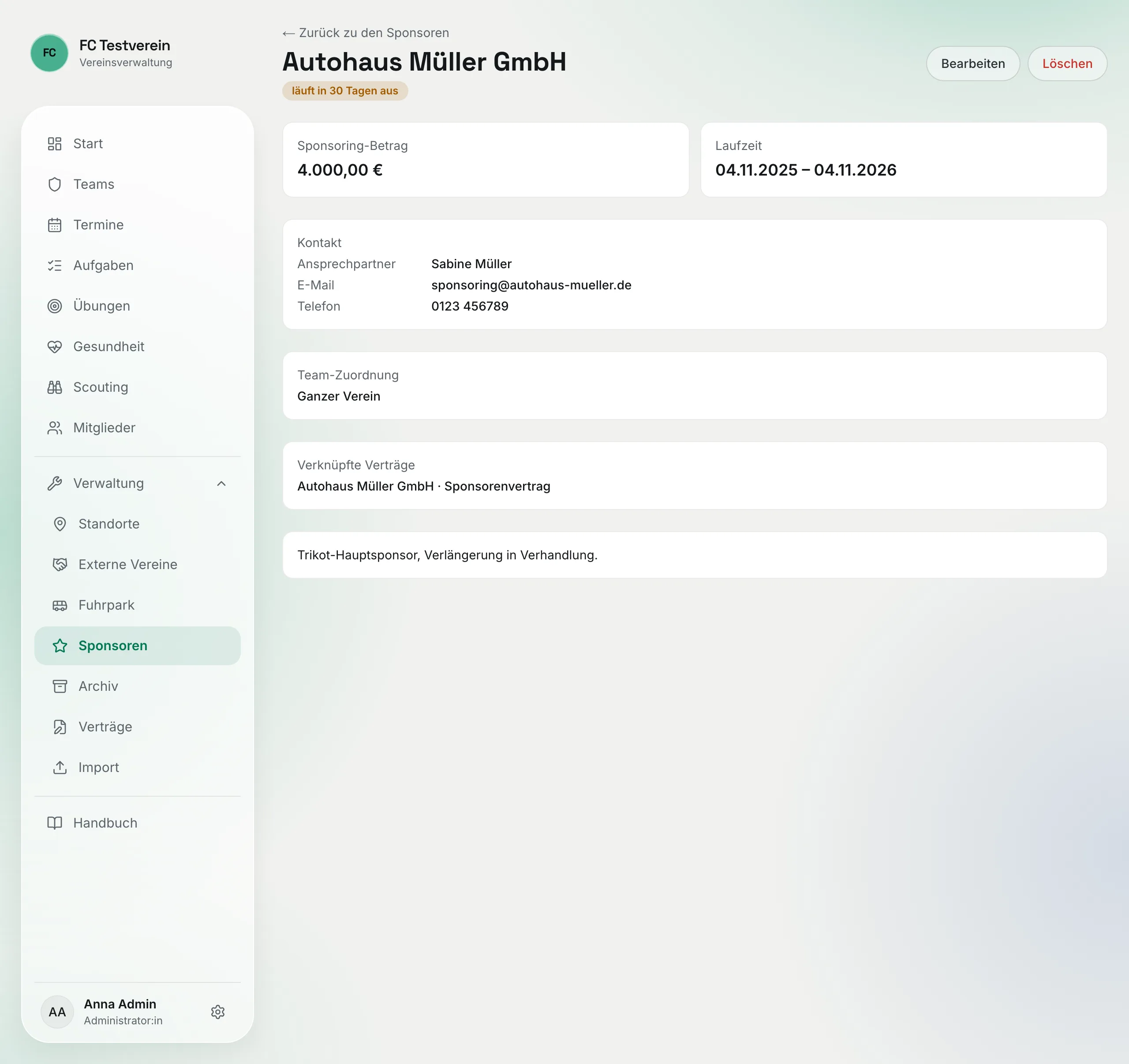
Ein Klick auf den Namen öffnet die Detailseite mit „Sponsoring-Betrag", „Laufzeit", „Kontakt", „Team-Zuordnung" und — nur für Admins — den „Verknüpften Verträgen". Ein Klick auf einen Vertrag öffnet ihn direkt.
- „Bearbeiten" — alle Angaben ändern. Ein vorhandenes Logo ersetzt du, indem du eine neue Datei wählst, oder du entfernst es mit „Entfernen".
- „Löschen" — entfernt den Sponsor, seine Team-Zuordnungen und das Logo endgültig. Verknüpfte Verträge bleiben erhalten.
Beendete Sponsoren behalten
Ein beendetes Sponsoring musst du nicht löschen. Es bleibt mit „beendet" in der Liste und ist über den Filter „Beendet" jederzeit wieder auffindbar — praktisch, wenn ihr den Sponsor ein paar Jahre später wieder ansprechen wollt.