Tarife
Tarif-Pakete mit Betrag und Leistungsumfang anlegen und Verträgen zuordnen.
Wer sieht das? Vereins-Admins
Zum Ändern brauchst du die Zwei-Faktor-Anmeldung (siehe Zwei-Faktor-Anmeldung).
Tarife sind eure Standard-Pakete: „Sponsoring Gold" mit Bandenwerbung und Trikot, ein Grundgehalt für Vertragsspieler, ein Honorar-Satz für Trainer. Du legst sie einmal an und wählst sie dann beim Vertrag aus — so musst du Betrag und Leistungen nicht jedes Mal neu eintippen, und alle Verträge mit demselben Paket sind einheitlich.
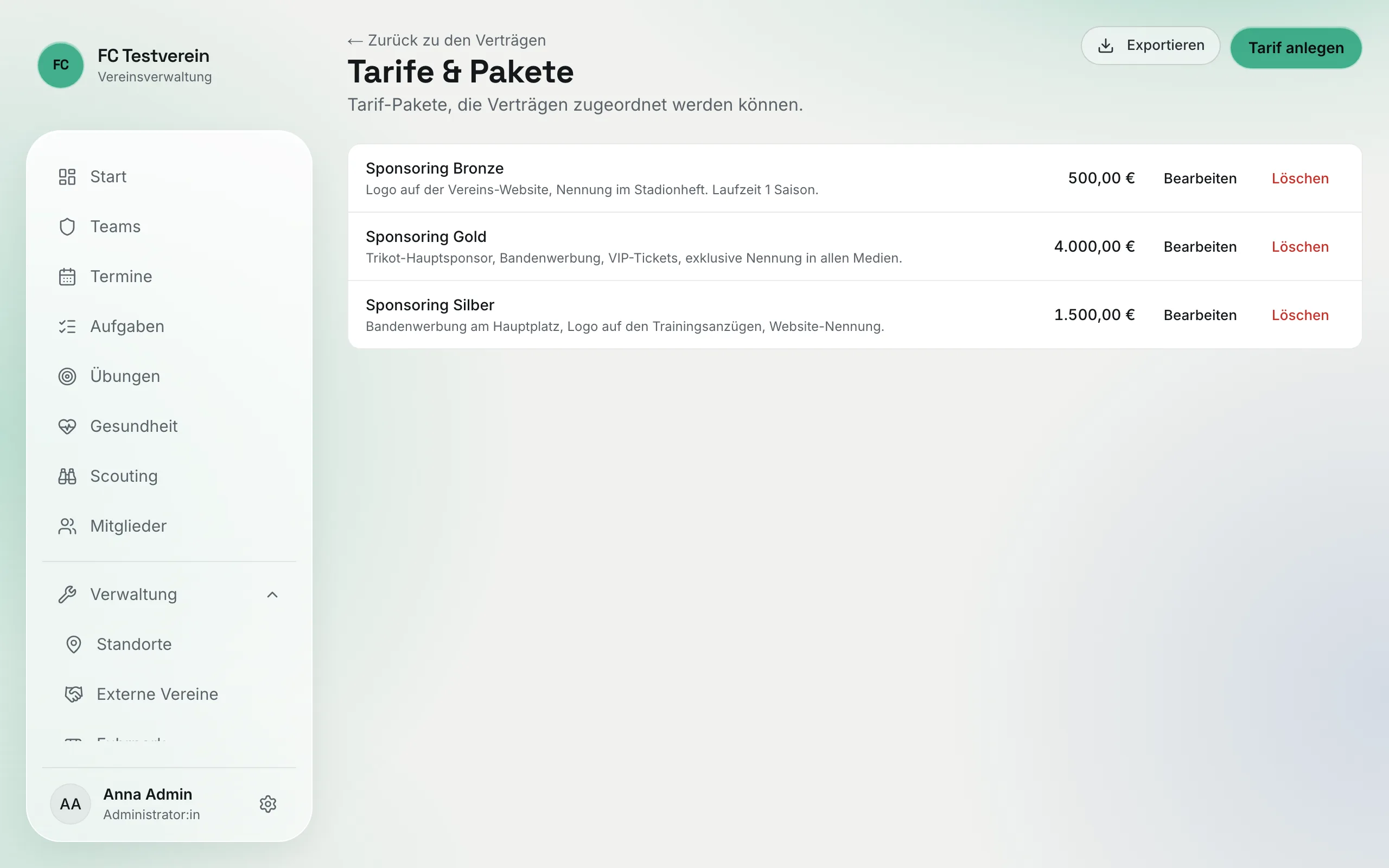
So kommst du hin
Öffne „Verträge" in der Seitenleiste und klick oben auf „Tarife verwalten". Die Seite heißt „Tarife & Pakete". Mit „Zurück zu den Verträgen" kommst du wieder zur Vertragsliste.
Tarif anlegen
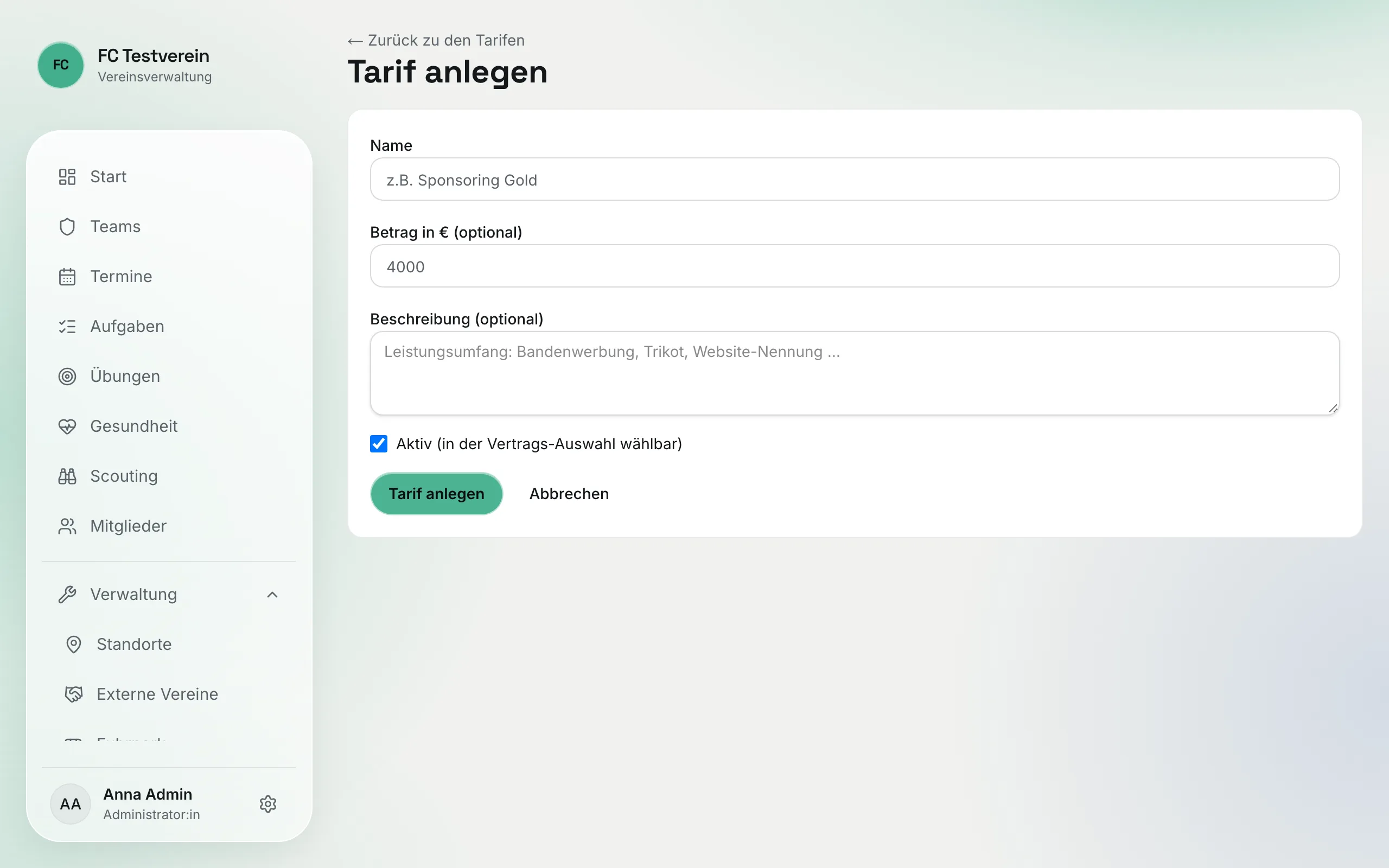
„Tarif anlegen"
Klick oben rechts auf „Tarif anlegen".
„Name"
Pflicht, z. B. „Sponsoring Gold" oder „Vertragsspieler Basis".
„Betrag in € (optional)"
Ganze Euro oder mit Cent, z. B. „4000" oder „450,50". Ob das ein Monats- oder Jahresbetrag ist, schreibst du am besten in den Namen oder die Beschreibung — ClubFlow rechnet nicht damit.
„Beschreibung (optional)"
Der Leistungsumfang, z. B. „Bandenwerbung, Trikot, Website-Nennung". Er erscheint später auf der Vertrags-Detailseite.
„Aktiv (in der Vertrags-Auswahl wählbar)"
Nur aktive Tarife kannst du beim Vertrag auswählen. Neue Tarife sind standardmäßig aktiv.
Speichern
Klick auf „Tarif anlegen".
Tarif einem Vertrag zuordnen
Beim Anlegen oder Bearbeiten eines Vertrags wählst du im Feld „Tarif / Paket (optional)" einen aktiven Tarif aus. In der Vertragsliste steht der Tarif mit Betrag neben dem Vertragsnehmer, auf der Detailseite zusätzlich die Beschreibung. Wie das genau geht, steht unter Verträge.
Tarif ändern, ausblenden oder löschen
- „Bearbeiten" — Name, Betrag oder Beschreibung anpassen. Die Änderung wirkt sofort bei allen Verträgen, die diesen Tarif nutzen.
- Ausblenden — nimm beim Bearbeiten das Häkchen bei „Aktiv" raus. Der Tarif steht dann mit „inaktiv" in der Liste, bestehende Verträge behalten ihn, für neue Verträge ist er nicht mehr wählbar.
- „Löschen" — entfernt den Tarif endgültig. Bestehende Verträge bleiben erhalten, verlieren aber den Bezug zum Tarif.
Lieber inaktiv als löschen
Wenn ein Paket ausläuft, setz es auf inaktiv statt es zu löschen. So sieht man bei alten Verträgen weiterhin, zu welchen Konditionen sie geschlossen wurden.
Preisänderung nur für neue Verträge?
Weil eine Änderung am Tarif bei allen zugeordneten Verträgen sichtbar wird, legst du für neue Konditionen besser einen neuen Tarif an (z. B. „Sponsoring Gold 2027") und setzt den alten auf inaktiv.