Vereinseinstellungen
Stammdaten, Saisonbeginn, Spielbewertung und die weiteren Einstellungen deines Vereins.
Wer sieht das? Vereins-Admins
Zum Ändern brauchst du die Zwei-Faktor-Anmeldung (siehe Zwei-Faktor-Anmeldung).
In den Einstellungen pflegst du neben deinem eigenen Profil auch alles, was den ganzen Verein betrifft: Name, Adresse und Kontaktdaten, das Branding, die Notenskala für Spielbewertungen und den Monat, in dem eure Saison beginnt. Diese Vereins-Abschnitte siehst nur du als Admin — alle anderen Mitglieder sehen an derselben Stelle nur ihr Profil und die Zwei-Faktor-Einstellung.
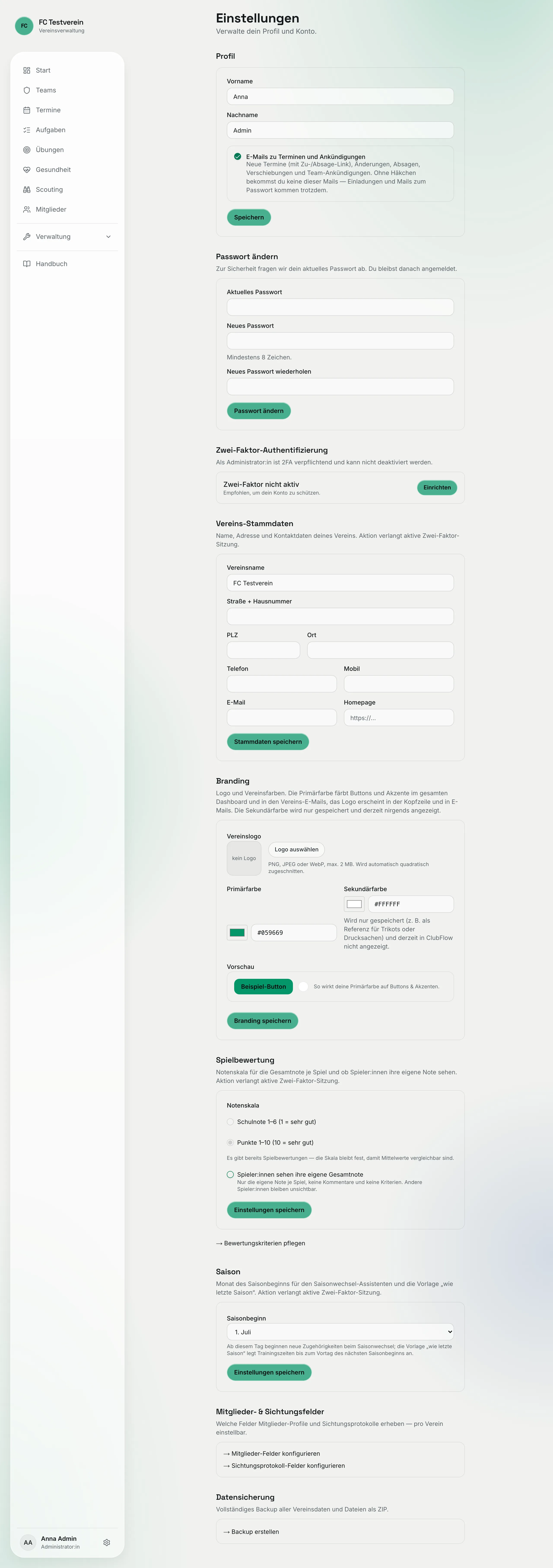
Einstellungen öffnen
Am Computer klickst du unten in der Navigation neben deinem Namen auf das Zahnrad (oder auf dein Profilbild und dann „Einstellungen“). Auf dem Handy tippst du oben rechts auf dein Profilbild und wählst „Einstellungen“ — oder du findest „Einstellungen“ unter „Mehr“ in der Leiste unten.
Die Seite ist von oben nach unten so aufgebaut:
| Abschnitt | Was du dort einstellst |
|---|---|
| Profil | Dein eigener Name und deine E-Mail-Benachrichtigungen (siehe Erste Schritte) |
| Zwei-Faktor-Authentifizierung | Dein zweiter Faktor — für Admins Pflicht |
| Vereins-Stammdaten | Name, Adresse und Kontaktdaten des Vereins |
| Branding | Logo und Vereinsfarben → Branding |
| Spielbewertung | Notenskala und ob Spieler:innen ihre eigene Note sehen |
| Saison | Monat des Saisonbeginns |
| Mitglieder- & Sichtungsfelder | Links zu den Feld-Konfigurationen |
| Datensicherung | Link zum Backup |
Vereins-Stammdaten pflegen
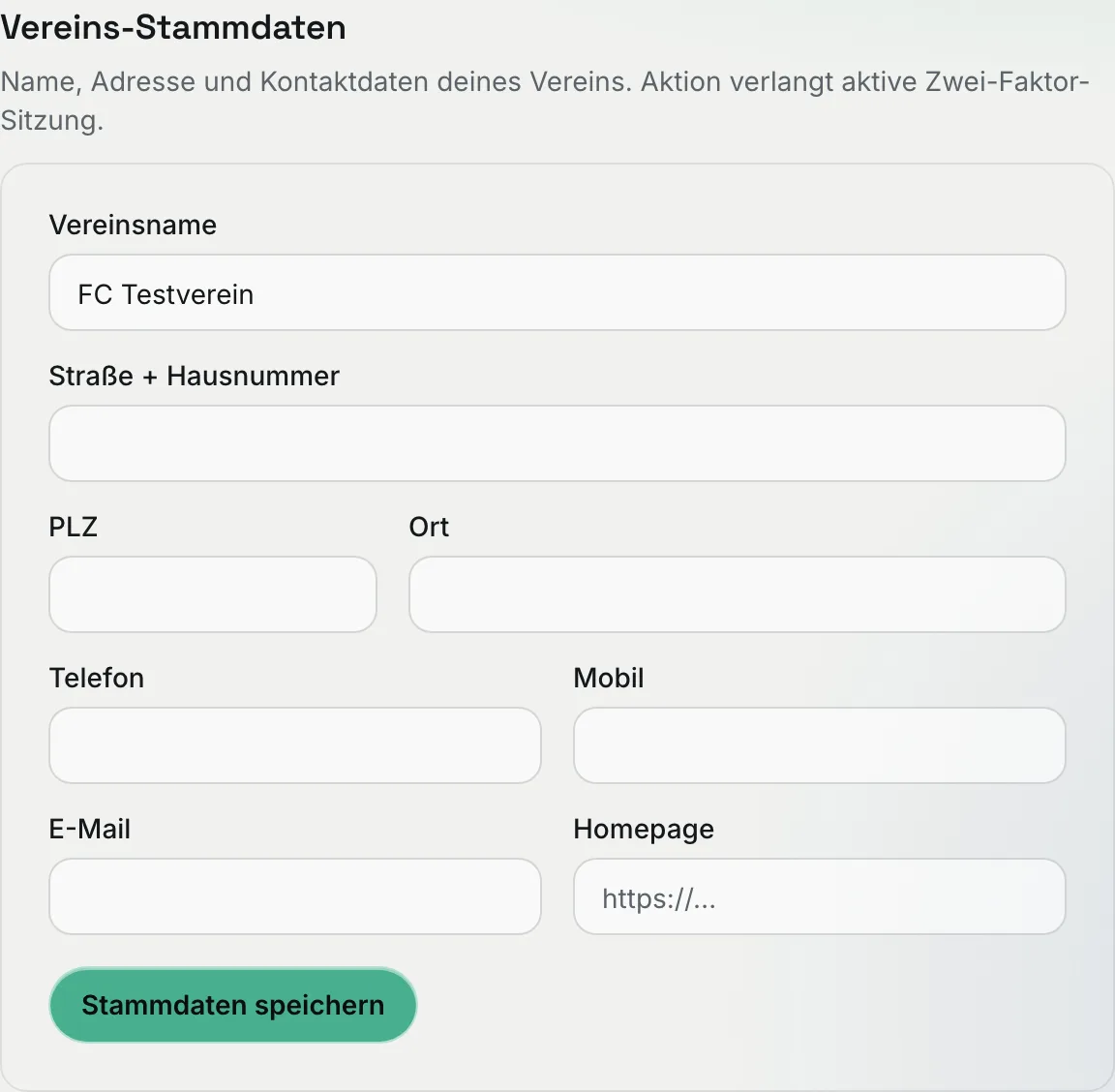
Felder ausfüllen
Im Abschnitt „Vereins-Stammdaten“ findest du „Vereinsname“, „Straße + Hausnummer“, „PLZ“, „Ort“, „Telefon“, „Mobil“, „E-Mail“ und „Homepage“. Pflicht ist nur der Vereinsname (mindestens 2 Zeichen). Alles andere kannst du leer lassen.
Speichern
Klick auf „Stammdaten speichern“. Unten rechts bestätigt „Stammdaten gespeichert“, dass alles angekommen ist.
Gut zu wissen
Die Homepage muss mit http:// oder https:// beginnen, sonst meldet das Formular „URL muss mit http:// oder https:// beginnen“. Ein geänderter Vereinsname erscheint sofort im Dashboard und in allen neuen E-Mails.
Saisonbeginn festlegen
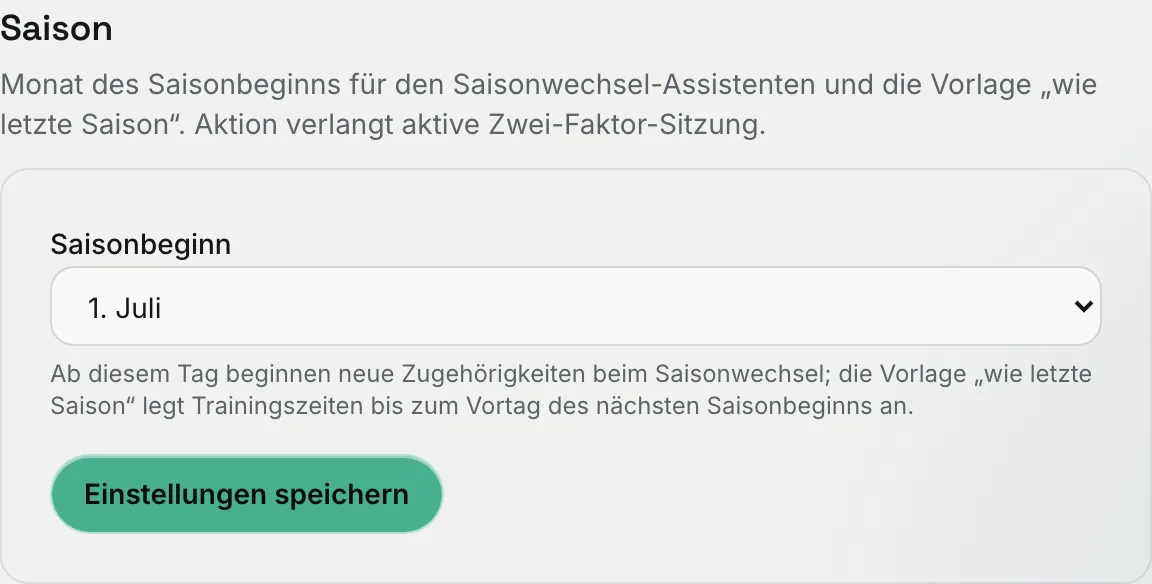
Unter „Saison“ wählst du bei „Saisonbeginn“ den Monat, in dem bei euch die neue Saison startet — voreingestellt ist der 1. Juli. Der Wert steuert zwei Dinge:
- Den Saisonwechsel-Assistenten: Neue Team-Zugehörigkeiten beginnen am 1. dieses Monats, die alten enden am Tag davor.
- Die Vorlage „wie letzte Saison“ für Trainingszeiten: Sie legt die Trainings-Serien bis zum Tag vor dem nächsten Saisonbeginn an.
Wähle den Monat aus und klick auf „Einstellungen speichern“.
Spielbewertung einstellen
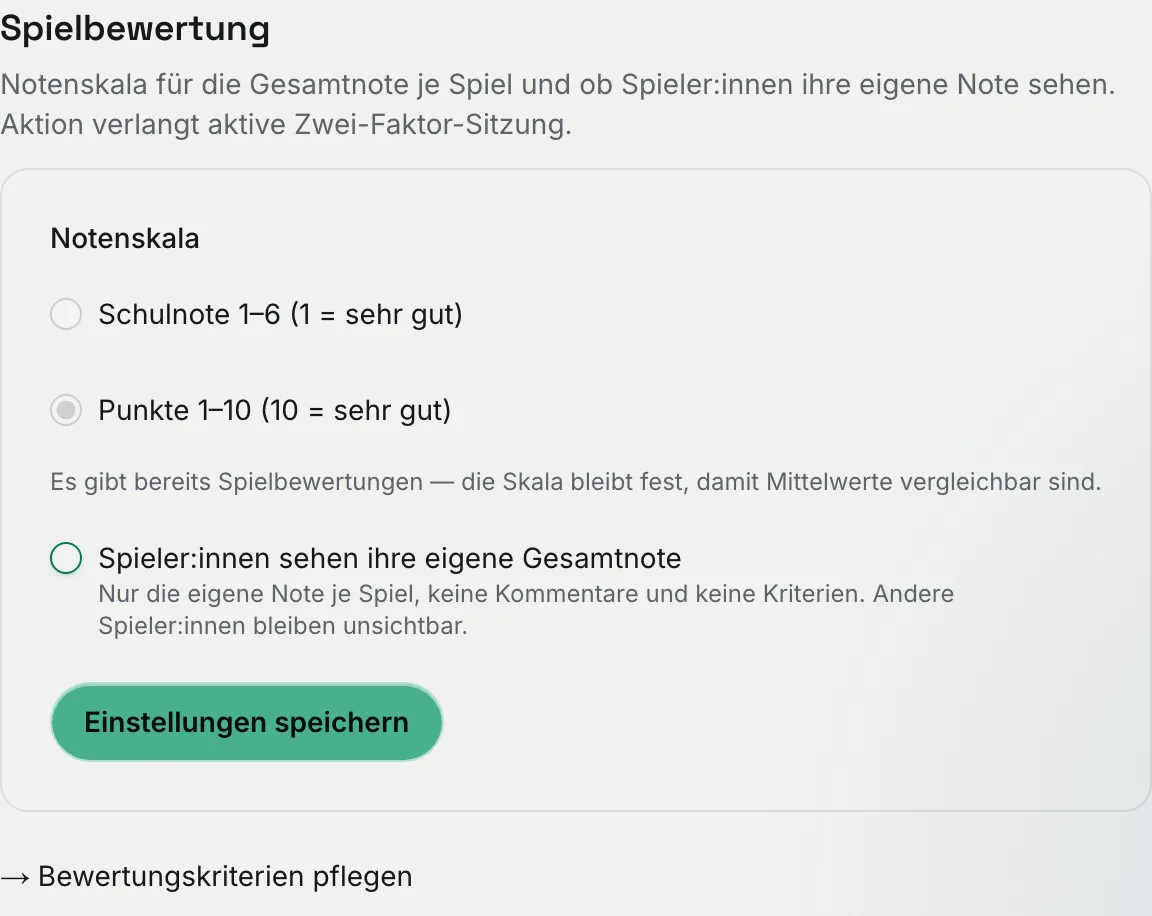
Trainer:innen können nach jedem Spiel eine Gesamtnote je Spieler:in vergeben. Hier legst du zwei Dinge fest:
- „Notenskala“: „Schulnote 1–6 (1 = sehr gut)“ oder „Punkte 1–10 (10 = sehr gut)“. Sobald im Verein die erste Bewertung gespeichert ist, ist die Skala gesperrt — damit Durchschnittswerte vergleichbar bleiben. Überlege dir die Skala also, bevor die Saison losgeht.
- „Spieler:innen sehen ihre eigene Gesamtnote“: Wenn du das anhakst, sehen Spieler:innen ihre eigene Note je Spiel — ohne Kommentare, ohne Kriterien und ohne die Noten der anderen.
Mit „Einstellungen speichern“ übernimmst du die Änderung. Wie die Bewertung im Alltag funktioniert, steht unter Spieler bewerten.
Unter dem Formular führt „→ Bewertungskriterien pflegen“ zur Seite, auf der du die optionalen Kriterien (z. B. Technik, Taktik) anlegst, umbenennst, sortierst und deaktivierst — Details unter Spieler bewerten → Bewertungskriterien pflegen.
Weitere Einstellungen
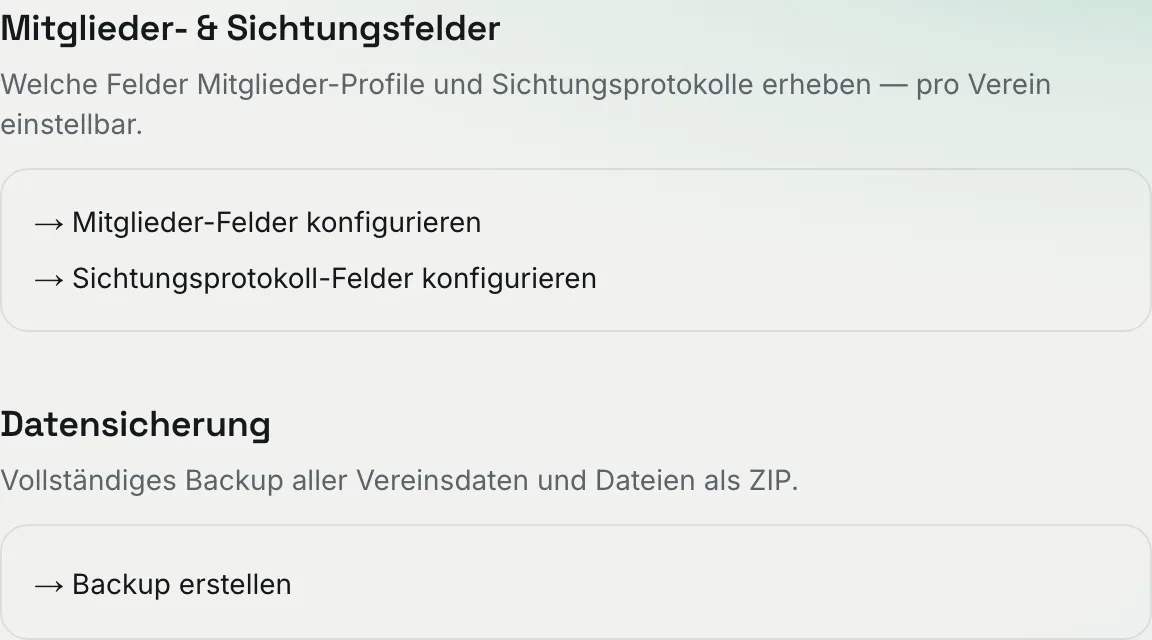
Am Ende der Seite führen Links zu eigenen Unterseiten:
- „→ Mitglieder-Felder konfigurieren“ — siehe Mitgliederfelder konfigurieren
- „→ Sichtungsprotokoll-Felder konfigurieren“ — siehe Sichtungsfelder konfigurieren
- „→ Backup erstellen“ — siehe Verwaltung