Rollen
Die neun Rollen in ClubFlow — was jede Rolle sieht und darf, und wie Mehrfachrollen funktionieren.
Wer sieht das? Vereins-Admins
Zum Ändern brauchst du die Zwei-Faktor-Anmeldung (siehe Zwei-Faktor-Anmeldung).
Rollen vergeben und ändern dürfen nur Vereins-Admins.
Die Rolle entscheidet, was ein Mitglied in ClubFlow sieht: Eine Spielerin sieht ihre Termine und ihr Team, ein Trainer seine Teams und die Mitgliederliste, eine Scoutin die Talente. Du vergibst die erste Rolle mit der Einladung und kannst sie später jederzeit ändern oder ergänzen.
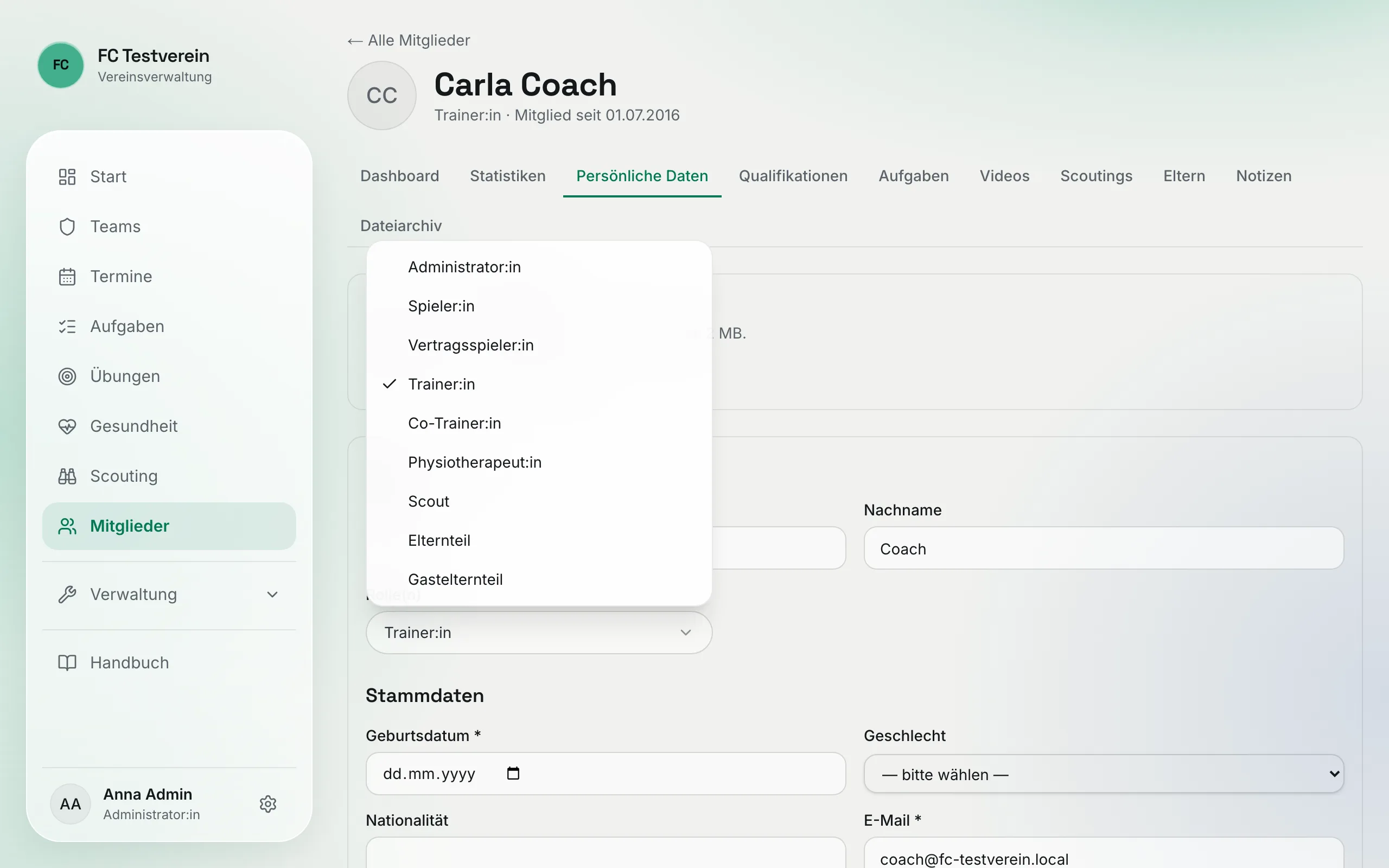
Die Rollen im Überblick
| Rolle | Sieht in der Navigation | Darf vor allem |
|---|---|---|
| Administrator:in | Alles: Start, Teams, Termine, Aufgaben, Übungen, Gesundheit, Scouting, Mitglieder und die Gruppe „Verwaltung“ (Standorte, Externe Vereine, Fuhrpark, Sponsoren, Archiv, Verträge, Import) | Alles, was Trainer:innen dürfen, plus: Vereinseinstellungen und Branding, Mitglieder- und Sichtungsfelder, Rollen vergeben, Teams anlegen und archivieren, Saisonwechsel, externe Vereine löschen, Verträge und Tarife, Sponsoren, Import und Backup, offene Einladungen erneut senden oder zurückziehen. Sieht alle Teams. Zwei-Faktor-Anmeldung ist Pflicht. |
| Trainer:in | Start, Teams, Termine, Aufgaben, Übungen, Gesundheit, Mitglieder, Verwaltung (Standorte, Externe Vereine, Fuhrpark, Sponsoren, Archiv) | Im eigenen Team: Kader und Trainerstab, Termine, Anwesenheit, Spieltag und Bewertung, Ankündigungen, Notizen, Dateien. Im Verein: Mitglieder einladen, Stammdaten bearbeiten, Eltern verknüpfen, Mitglieder archivieren, Standorte, Fahrzeuge und externe Vereine (Gegner) pflegen. Keine Rollen, kein Scouting. |
| Co-Trainer:in | wie Trainer:in (Verwaltung ohne „Externe Vereine“) | Im eigenen Team dasselbe wie Trainer:innen (Kader, Termine, Anwesenheit, Spieltag …). Mitgliederprofile: Dashboard, Statistiken und Persönliche Daten ansehen, Gesundheitsstatus pflegen. Sonst im Verein nur lesen: keine Einladungen, keine Stammdaten, keine Eltern-Verknüpfung, keine Profil-Notizen. |
| Physiotherapeut:in | wie Co-Trainer:in | Verletzungen und Krankheiten aller Mitglieder einsehen und pflegen — in der Übersicht „Gesundheit“ und im Mitgliederprofil (Dashboard, Statistiken, Persönliche Daten; Stammdaten nur lesen). Sieht die Teams, in deren Trainerstab sie oder er eingetragen ist. |
| Scout | Start, Scouting, Mitglieder | Talente erfassen, Sichtungsprotokolle schreiben, Perspektivteams bilden (siehe Kapitel Scouts). Mitgliederliste lesen; im Mitgliederprofil nur der Reiter „Scoutings“. |
| Spieler:in | Start, Termine, Mein Team, Aufgaben, Profil | Termine sehen und zu- oder absagen, eigene Aufgaben abhaken, eigenes Profil und eigene Statistik, eigene Stammdaten pflegen, soweit die Mitglieder-Felder es erlauben. In der Mitgliederliste nur Mitspieler:innen und Trainerteam der eigenen Teams, ohne Kontaktdaten. |
| Vertragsspieler:in | wie Spieler:in | Wie Spieler:in. Die Rolle kennzeichnet Spieler:innen mit Vertrag; beim Hinzufügen zum Kader tragen sie das Kennzeichen „Vertrag“. |
| Elternteil | Start, Termine, Kinder, Ankündigungen, Profil | Termine der verknüpften Kinder sehen und für sie zu- oder absagen, Termin-Mails für die Kinder bekommen. |
| Gastelternteil | wie Elternteil | Wie Elternteil — für Familien, bei denen ein Spieler wohnt. |
Gut zu wissen
- Trainer:innen, Co-Trainer:innen und Physios sehen nur die Teams, in deren Trainerstab sie eingetragen sind. Die Rolle allein reicht nicht — trag sie also im Team ein (Trainerstab). Admins sehen immer alle Teams.
- Scouting-Daten sind bewusst getrennt: Trainer:innen und Co-Trainer:innen sehen keine Talente und Sichtungsprotokolle, nur Admins und Scouts.
- In den Kader eines Teams kommen nur Mitglieder mit der Rolle Spieler:in oder Vertragsspieler:in, in den Trainerstab nur Trainer:in, Co-Trainer:in oder Physiotherapeut:in.
- Mit Eltern verknüpfen lassen sich nur Mitglieder mit der Rolle Elternteil oder Gastelternteil.
Rolle ändern
Profil öffnen
Geh auf „Mitglieder“, klick auf den Namen und wechsle auf den Reiter „Persönliche Daten“.
Rollen anhaken
Im Abschnitt „Konto“ klickst du auf das Feld unter „Rolle(n)“. In der Liste hakst du die passenden Rollen an oder ab — die Liste bleibt dabei offen, du kannst also mehrere nacheinander wählen.
Speichern
Klick außerhalb der Liste, um sie zu schließen, und dann unten auf „Speichern“. Die neue Navigation sieht das Mitglied beim nächsten Seitenaufruf.
Mindestens eine Rolle muss angehakt bleiben — sonst meldet das Formular „Mindestens eine Rolle“.
Mehrfachrollen
Ein Mitglied kann beliebig viele Rollen gleichzeitig haben — typisch im Amateurverein:
- Trainer:in + Elternteil: Der Jugendtrainer, dessen Tochter in einem anderen Team spielt.
- Spieler:in + Trainer:in: Die Spielerin der Damen, die nebenbei die E-Jugend trainiert.
- Administrator:in + Trainer:in: Die Jugendleiterin, die auch selbst ein Team betreut.
ClubFlow zeigt dann die Summe aller Bereiche: Die Navigation enthält alles, was eine der Rollen sieht, und Rechte addieren sich. In der Mitgliederliste stehen alle Rollen nebeneinander in der Spalte „Rolle(n)“.
Achtung bei der Admin-Rolle
Wer die Rolle Administrator:in bekommt, muss beim nächsten Anmelden die Zwei-Faktor-Anmeldung einrichten — vorher kommt er nicht mehr ins Dashboard. Sag der Person vorher Bescheid. Vergib die Admin-Rolle sparsam: Admins sehen alle Daten des Vereins, auch Verträge und Scouting.