Mitglieder einladen
Neue Mitglieder per E-Mail einladen — Rolle wählen, Ablauf nach 7 Tagen, was tun, wenn die Mail nicht ankommt.
Wer sieht das? Vereins-Admins, Trainer:innen
Zum Ändern brauchst du die Zwei-Faktor-Anmeldung (siehe Zwei-Faktor-Anmeldung).
Einladen dürfen Vereins-Admins und Trainer:innen. Co-Trainer:innen, Physios und Scouts können keine Mitglieder einladen. Die Zwei-Faktor-Pflicht gilt nur für Admins.
Neue Mitglieder kommen per Einladung in euren Verein: Du gibst die E-Mail-Adresse und die Rolle ein, ClubFlow schickt einen persönlichen Registrierungslink. Das Mitglied legt damit selbst sein Passwort fest — erst dann taucht es in der Mitgliederliste auf. So hat niemand ein Konto, das er nicht selbst aktiviert hat.
So geht's
Mitgliederliste öffnen
Klick in der Navigation auf „Mitglieder“ und dann oben rechts auf „Mitglied einladen“.
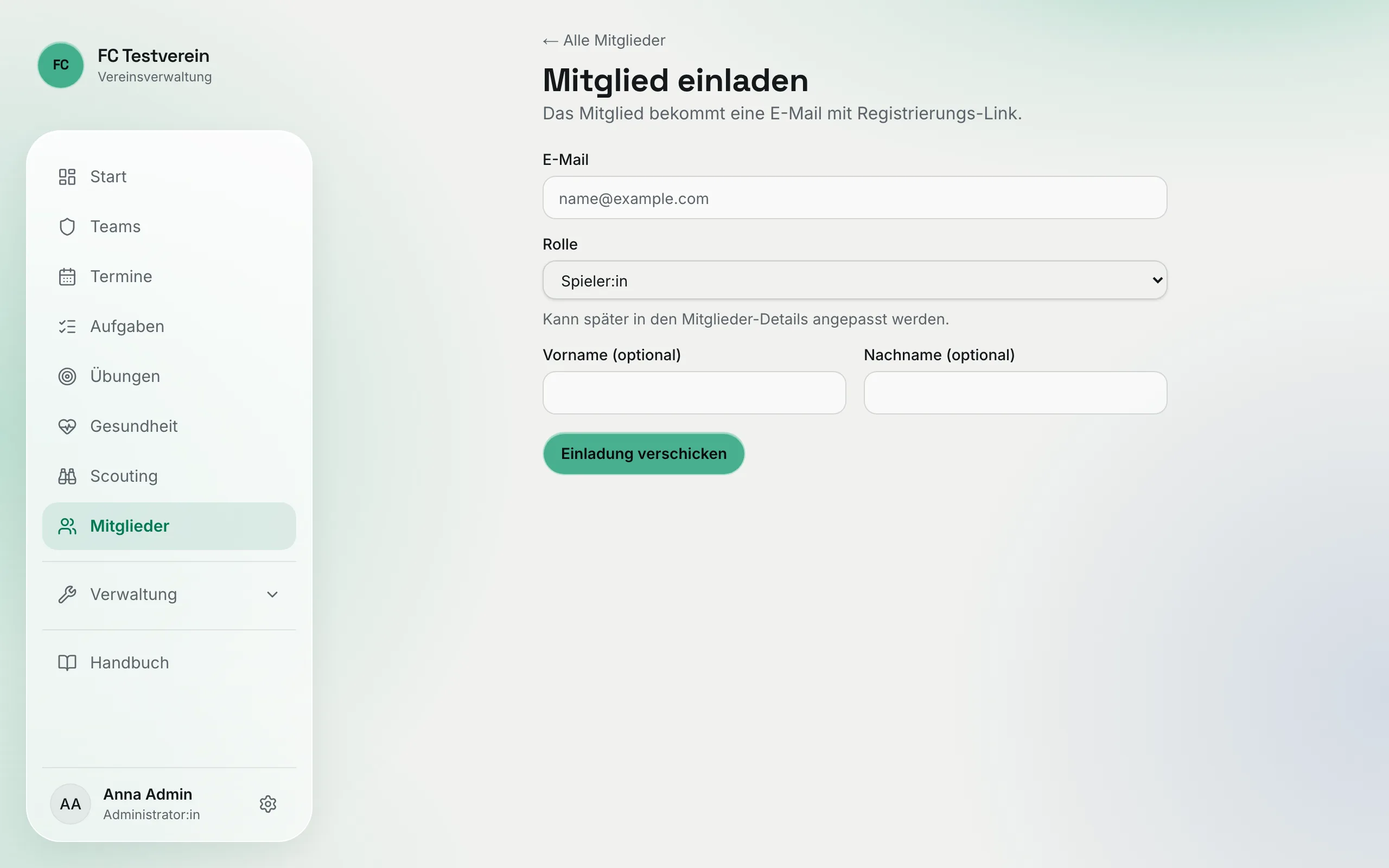
E-Mail-Adresse eingeben
Trag unter „E-Mail“ die Adresse ein, mit der sich das Mitglied später anmelden soll. Bei Kindern ohne eigene Adresse lädst du ein Elternteil mit dessen Adresse ein (siehe unten).
Rolle wählen
Wähle unter „Rolle“ die Hauptrolle, zum Beispiel „Spieler:in“, „Trainer:in“ oder „Elternteil“. Welche Rolle was darf, steht unter Rollen. Voreingestellt ist „Spieler:in“.
Namen eintragen (optional)
„Vorname (optional)“ und „Nachname (optional)“ werden im Registrierungsformular vorausgefüllt — das spart dem Mitglied Tipparbeit und dir Tippfehler in der Liste.
Einladung verschicken
Klick auf „Einladung verschicken“. Du landest wieder in der Mitgliederliste, die Mail mit dem Betreff „Einladung zu … auf ClubFlow“ ist unterwegs.
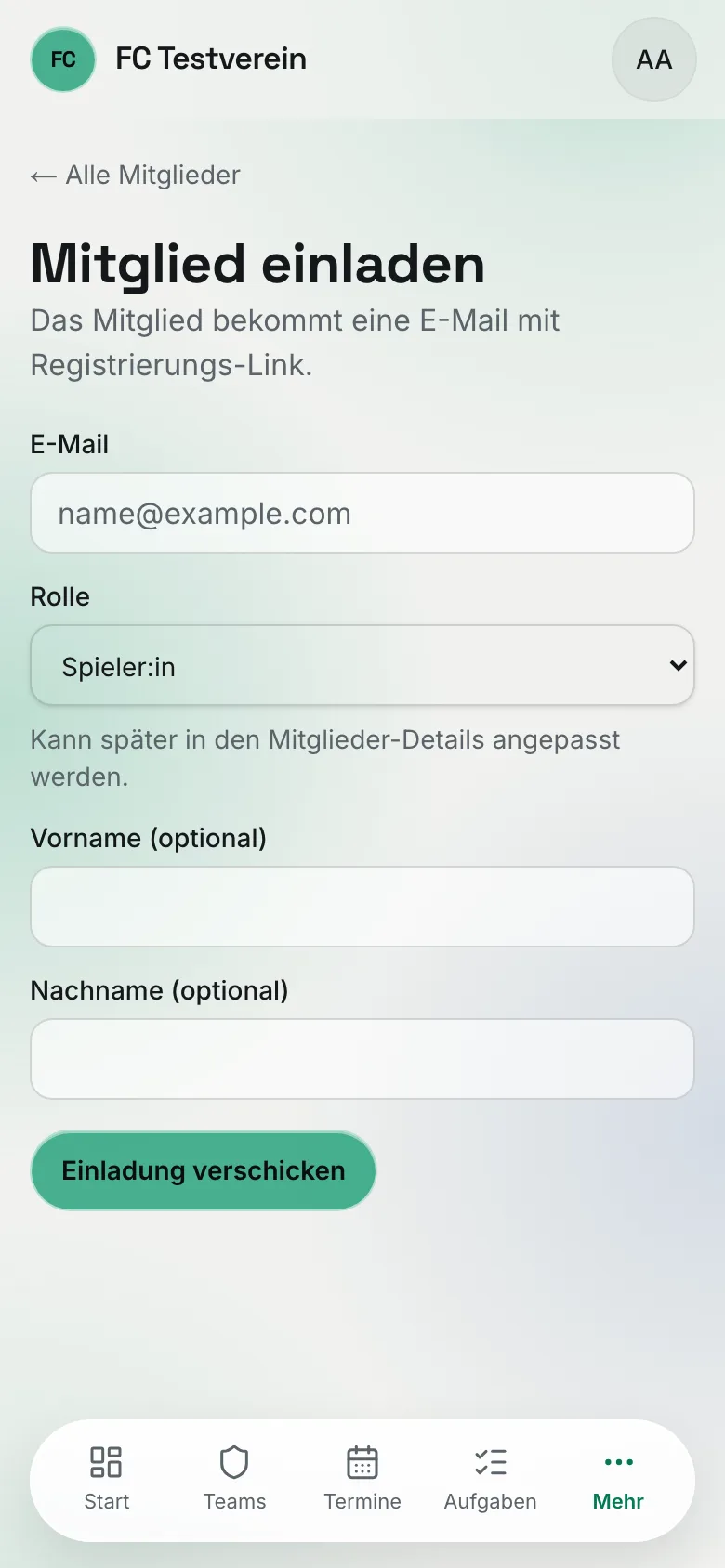
Auf dem Handy funktioniert das genauso — praktisch, wenn du neue Spieler direkt am Platz einlädst:
Was danach passiert
- Das Mitglied öffnet den Link aus der Mail und legt sein Passwort fest (siehe Einladung annehmen).
- Ab dann steht es mit der eingeladenen Rolle in der Mitgliederliste und kann sich anmelden.
- Spieler:innen kann das Trainerteam jetzt in den Kader aufnehmen (Kader verwalten), Trainer:innen in den Trainerstab (Trainerstab). Eltern verknüpfst du mit ihrem Kind (Mitglieder verwalten).
Gut zu wissen
- Ein Einladungslink ist 7 Tage gültig und funktioniert nur einmal.
- Offene Einladungen siehst du nicht in der Mitgliederliste — dort erscheint jemand erst, wenn er die Einladung angenommen hat. Als Admin findest du sie unter „Mitglieder“ → „Offene Einladungen →“ (siehe Einladungen verwalten).
- Pro Einladung gibt es eine Rolle. Braucht jemand mehrere (zum Beispiel Trainer und Elternteil), ergänzt du die weiteren Rollen nach der Registrierung im Profil — das darf nur ein Admin. Siehe Rollen.
- Wer als Administrator:in eingeladen wird, muss nach der Registrierung die Zwei-Faktor-Anmeldung einrichten.
Viele Mitglieder auf einmal
Für den Start mit dem ganzen Verein musst du nicht jede Adresse einzeln eintippen: Mit dem CSV-Import legst du Einladungen für eine ganze Liste an und kannst die Einladungs-Mails direkt mitschicken. Das steht unter Mitglieder per CSV importieren.
Was passiert, wenn …
… die Mail nicht ankommt? Bitte das Mitglied, im Spam-Ordner nachzusehen. Ist dort nichts, prüf die Schreibweise der Adresse. Als Admin klickst du unter Einladungen verwalten auf „Erneut senden“ — das verschickt einen frischen Link. Als Trainer:in schickst du über „Mitglied einladen“ einfach eine neue Einladung; sie funktioniert unabhängig von der alten.
… der E-Mail-Versand fehlschlägt? Dann erscheint die Meldung „Einladung angelegt, aber E-Mail-Versand fehlgeschlagen.“ — darunter steht für 30 Sekunden der Einladungslink. Kopier ihn und schick ihn dem Mitglied auf anderem Weg, zum Beispiel per Messenger. Der Link funktioniert genauso wie der aus der Mail.
… die Einladung abgelaufen oder schon benutzt ist? Beim Öffnen des Links sieht das Mitglied „Einladung ungültig“ mit dem Hinweis „Abgelaufen“ bzw. „Bereits verwendet“ und der Bitte, nach einer neuen Einladung zu fragen. Abgelaufene Einladungen schickst du als Admin unter Einladungen verwalten mit „Erneut senden“ neu raus — oder du lädst die Person einfach noch einmal ein.
… die Adresse schon ein ClubFlow-Konto hat? Eine E-Mail-Adresse gehört immer genau zu einem Verein. Ist die Adresse schon bei einem anderen Verein registriert, scheitert die Registrierung mit dem Hinweis „Für diese E-Mail existiert bereits ein Konto, das einem anderen Club zugeordnet ist.“ Das Mitglied braucht dann eine andere Adresse für euren Verein.
… du dich bei der Rolle vertan hast? Kein Problem: Nach der Registrierung änderst du die Rolle im Profil des Mitglieds unter „Persönliche Daten“ → „Rolle(n)“.