Saisonwechsel
Mit dem Assistenten „Neue Saison“ Teams, Kader und Trainerstab in die nächste Saison übernehmen.
Wer sieht das? Vereins-Admins
Zum Ändern brauchst du die Zwei-Faktor-Anmeldung (siehe Zwei-Faktor-Anmeldung).
Jeden Sommer dasselbe: Die C-Junioren werden zu B-Junioren, ein paar Spieler gehen, die meisten bleiben, die Trainer ziehen mit. Der Assistent „Neue Saison“ erledigt das für alle Teams in einem Rutsch: Er legt für jedes Team ein neues Team in der neuen Saison an, übernimmt Kader und Trainerstab und archiviert die alten Teams — ihre Statistik bleibt dabei vollständig erhalten.
Bevor du startest
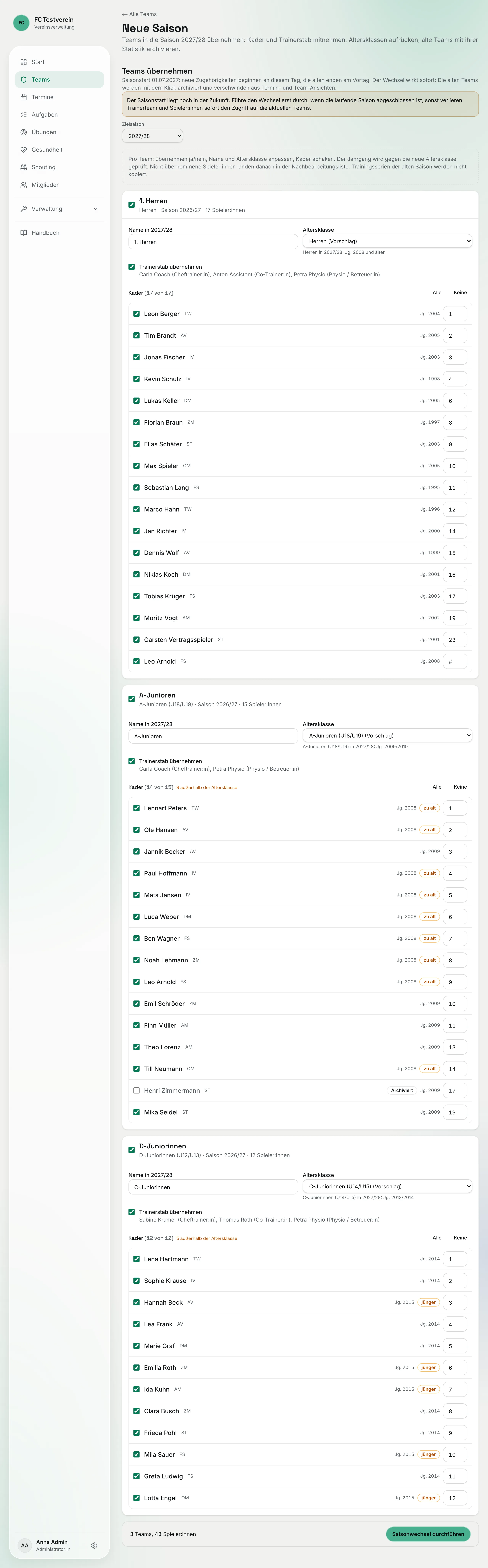
- Saisonbeginn prüfen: Der Assistent nimmt den Monat aus den Vereinseinstellungen (Standard: 1. Juli). An diesem Tag beginnen die neuen Team-Zugehörigkeiten, die alten enden am Tag davor.
- Zum richtigen Zeitpunkt: Der Wechsel wirkt sofort. Die alten Teams werden mit dem Klick archiviert und verschwinden aus Termin- und Team-Ansichten. Führ ihn also erst durch, wenn die alte Saison gespielt ist.
- Geburtsdaten pflegen: Der Assistent prüft die Jahrgänge gegen die neue Altersklasse. Das klappt nur, wenn im Profil das Geburtsdatum steht.
So geht's
Assistenten öffnen
Geh auf „Teams“ und klick oben auf „Neue Saison“.
Zielsaison wählen
Oben rechts bei „Zielsaison“ ist die nächste Saison schon vorausgewählt (zum Beispiel „2027/28“). Darunter steht, wann die Saison startet. Unter „Teams übernehmen“ siehst du für jedes aktive Team der Vorsaison eine Karte.
Pro Team entscheiden: übernehmen oder nicht
Jede Karte ist vorab angehakt. Nimmst du den Haken beim Teamnamen raus, steht dort „Wird nicht übernommen, bleibt unverändert.“ — das Team bleibt dann einfach, wie es ist, und wird nicht archiviert.
Name und Altersklasse prüfen
Unter „Name in 2027/28“ schlägt ClubFlow einen neuen Namen vor: Steht die alte Altersklasse im Namen, wird sie ersetzt („C-Junioren 2“ wird zu „B-Junioren 2“). Bei „Altersklasse“ ist die nächsthöhere Stufe mit „(Vorschlag)“ markiert; A-Jugend, Herren, Frauen und Ü-Klassen bleiben. Darunter siehst du, welche Jahrgänge in der neuen Altersklasse spielen dürfen.
Trainerstab übernehmen
Der Haken „Trainerstab übernehmen“ nimmt alle eingetragenen Trainer:innen, Co-Trainer:innen und Physios mit. Wechselt das Trainerteam, nimm den Haken raus und trag den neuen Stab danach im Team ein (Trainerstab).
Kader abhaken
Unter „Kader“ stehen alle Spieler:innen mit Position und Jahrgang, vorab sind alle aktiven angehakt. Mit „Alle“ und „Keine“ setzt du die Haken auf einen Schlag. Achte auf die Markierungen:
- „zu alt“ — der Jahrgang passt nicht mehr in die neue Altersklasse.
- „jünger“ — jünger als die Altersklasse (zum Beispiel ein A-Jugendlicher bei den Herren).
- „Archiviert“ — das Mitglied ist archiviert und standardmäßig nicht angehakt.
Die Markierungen sind nur Hinweise — du entscheidest, wer mitgeht.
Trikotnummern prüfen
Neben jedem Namen steht die Trikotnummer aus dem alten Kader, du kannst sie hier ändern. Sind Nummern doppelt vergeben, steht darunter „Nummer doppelt vergeben“ und der Wechsel lässt sich erst starten, wenn das behoben ist.
Saisonwechsel durchführen
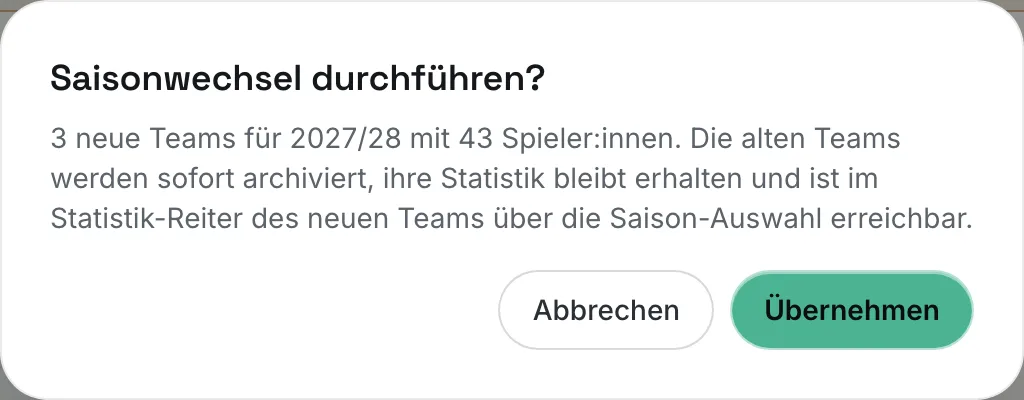
Unten siehst du die Summe: wie viele Teams und Spieler:innen übernommen werden und ob es Nummern-Konflikte gibt. Klick auf „Saisonwechsel durchführen“ und bestätige in der Rückfrage mit „Übernehmen“.
Auf dem Handy funktioniert der Assistent genauso — die Karten stehen untereinander:

Nach dem Wechsel
Nach dem Wechsel meldet ClubFlow zum Beispiel „5 Teams in die Saison 2027/28 übernommen“, und die Seite zeigt zwei neue Abschnitte:
„Übernommen in 2027/28“ listet die neuen Teams mit ihrem Vorgänger. Solange ein Team noch keine Trainingszeiten hat, steht daneben der Link „Trainingszeiten für die neue Saison anlegen“.
„Nachbearbeitung“ zeigt alle Spieler:innen, die du nicht übernommen hast und die in keinem Team der neuen Saison aktiv sind. Pro Person kannst du:
- ein Team wählen und „Zuordnen“ klicken,
- „Archivieren“ — wenn sie den Verein verlassen,
- „Ohne Team belassen“ — blendet die Person nur für diesen Besuch aus der Liste aus.
Trainingszeiten wie letzte Saison
Serien-Termine der alten Saison werden beim Wechsel nicht kopiert. Damit das Trainerteam nicht alles neu eintippen muss, gibt es im Reiter „Termine“ jedes neuen Teams die Vorlage:
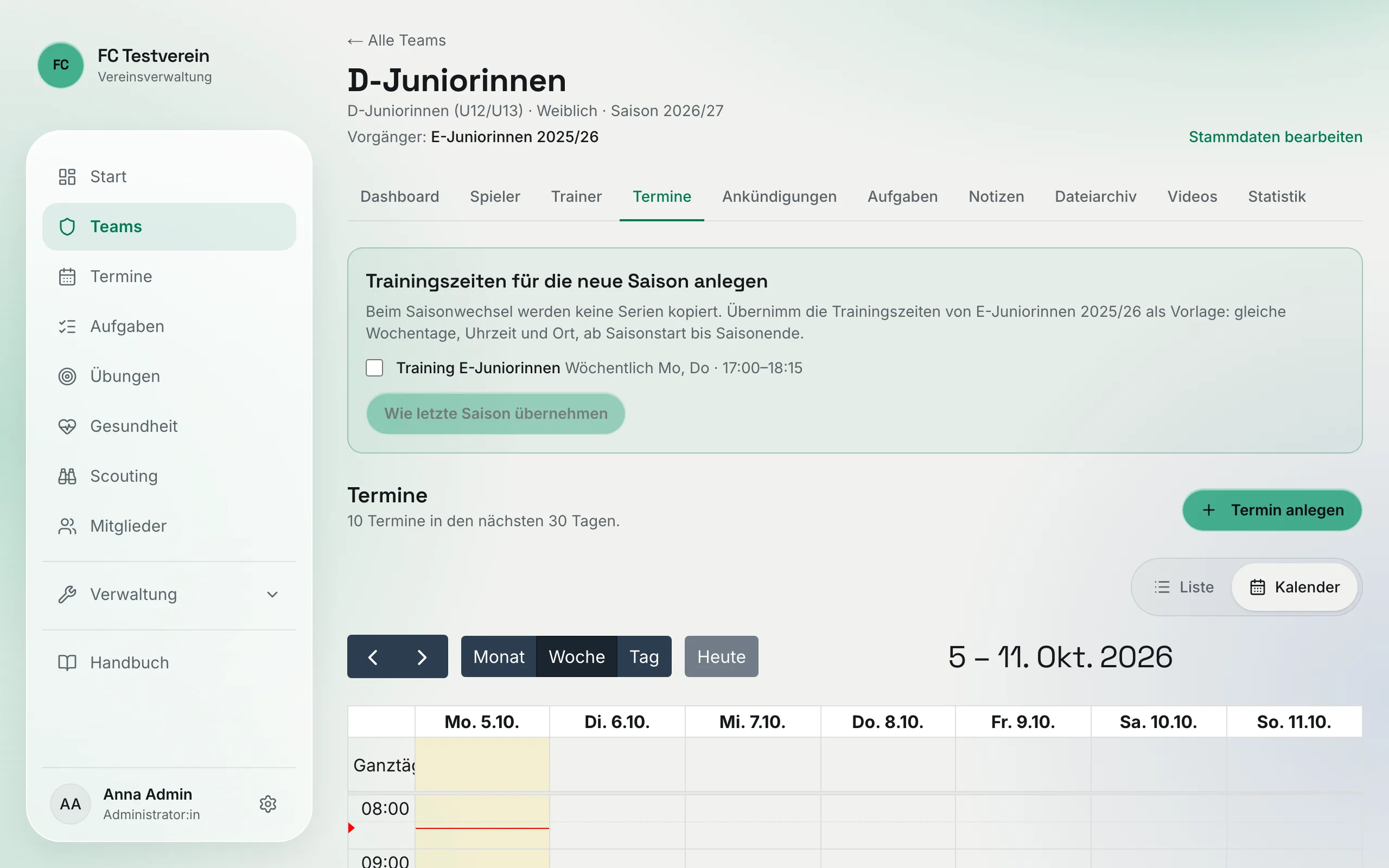
Die Karte listet die Trainingsserien des Vorgänger-Teams mit Wochentagen und Uhrzeit. Solange das neue Team noch keine eigenen Serien hat, sind alle angehakt; sonst ist die Karte zugeklappt („Trainingszeiten wie letzte Saison … übernehmen“ klappt sie auf) und du hakst selbst an. Ein Klick auf „Wie letzte Saison übernehmen“ legt die angehakten Serien neu an — gleiche Wochentage, Uhrzeit, Dauer und Ort, ab Saisonstart (bzw. ab heute) bis zum Ende der Saison. Dabei werden keine E-Mails verschickt. Trainingsserien mit ungewöhnlichem Rhythmus (nicht wöchentlich) werden übersprungen und müssen von Hand angelegt werden. Das dürfen auch die Trainer:innen des Teams selbst — siehe Termine anlegen.
Saisonkette und Statistik
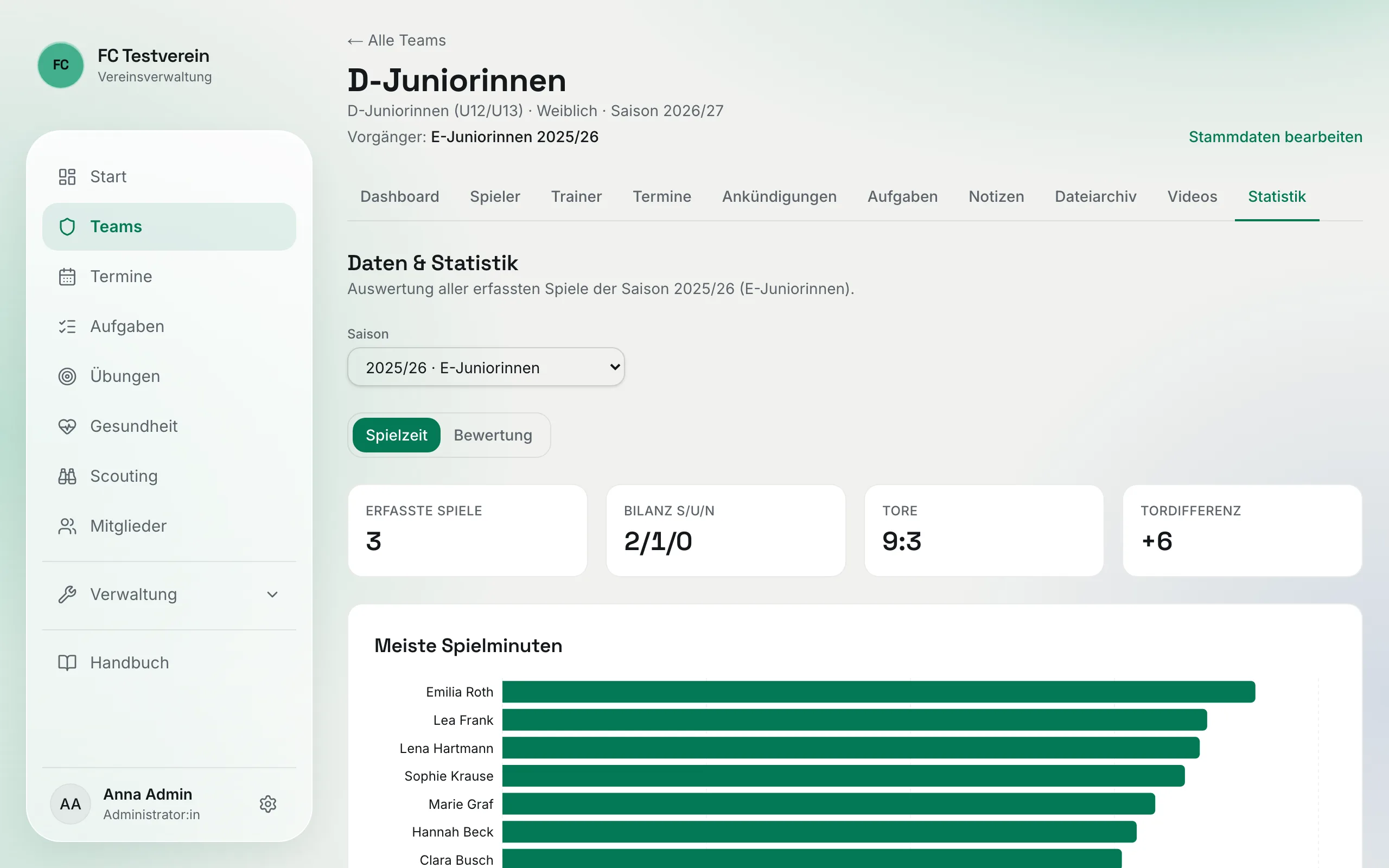
Das neue Team weiß, wer sein Vorgänger war. Im Kopf des Teams steht „Vorgänger: …“ (und beim alten Team „Nachfolger: …“). Im Reiter „Statistik“ wählst du über „Saison“ die Vorsaison aus und siehst die Zahlen des alten Teams — auch wenn es längst archiviert ist.
Gut zu wissen
Die Saison-Auswahl in der Statistik sehen Admins und das Trainerteam. Den Link auf das archivierte Vorgänger-Team im Kopf können nur Admins öffnen.
Zweitspielrecht
Spielt jemand in zwei Teams — die A-Jugendliche, die bei den Frauen aushilft, oder der Spieler mit Zweitspielrecht —, nimmt ihn das Trainerteam einfach in beide Kader auf. Im Kader steht dann ein Hinweis „auch …“ mit dem Namen des anderen Teams. Im Dashboard des Mitglieds zählt die Belastung über alle Teams zusammen, im Team-Dashboard zählt nur das jeweilige Team.
Was passiert, wenn …
… der Button „Saisonwechsel durchführen“ grau bleibt? Entweder ist kein Team angehakt oder es gibt doppelte Trikotnummern — die Summe unten zeigt die Zahl der Konflikte.
… oben ein Hinweis zur Zwei-Faktor-Sitzung steht? Den Saisonwechsel darfst du nur mit aktiver Zwei-Faktor-Anmeldung ausführen. Vorbereiten geht trotzdem; zum Ausführen meldest du dich mit dem zweiten Faktor an.
… ich ein Team vergessen habe? Ruf den Assistenten einfach noch einmal auf. Er zeigt immer alle aktiven Teams aus früheren Saisons, die noch nicht übernommen sind. Steht dort „Keine aktiven Teams aus früheren Saisons“, ist alles in der neuen Saison angekommen.
… der Saisonstart noch in der Zukunft liegt? Dann warnt der Assistent ausdrücklich: Trainerteam und Spieler:innen verlieren mit dem Wechsel sofort den Zugriff auf die aktuellen Teams. Warte bis zum Ende der laufenden Saison.