Verträge
Spieler-, Trainer- und Sponsorenverträge mit Laufzeit, Tarif und unterschriebenem Dokument verwalten.
Wer sieht das? Vereins-Admins
Zum Ändern brauchst du die Zwei-Faktor-Anmeldung (siehe Zwei-Faktor-Anmeldung).
Verträge enthalten Gehalts- und Vertragsdaten. Sie sind nur für Vereins-Admins sichtbar — auch Trainer:innen und die Vertragsspieler:innen selbst sehen sie nicht.
Unter „Verträge" hast du alle Vereinsverträge an einem Ort: wer, welche Art, welcher Tarif, ab wann, bis wann — und das unterschriebene PDF gleich dazu. Läuft ein Vertrag in den nächsten 90 Tagen aus, warnt dich ClubFlow, damit die Verlängerung nicht durchrutscht.
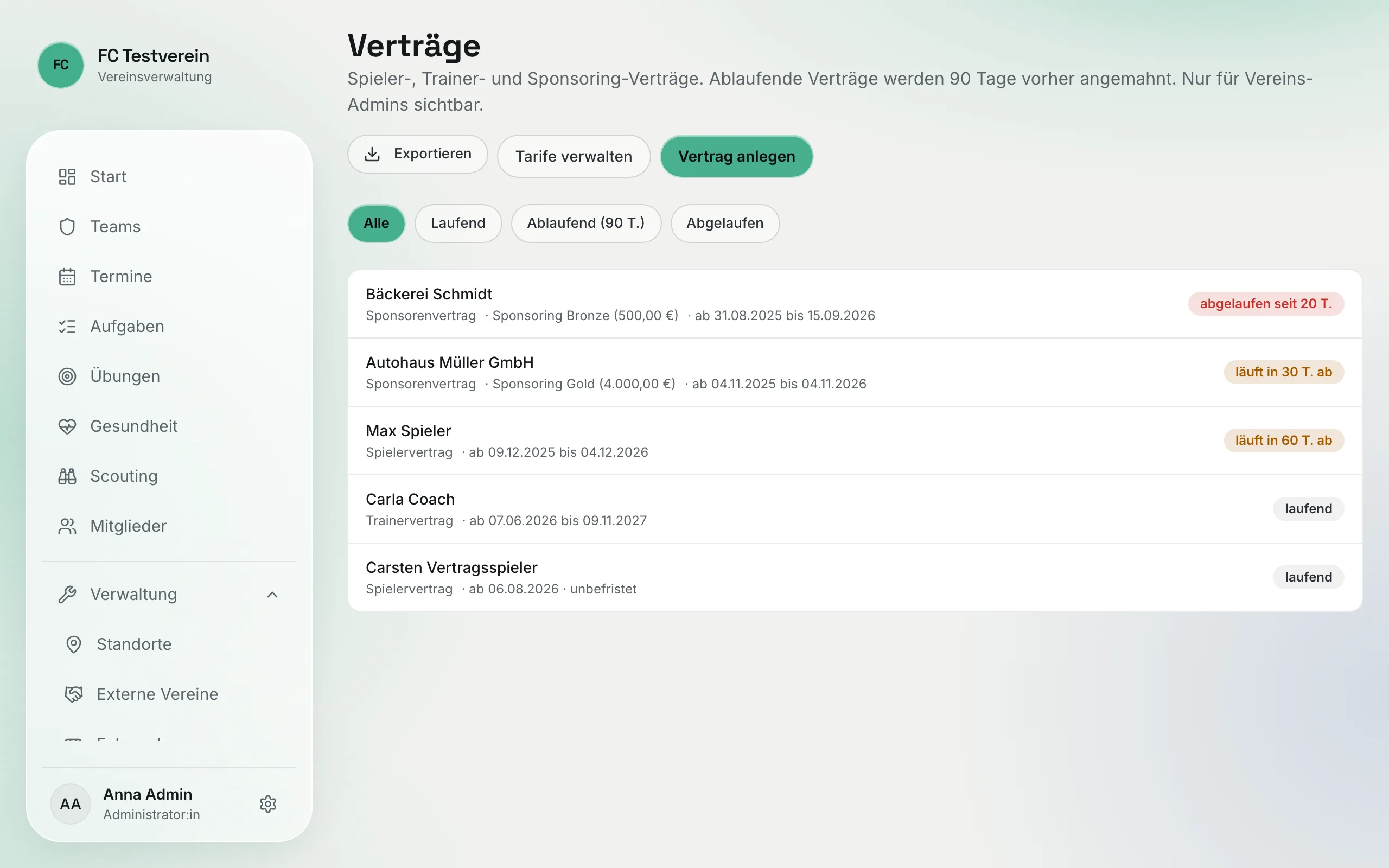
Die Übersicht
Jede Zeile zeigt den Vertragsnehmer, die Vertragsart, den Tarif mit Betrag und die Laufzeit. Rechts steht der Status:
- „laufend" — unbefristet oder mehr als 90 Tage Restlaufzeit.
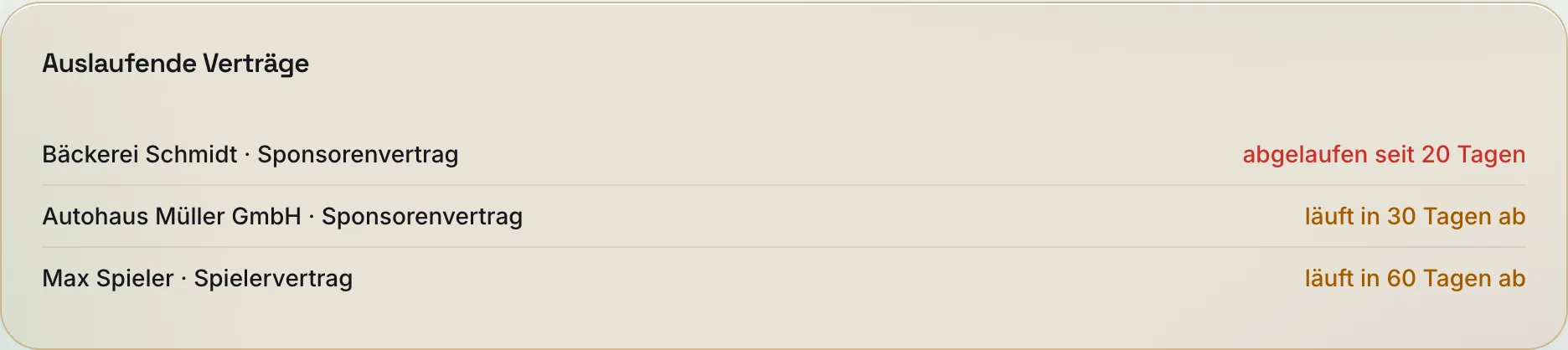
- „läuft in … T. ab" (gelb) — Vertragsende in den nächsten 90 Tagen.
- „abgelaufen seit … T." (rot) — das Vertragsende liegt in der Vergangenheit.
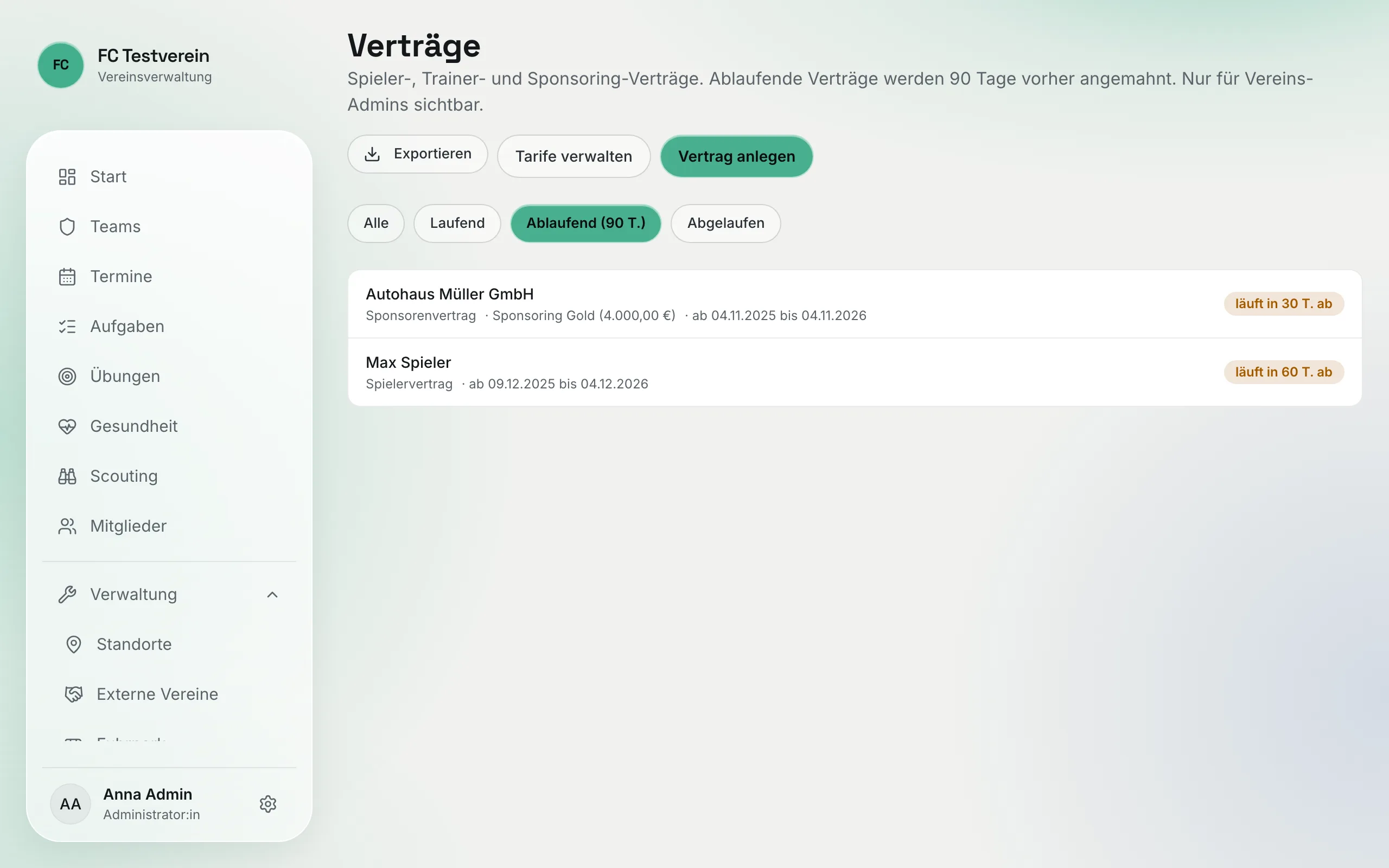
Mit den Filtern „Alle", „Laufend", „Ablaufend (90 T.)" und „Abgelaufen" grenzt du die Liste ein. „Laufend" zeigt alle noch gültigen Verträge, also auch die ablaufenden.
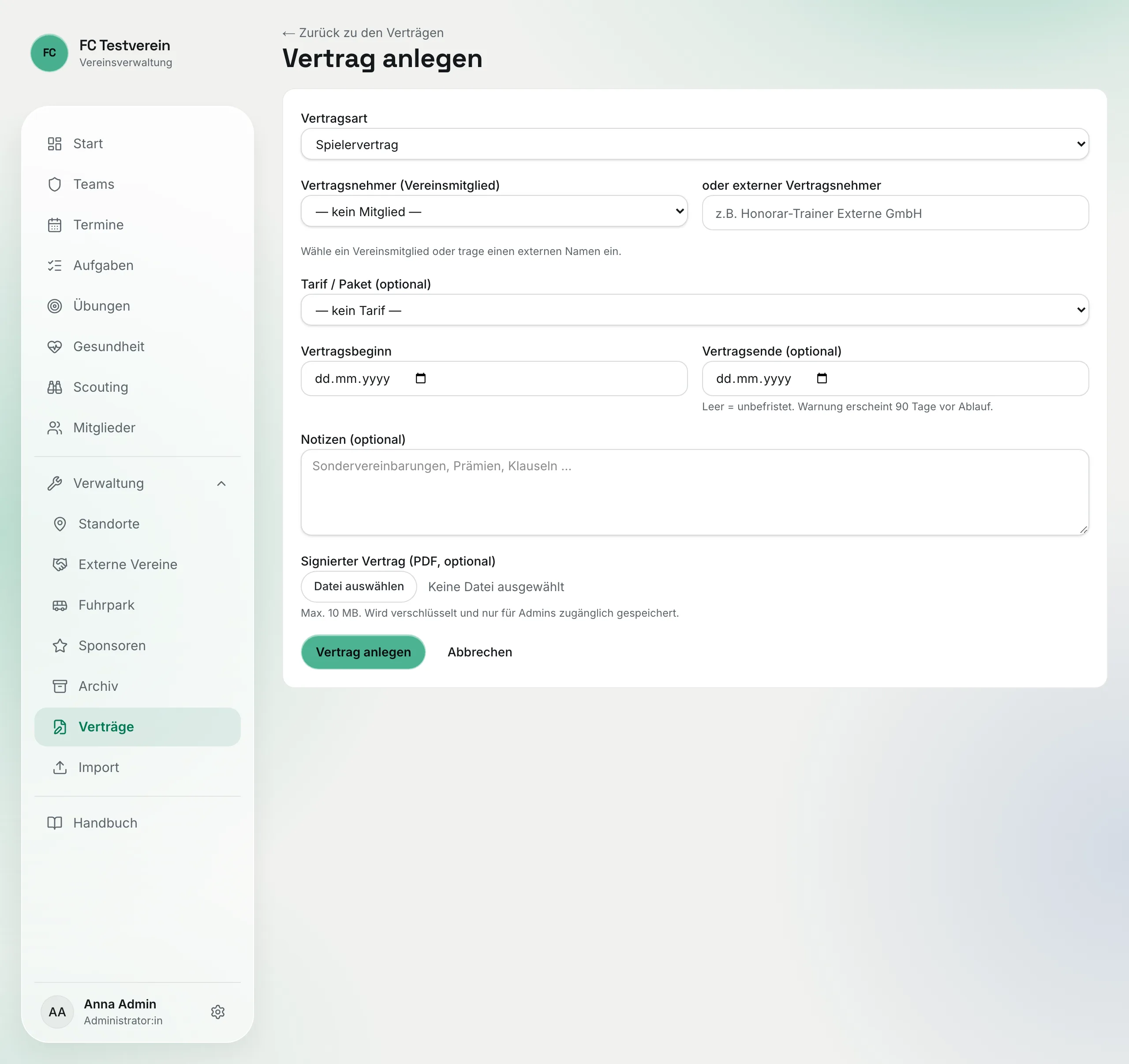
Vertrag anlegen
„Vertrag anlegen"
Klick auf der Seite „Verträge" oben rechts auf „Vertrag anlegen".
„Vertragsart"
„Spielervertrag", „Trainervertrag", „Sponsorenvertrag" oder „Sonstiger Vertrag".
Vertragsnehmer
Entweder wählst du unter „Vertragsnehmer (Vereinsmitglied)" ein Mitglied aus, oder — für Externe wie eine Firma oder einen Honorartrainer ohne ClubFlow-Zugang — du trägst den Namen unter „oder externer Vertragsnehmer" ein. Eins von beiden muss gesetzt sein.
„Tarif / Paket (optional)"
Ordnet dem Vertrag einen eurer Tarife zu. Zur Auswahl stehen nur aktive Tarife — wie du sie anlegst, steht unter Tarife.
„Vertragsbeginn" und „Vertragsende (optional)"
Der Beginn ist Pflicht. Ohne Ende ist der Vertrag unbefristet und es gibt keine Ablauf-Warnung. Das Ende darf nicht vor dem Beginn liegen.
„Notizen (optional)"
Sondervereinbarungen, Prämien, Klauseln.
„Signierter Vertrag (PDF, optional)"
Klick auf „Datei auswählen" und lade das unterschriebene Dokument hoch — als PDF oder Bild, höchstens 10 MB. Daneben steht danach der Dateiname. Die Datei ist nur für Admins zugänglich.
Speichern
Klick auf „Vertrag anlegen".
Vertrag ansehen, ändern, löschen
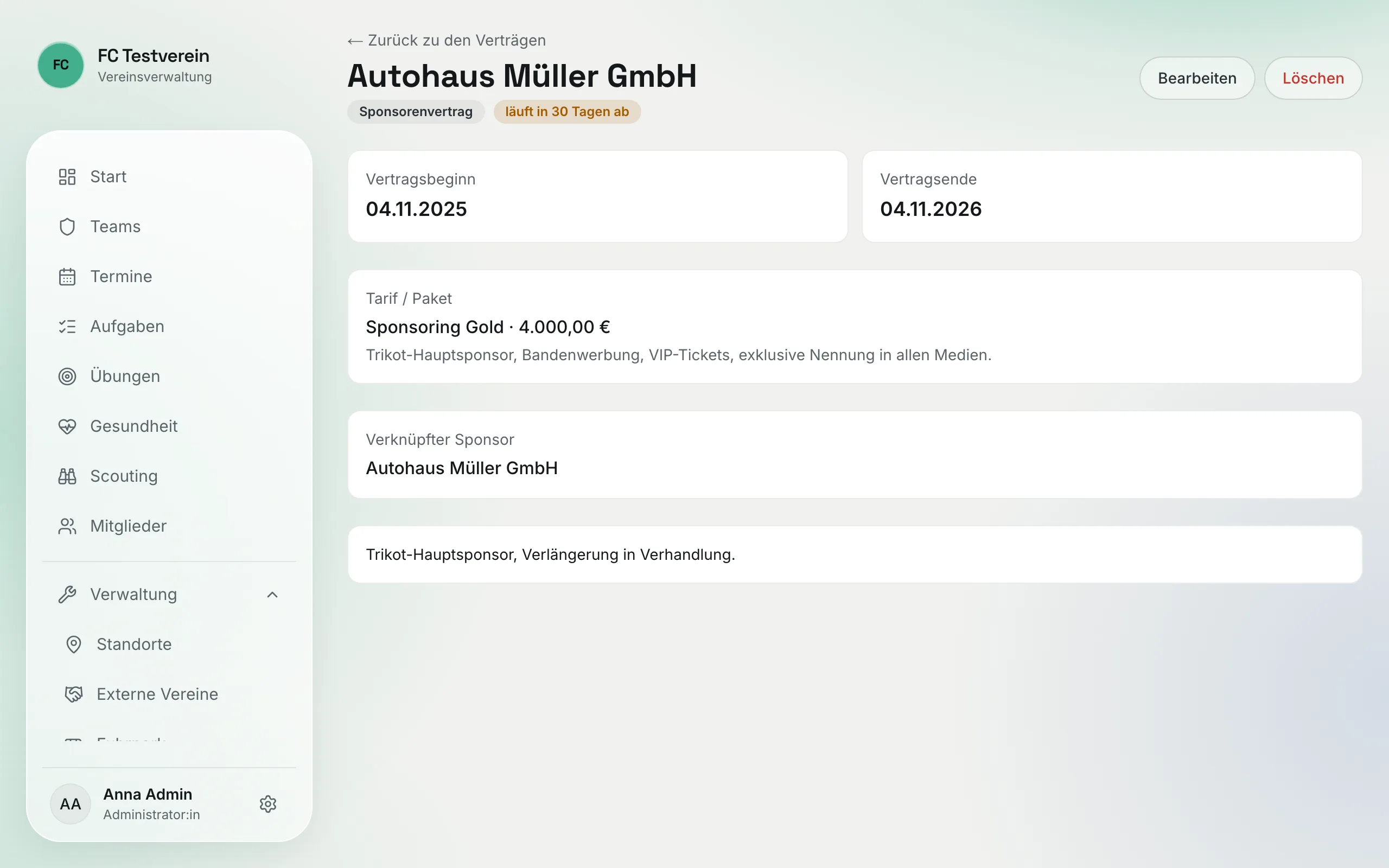
Klick in der Liste auf den Namen. Auf der Detailseite siehst du Beginn, Ende, den „Tarif / Paket" mit Beschreibung, einen „Verknüpften Sponsor" (falls vorhanden), das „Hinterlegte Dokument" und die Notizen.
- „Bearbeiten" — alle Angaben ändern. Einen vorhandenen Anhang ersetzt du, indem du eine neue Datei wählst, oder du entfernst ihn mit „Entfernen" (beim Speichern; „Doch behalten" macht das rückgängig).
- „Vertrag herunterladen" — öffnet das hinterlegte Dokument in einem neuen Tab. Der Link ist nur kurz gültig; klick bei Bedarf einfach erneut.
- „Löschen" — entfernt den Vertrag samt Dokument endgültig. Das lässt sich nicht rückgängig machen.
Erinnerung auf der Startseite
Sobald ein Vertrag in den nächsten 90 Tagen ausläuft oder schon abgelaufen ist, siehst du ihn auf deiner Startseite in der Karte „Auslaufende Verträge". Ein Klick auf den Namen öffnet den Vertrag. Die Tage zählt ClubFlow auf der Startseite und in der Vertragsliste gleich: Kalendertage ab heute (deutsche Zeit) bis zum Vertragsende.
Sponsorenverträge
Einen Sponsorenvertrag (Vertragsart „Sponsorenvertrag") verknüpfst du nicht hier, sondern beim Sponsor im Feld „Verknüpfte Verträge" — siehe Sponsoren. Danach erscheint der Sponsor auf der Vertrags-Detailseite.
Abgelaufene Verträge bleiben stehen
Ein abgelaufener Vertrag verschwindet nicht von selbst und steht so lange in „Auslaufende Verträge", bis du ihn verlängerst (neues Vertragsende) oder löschst. Bei einer Verlängerung trägst du deshalb am einfachsten das neue Vertragsende im bestehenden Vertrag ein — legst du stattdessen einen neuen Vertrag an, bleibt der alte als abgelaufen in der Karte stehen. Die Karte zeigt höchstens zehn Verträge.