Teams anlegen
Mannschaften anlegen, bearbeiten und archivieren — mit Altersklasse, Geschlecht und Saison.
Wer sieht das? Vereins-Admins
Zum Ändern brauchst du die Zwei-Faktor-Anmeldung (siehe Zwei-Faktor-Anmeldung).
Teams anlegen, bearbeiten und archivieren dürfen nur Vereins-Admins. Kader und Trainerstab pflegt danach das Trainerteam.
Teams sind der Dreh- und Angelpunkt in ClubFlow: Termine, Anwesenheit, Spieltage, Statistiken und Ankündigungen hängen immer an einem Team. Als Admin legst du die Teams an — danach übernimmt das Trainerteam und baut Kader und Termine auf.
Team anlegen
Teamübersicht öffnen
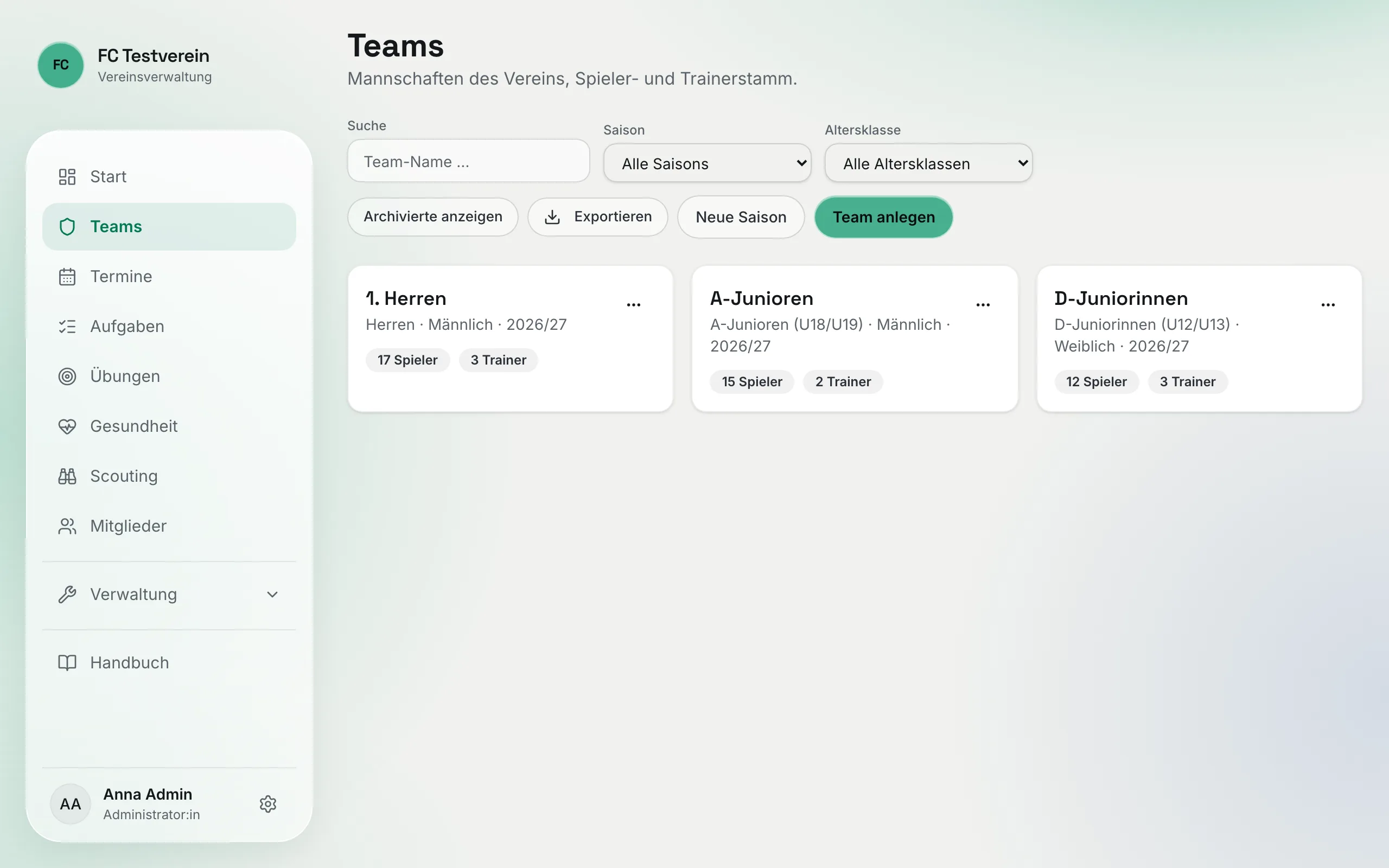
Klick in der Navigation auf „Teams“ und oben rechts auf „Team anlegen“.
Namen vergeben
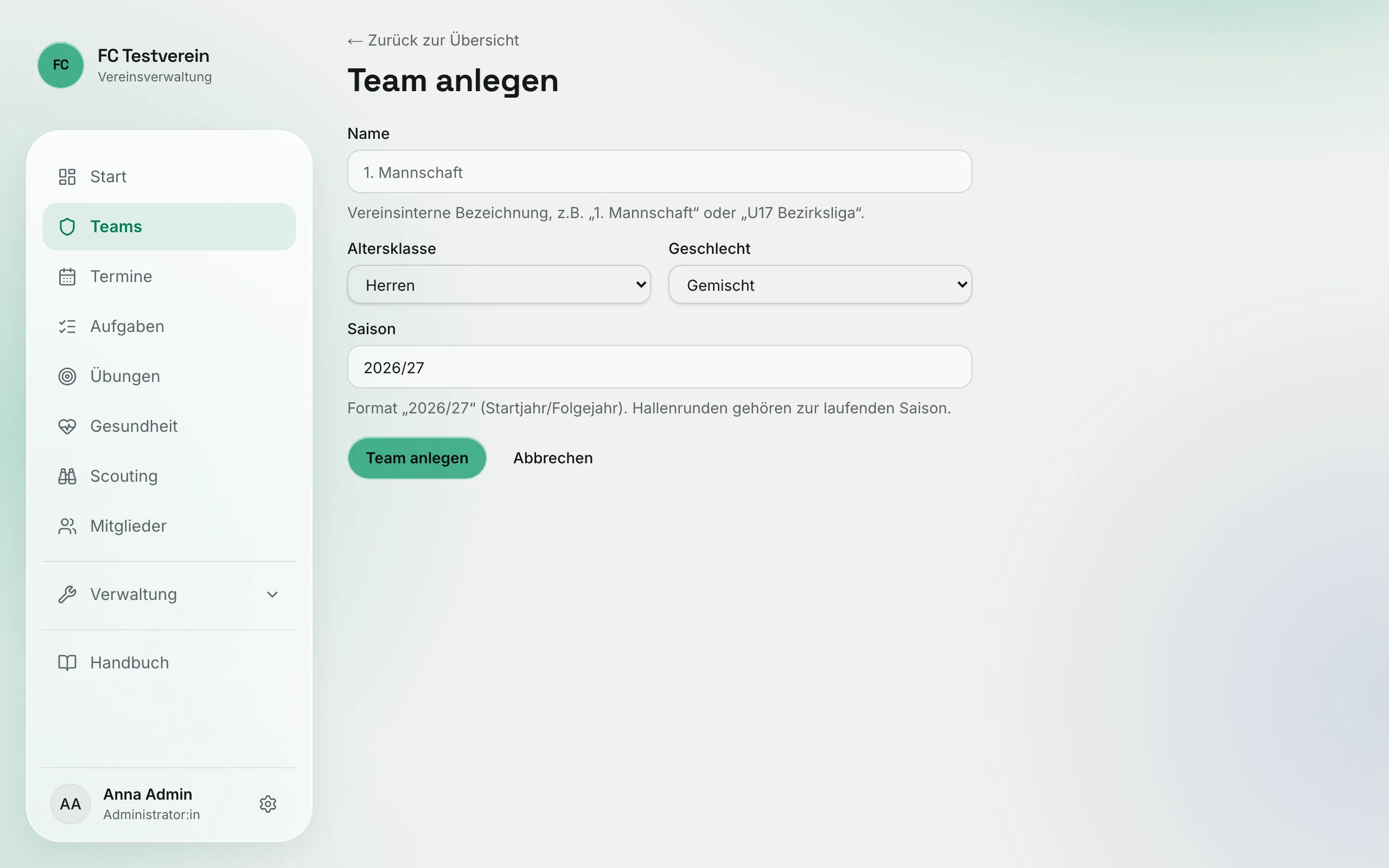
Trag unter „Name“ die vereinsinterne Bezeichnung ein, zum Beispiel „1. Mannschaft“, „U17 Bezirksliga“ oder „D-Juniorinnen 2“.
Altersklasse und Geschlecht wählen
Wähle die „Altersklasse“ aus der Liste — von „Herren“ und „Frauen“ über die Ü-Klassen bis zu den Junioren und Juniorinnen von A bis G (Bambini). Unter „Geschlecht“ wählst du „Gemischt“, „Männlich“ oder „Weiblich“.
Saison eintragen
Prüf die „Saison“ — vorausgefüllt ist die laufende, das Format ist „2026/27“ (Startjahr/Folgejahr). Hallenrunden gehören zur laufenden Saison — eine eigene Hallensaison gibt es nicht.
Speichern
Klick auf „Team anlegen“. Du landest wieder in der Teamübersicht, das neue Team steht dort als Karte.
Trainer:innen zuordnen und Kader aufbauen
Ein frisch angelegtes Team ist leer. Damit das Trainerteam loslegen kann:
- Öffne das Team und trag im Reiter „Trainer“ die Trainer:innen, Co-Trainer:innen und ggf. Physios ein — siehe Trainerstab. Erst dann sehen sie das Team in ihrer Navigation.
- Den Kader stellen danach die Trainer:innen selbst zusammen — siehe Kader verwalten.
Gut zu wissen
In den Trainerstab kommen nur Mitglieder mit der Rolle Trainer:in, Co-Trainer:in oder Physiotherapeut:in, in den Kader nur Spieler:innen und Vertragsspieler:innen. Fehlt jemand in der Auswahl, prüf seine Rolle unter Mitglieder verwalten.
Team bearbeiten
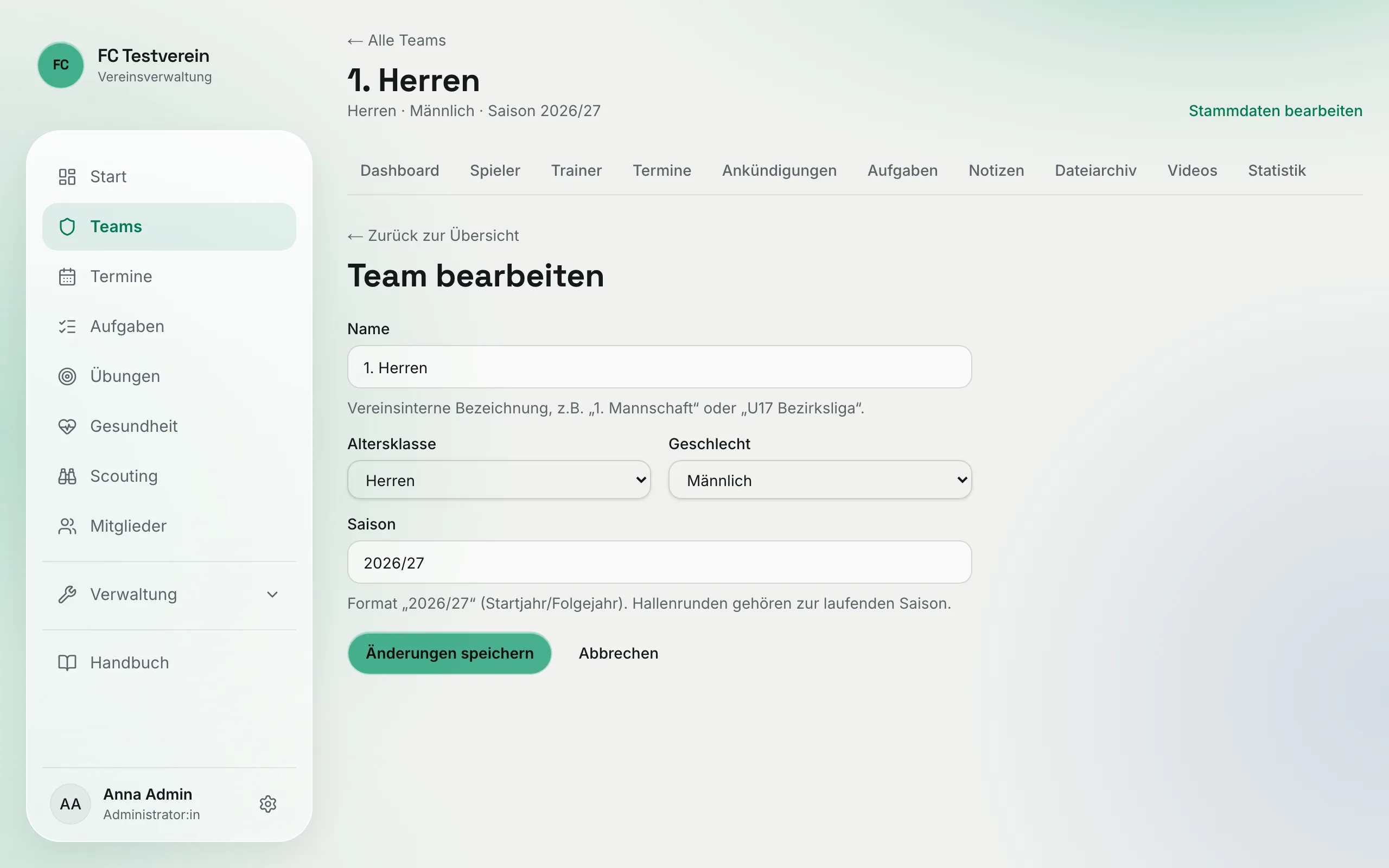
Klick in der Teamübersicht auf die drei Punkte oben rechts an der Team-Karte und dann auf „Bearbeiten“ — oder öffne das Team und klick rechts im Team-Kopf auf „Stammdaten bearbeiten“. Du kannst Name, Altersklasse, Geschlecht und Saison ändern und mit „Änderungen speichern“ übernehmen.
Neue Saison? Nicht einfach umschreiben
Wenn eine neue Saison beginnt, änderst du nicht die Saison im bestehenden Team. Nutz stattdessen den Saisonwechsel-Assistenten: Er legt neue Teams an, übernimmt Kader und Trainerstab und hebt die alte Saison mit ihrer Statistik auf.
Teams finden
Über der Übersicht filterst du mit „Suche“ nach dem Team-Namen sowie mit „Saison“ und „Altersklasse“. Jede Karte zeigt Altersklasse, Geschlecht und Saison sowie die Zahl der Spieler und Trainer.
Team archivieren und reaktivieren
Ein Team, das es nicht mehr gibt (zum Beispiel eine abgemeldete Zweite), archivierst du:
„Archivieren“ wählen
Klick an der Team-Karte auf die drei Punkte und dann auf „Archivieren“.
Bestätigen
Es öffnet sich die Rückfrage „Team archivieren?“. Klick auf „Archivieren“.
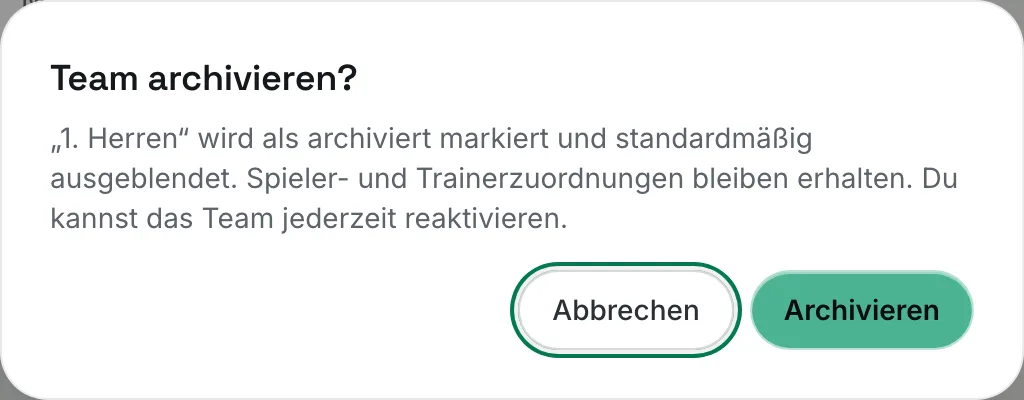
Das Team wird ausgeblendet; Spieler- und Trainerzuordnungen bleiben erhalten. Über „Archivierte anzeigen“ holst du es wieder in die Liste und kannst es über die drei Punkte mit „Reaktivieren“ zurückholen. Archivierte Teams findest du außerdem im Bereich „Archiv“ (siehe Verwaltung).