Verein registrieren
Deinen Verein selbst in ClubFlow anlegen — und die ersten 30 Minuten danach.
Wer sieht das? Alle Mitglieder
Registrieren kann sich jede Person ohne Konto. Wer den Verein anlegt, wird automatisch dessen erste:r Administrator:in.
Du willst mit deinem Verein bei ClubFlow starten? Dann legst du ihn selbst an — ohne Anruf, ohne Freischaltung. Du gibst den Vereinsnamen und deine eigenen Daten ein, bestätigst deine E-Mail-Adresse und bist danach der erste Admin. Alle anderen Mitglieder lädst du anschließend aus dem Dashboard ein.
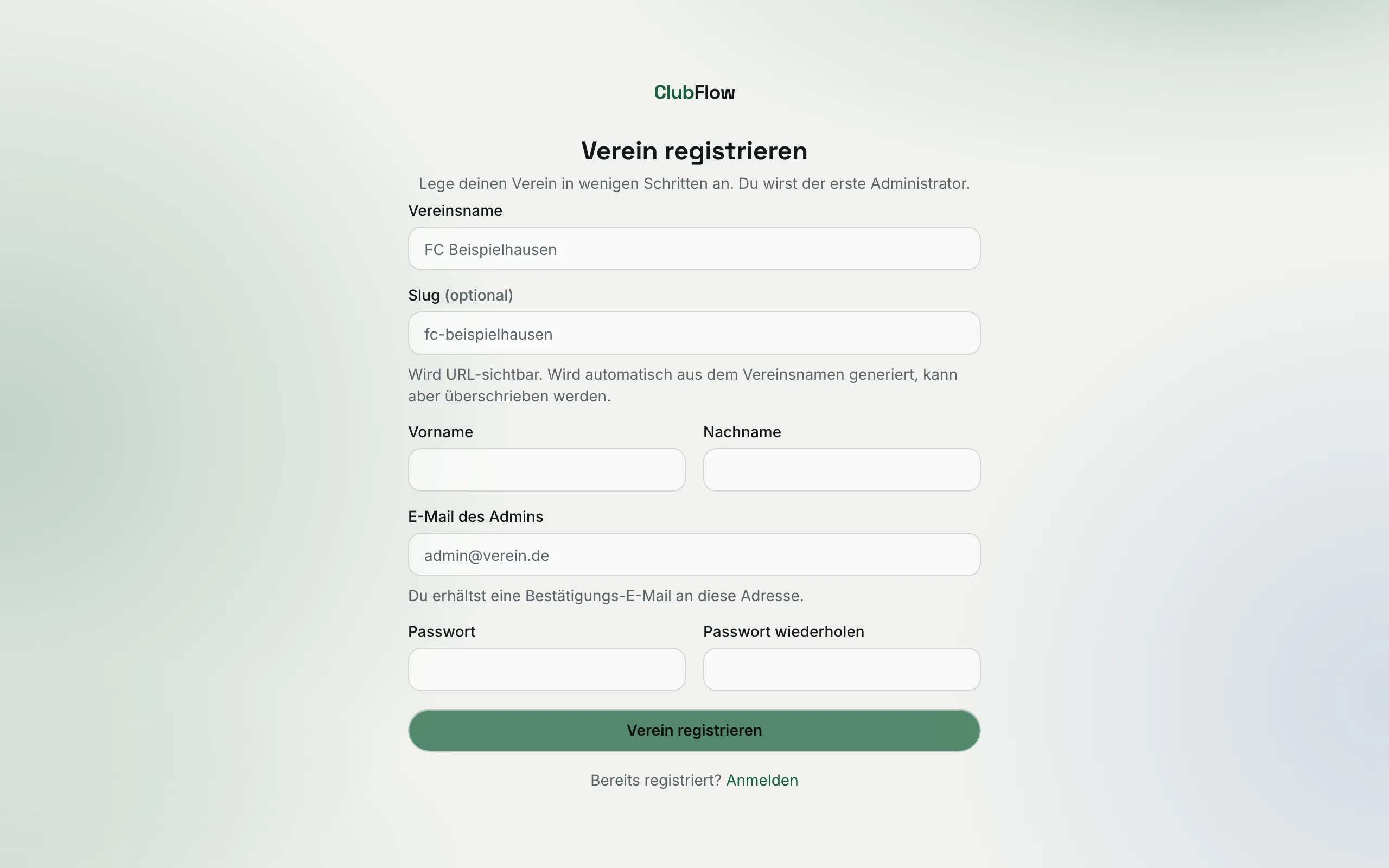
So geht's
Registrierung öffnen
Klick auf der ClubFlow-Startseite oben rechts auf „Verein registrieren“. Von der Anmeldeseite kommst du über den Link „registriere einen neuen Verein“ unter dem Anmelden-Button dorthin.
Vereinsname eingeben
Trag unter „Vereinsname“ den Namen ein, so wie er später im Dashboard und in E-Mails stehen soll (mindestens 2 Zeichen, zum Beispiel „FC Beispielhausen“). Den Namen kannst du später in den Vereinseinstellungen ändern.
Slug prüfen (optional)
Der „Slug“ ist die Kurzform deines Vereins für Web-Adressen. ClubFlow erzeugt ihn automatisch aus dem Vereinsnamen — aus „FC Beispielhausen“ wird „fc-beispielhausen“, Umlaute werden ausgeschrieben. Du kannst ihn überschreiben; erlaubt sind nur Kleinbuchstaben, Zahlen und Bindestriche. Ist der Slug schon vergeben, hängt ClubFlow automatisch eine Zahl an („fc-beispielhausen-2“).
Deine Daten als Admin
Trag „Vorname“, „Nachname“ und die „E-Mail des Admins“ ein. An diese Adresse geht gleich die Bestätigungs-Mail, und mit ihr meldest du dich künftig an. Nimm am besten eine Adresse, die du dauerhaft nutzt — keine Sammeladresse, auf die mehrere Leute Zugriff haben.
Passwort festlegen
Wähle ein „Passwort“ mit mindestens 8 Zeichen und gib es unter „Passwort wiederholen“ noch einmal ein.
Absenden und E-Mail bestätigen
Klick auf „Verein registrieren“. Statt des Formulars erscheint „Fast geschafft!“ mit dem Hinweis, dass eine Bestätigungs-E-Mail unterwegs ist. Öffne die Mail und klick auf den Link darin — erst dann ist dein Verein aktiv.
Zwei-Faktor einrichten
Nach dem Klick auf den Bestätigungslink bist du angemeldet und landest direkt auf „Zwei-Faktor einrichten“. Für Admins ist das Pflicht: Scanne den QR-Code mit einer Authenticator-App und gib den 6-stelligen Code ein. Danach bist du im Dashboard und siehst oben die Karte „Verein erfolgreich angelegt“ mit den nächsten Schritten. Details: Zwei-Faktor für Admins.
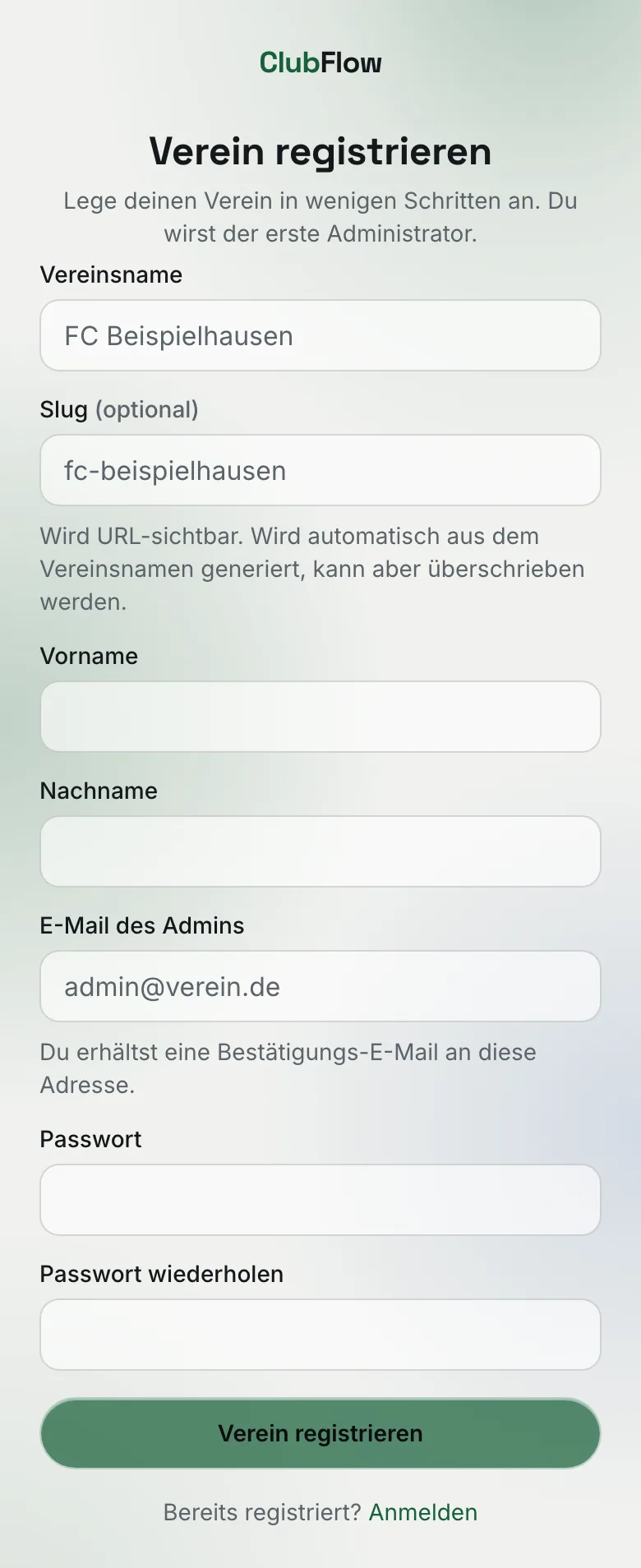
Auf dem Handy sieht das Formular so aus — die Felder stehen untereinander:
Typische Fehler
Das Formular prüft deine Eingaben schon beim Absenden und markiert, was nicht passt:
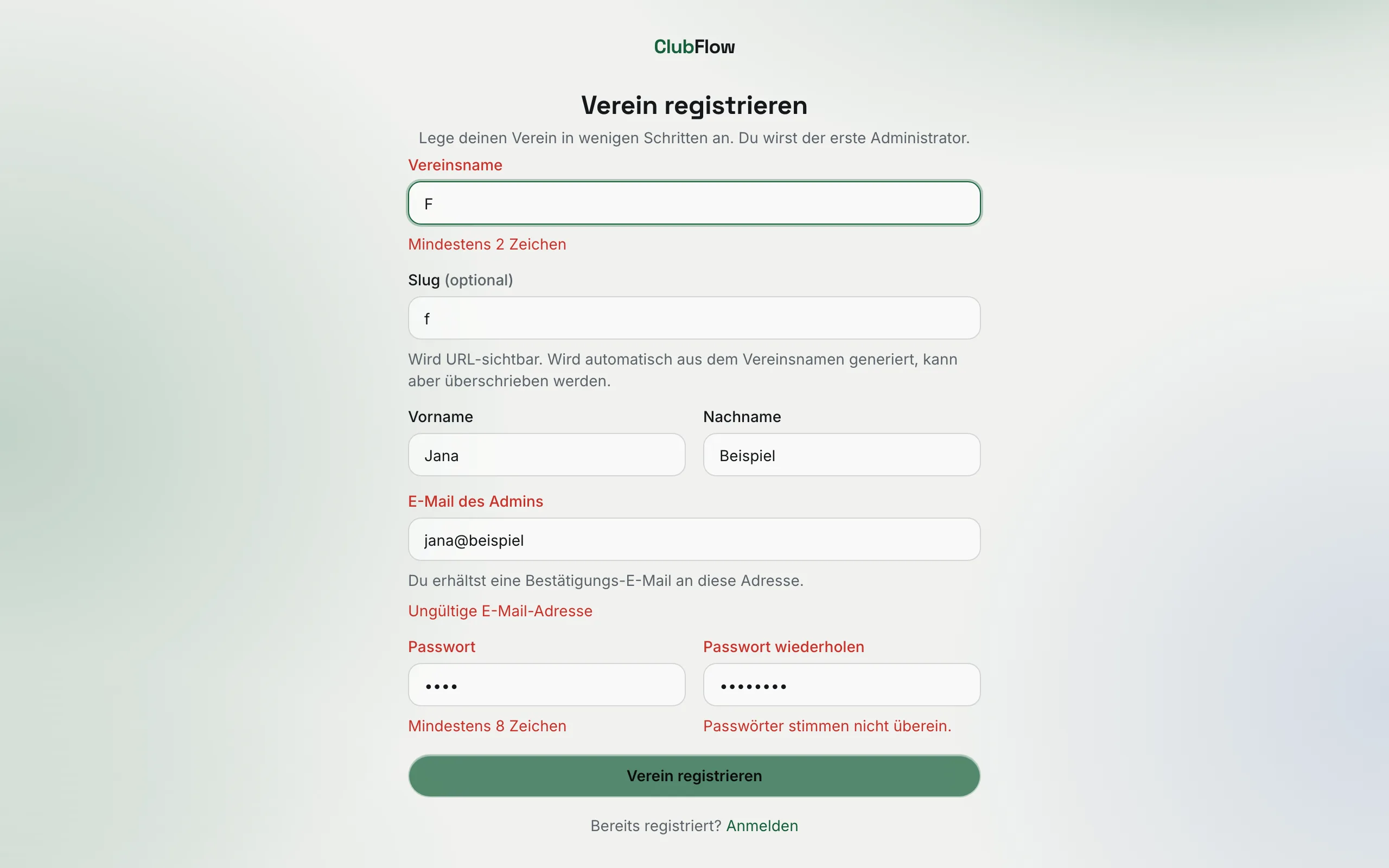
- „Mindestens 2 Zeichen“ beim Vereinsnamen, „Mindestens 8 Zeichen“ beim Passwort.
- „Ungültige E-Mail-Adresse“ — in der Adresse fehlt etwas, oft die Endung wie „.de“.
- „Pflichtfeld“ — Vorname oder Nachname ist leer.
- „Passwörter stimmen nicht überein.“ — die beiden Passwort-Felder sind unterschiedlich.
- „Nur Kleinbuchstaben, Zahlen und Bindestriche“ — im Slug steht ein Leerzeichen, ein Großbuchstabe oder ein Sonderzeichen.
- „Für diese E-Mail existiert bereits ein Konto. Bitte anmelden oder Passwort zurücksetzen.“ — mit dieser Adresse gibt es schon ein ClubFlow-Konto. Eine E-Mail-Adresse gehört immer genau zu einem Verein; nimm für den neuen Verein eine andere Adresse oder melde dich mit dem bestehenden Konto an.
Die Bestätigungs-Mail kommt nicht an?
Schau zuerst im Spam-Ordner nach und warte ein paar Minuten. Hast du dich bei der Adresse vertippt, registriere den Verein mit der richtigen Adresse einfach noch einmal.
Deine ersten 30 Minuten
Wenn du im Dashboard bist, lohnt sich diese Reihenfolge — jeder Schritt baut auf dem vorherigen auf:
Stammdaten ergänzen (5 Minuten)
Adresse, Telefon, E-Mail und Homepage des Vereins eintragen und den Monat des Saisonbeginns prüfen. → Vereinseinstellungen
Branding setzen (5 Minuten)
Vereinslogo hochladen und die Vereinsfarbe wählen. Ab dann sehen alle Mitglieder das Dashboard und die E-Mails in euren Farben. → Branding
Mitgliederfelder festlegen (5 Minuten)
Entscheide, welche Daten ihr über eure Mitglieder erhebt und welche davon Pflicht sind. Weniger ist hier oft mehr. → Mitgliederfelder konfigurieren
Teams anlegen (5 Minuten)
Lege eure Mannschaften für die laufende Saison an. → Teams anlegen
Mitglieder einladen (10 Minuten)
Lade zuerst deine Trainer:innen ein, damit sie ihre Kader selbst aufbauen können — danach Spieler:innen und Eltern. Viele Mitglieder auf einmal holst du per CSV-Import. → Mitglieder einladen, Verwaltung