Listen exportieren
Jede Liste als CSV für Excel oder als PDF zum Ausdrucken herunterladen — mit den Filtern, die du gerade gesetzt hast.
Wer sieht das? Trainer:innen, Scouts, Vereins-Admins
Welche Listen du exportieren kannst, hängt von deiner Rolle ab — siehe Tabelle unten. Vereins-Admins können alle Listen exportieren, Spieler und Eltern nur ihre eigenen Aufgaben.
Die Mitgliederliste für die Jahreshauptversammlung, die Fahrzeugliste für die Versicherung, die Sponsoren für den Kassenwart: Fast jede Liste in ClubFlow hat oben rechts den Button „Exportieren". Damit lädst du sie als Tabelle für Excel oder als fertiges PDF herunter.
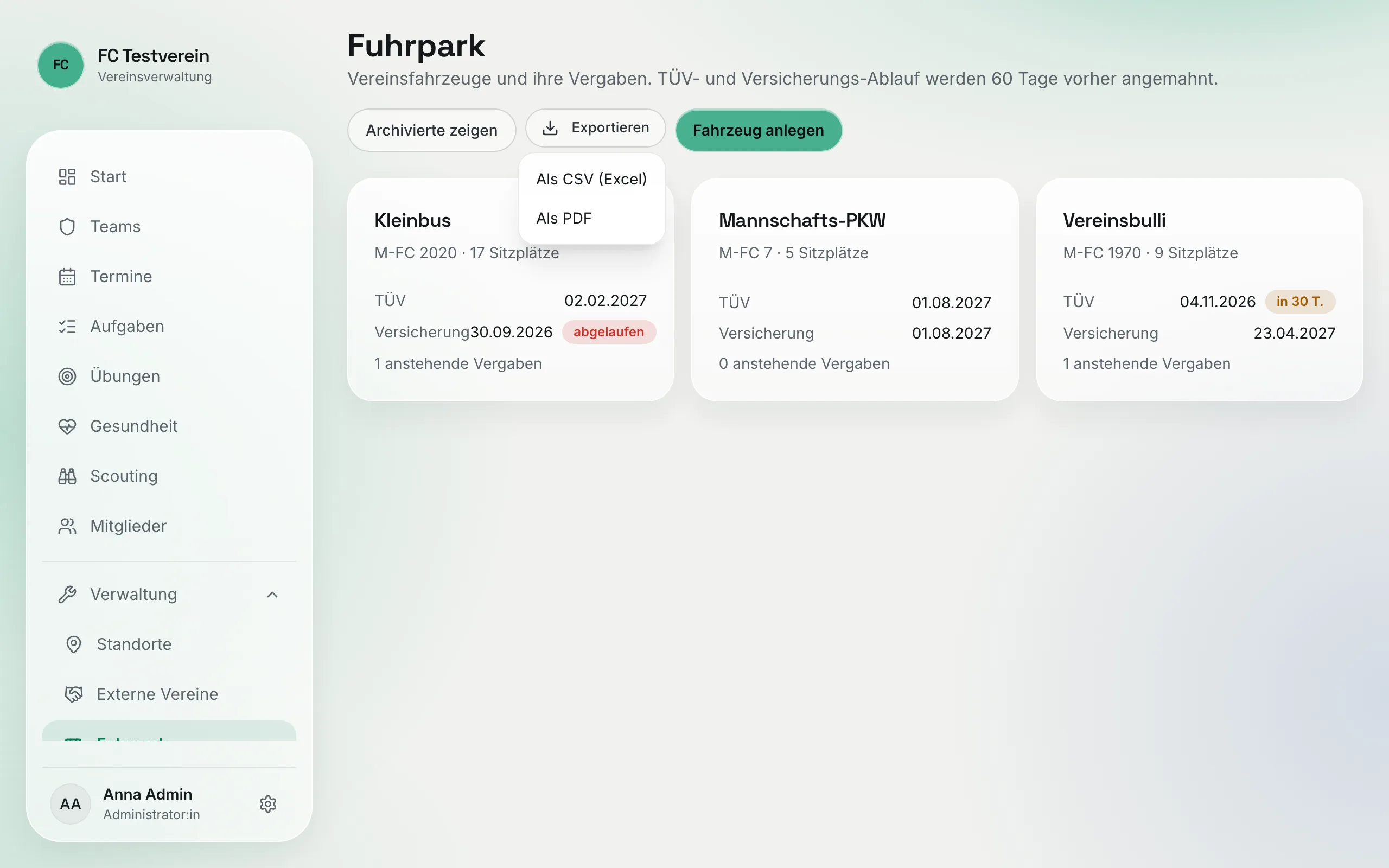
So geht's
Liste öffnen und filtern
Geh auf die Liste, die du brauchst, und setz die Filter so, wie du sie haben willst — z. B. bei „Verträge" nur „Ablaufend (90 T.)" oder bei „Mitglieder" eine bestimmte Rolle.
„Exportieren"
Klick oben rechts auf „Exportieren".
Format wählen
- „Als CSV (Excel)" — eine Tabelle zum Weiterrechnen, Sortieren, Serienbriefe-Basteln.
- „Als PDF" — zum Ausdrucken oder Verschicken.
Der Download startet sofort. Der Dateiname enthält die Liste und das Datum, z. B. vehicles-2026-10-04.pdf.
Export = was du siehst
Der Export übernimmt die Filter der Liste: Was du gerade eingegrenzt hast, steht auch in der Datei. Willst du alles, setz die Filter vorher zurück (z. B. auf „Alle" oder „Archivierte zeigen").
Welche Listen du exportieren kannst
| Liste | Wo | Wer exportieren darf |
|---|---|---|
| Mitglieder | „Mitglieder" | Admins, Trainer:innen |
| Teams | „Teams" | Admins, Trainer:innen |
| Aufgaben | „Aufgaben" | alle — Spieler und Eltern bekommen nur ihre eigenen Aufgaben |
| Trainingsübungen | „Übungen" | Admins, Trainer:innen |
| Standorte | „Standorte" | Admins, Trainer:innen |
| Fuhrpark | „Fuhrpark" | Admins, Trainer:innen |
| Talente und Sichtungen | „Scouting" (Buttons „Talente" und „Sichtungen") | Admins, Scouts |
| Verträge | „Verträge" | nur Admins |
| Tarife | „Verträge" → „Tarife verwalten" | nur Admins |
| Sponsoren | „Sponsoren" | nur Admins |
| Transfers | „Archiv" | nur Admins |
Was drinsteht
CSV: eine Zeile pro Eintrag, die Spalten entsprechen der Liste — bei Mitgliedern z. B. Name, E-Mail, Rolle(n), Hauptposition, Nebenpositionen, Status und Erstellt-Datum. Die Spalten sind mit Semikolon getrennt und die Datei ist UTF-8 mit Kennung für Excel: Ein deutsches Excel öffnet sie per Doppelklick direkt in Spalten, Umlaute kommen richtig an.
PDF: eine Tabelle im Querformat mit eurem Vereinsnamen und -logo im Kopf, dem Titel der Liste, dem Datum („Stand: …"), der Anzahl der Einträge und Seitenzahlen.
Anderes Programm oder englisches Excel?
LibreOffice und Numbers fragen das Trennzeichen beim Öffnen ab — wähl dort „Semikolon". Ein Excel mit englischen Ländereinstellungen erwartet Komma; importier die Datei dann über Daten → Aus Text/CSV und wähl „Semikolon".
Datenschutz
Exporte enthalten personenbezogene Daten — Namen, E-Mail-Adressen, bei Verträgen auch Beträge. Die Dateien liegen nach dem Download auf deinem Rechner und sind dort nicht mehr durch ClubFlow geschützt. Gib sie nur an Leute weiter, die sie brauchen, und lösch sie, wenn du fertig bist.
Sonderzeichen im PDF
Emojis und einige seltene Schriftzeichen kann das PDF nicht darstellen; sie erscheinen als „?". In der CSV-Datei bleiben sie erhalten.
Brauchst du nicht eine Liste, sondern alle Daten auf einmal, nimm die Datensicherung.