Mitglieder verwalten
Mitglieder finden, Profile und Rollen pflegen, Eltern verknüpfen, archivieren und reaktivieren.
Wer sieht das? Vereins-Admins, Trainer:innen
Zum Ändern brauchst du die Zwei-Faktor-Anmeldung (siehe Zwei-Faktor-Anmeldung).
Die volle Mitgliederliste sehen Admins, Trainer:innen, Co-Trainer:innen, Physios und Scouts. Bearbeiten, Eltern verknüpfen und Archivieren dürfen Admins und Trainer:innen; Rollen ändern dürfen nur Admins. Die Zwei-Faktor-Pflicht gilt nur für Admins.
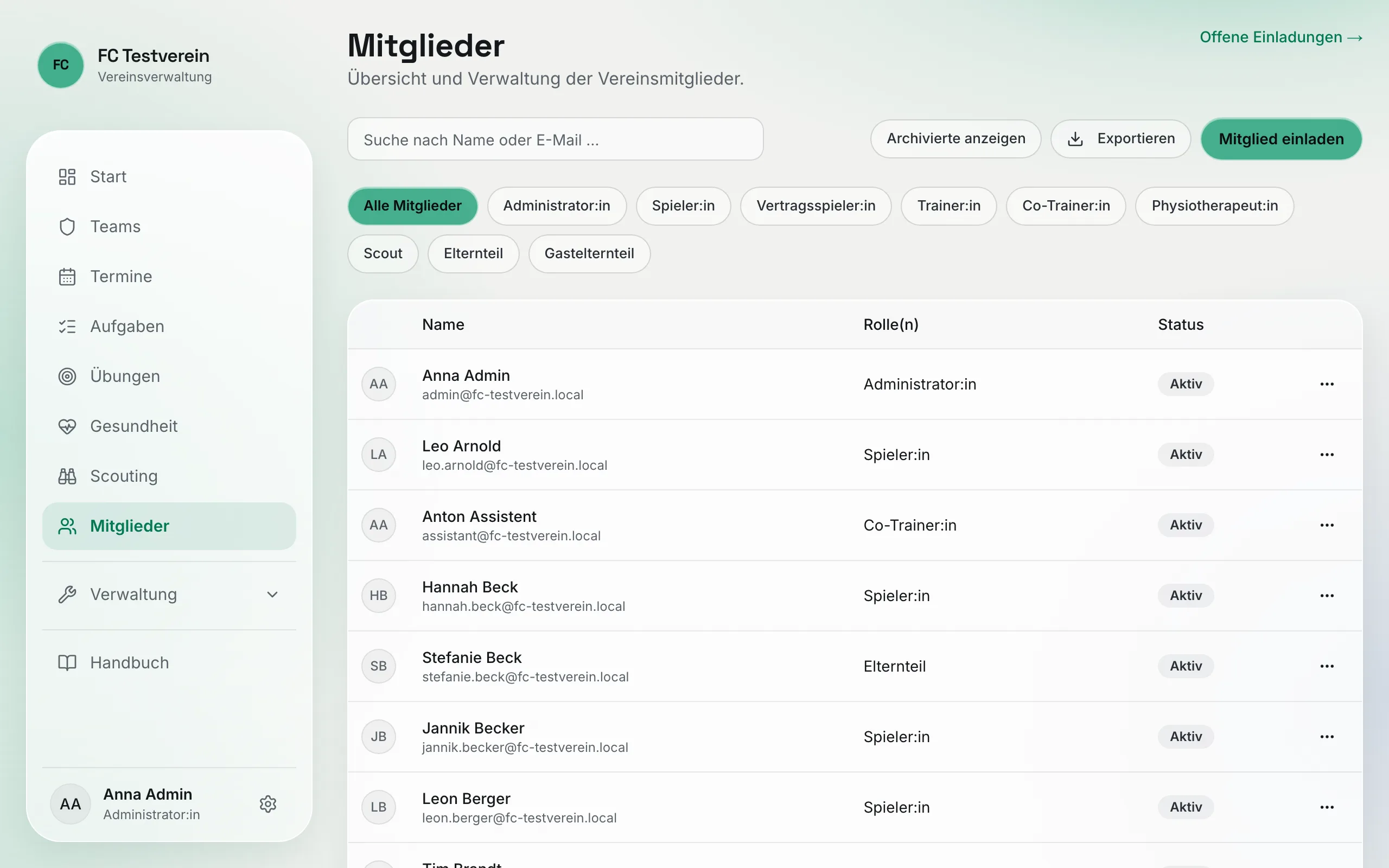
In der Mitgliederliste hast du alle aktiven Mitglieder deines Vereins im Blick. Von hier aus öffnest du Profile, korrigierst Namen und Stammdaten, vergibst Rollen, verknüpfst Eltern mit ihren Kindern und archivierst Mitglieder, die den Verein verlassen haben.
Mitglieder finden
Klick in der Navigation auf „Mitglieder“. Oben hast du drei Werkzeuge:
- Suchfeld „Suche nach Name oder E-Mail …“: Die Liste filtert, während du tippst — nach Vor- oder Nachname und nach der E-Mail-Adresse aus den Stammdaten.
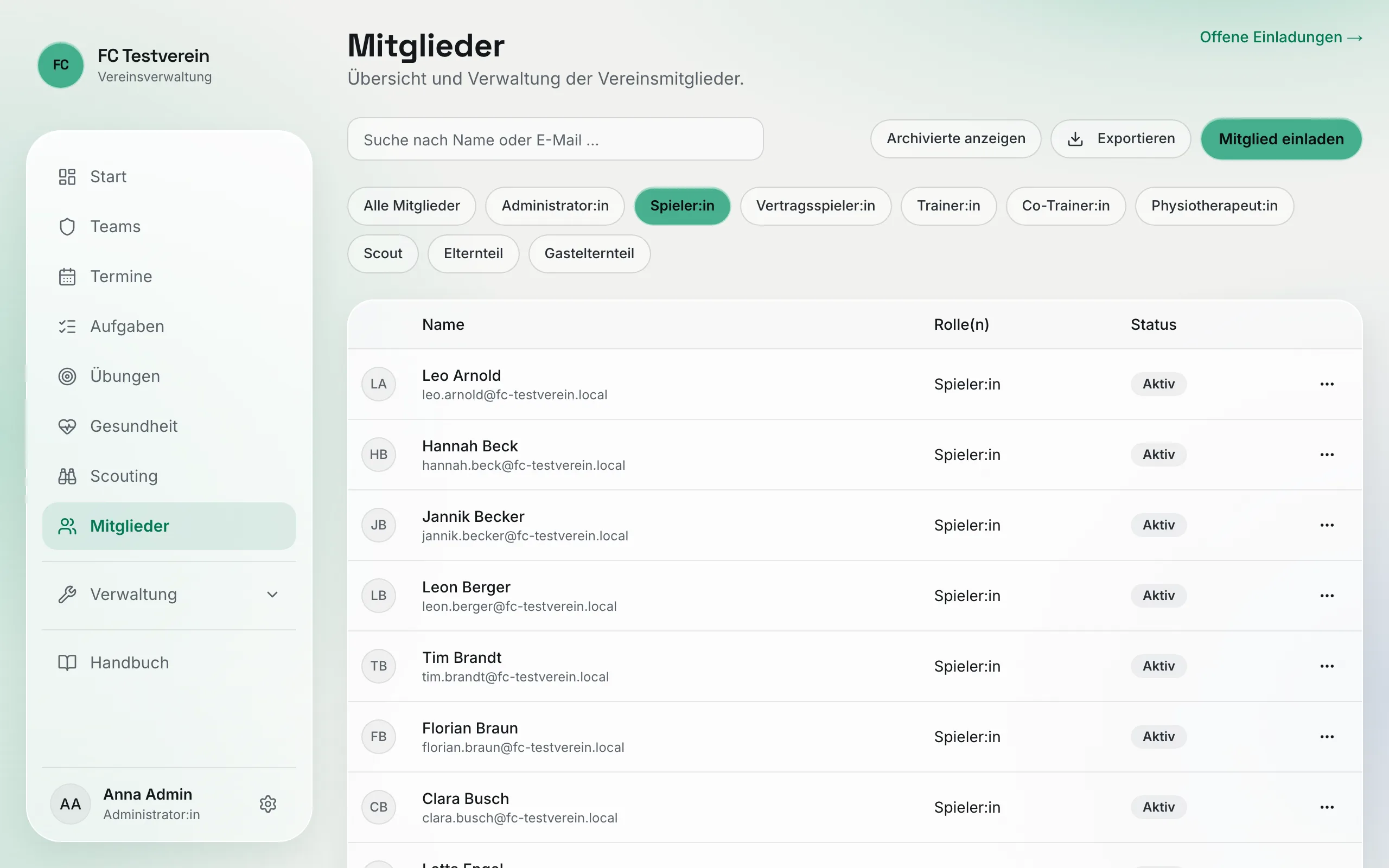
- Rollen-Filter: Die Buttons darunter („Alle Mitglieder“, „Administrator:in“, „Spieler:in“, „Trainer:in“ …) zeigen nur Mitglieder mit dieser Rolle. Mitglieder mit mehreren Rollen erscheinen bei jeder davon.
- „Archivierte anzeigen“: blendet zusätzlich archivierte Mitglieder ein (Status „Archiviert“). Mit „Archivierte ausblenden“ geht's zurück.
Gut zu wissen
Suche und Filter stehen in der Adresszeile des Browsers. Ein gefilterter Link (zum Beispiel „alle Trainer:innen“) lässt sich deshalb als Lesezeichen speichern. Über das Export-Menü neben den Filtern lädst du die aktuelle Liste als Datei herunter — mehr dazu unter Verwaltung.
Profil bearbeiten
Profil öffnen
Klick in der Liste auf den Namen — oder auf die drei Punkte am Zeilenende und dann auf „Bearbeiten“.
Reiter „Persönliche Daten“ wählen
Das Profil hat mehrere Reiter (Dashboard, Statistiken, Qualifikationen, Aufgaben und so weiter, siehe Mitglieder und Profile). Die Stammdaten stehen unter „Persönliche Daten“.
Daten ändern
Der Reiter ist in Abschnitte gegliedert:
- Profilbild ganz oben — hochladen oder entfernen.
- „Konto“ mit „Vorname“, „Nachname“ und „Rolle(n)“.
- „Stammdaten“ mit allen Feldern, die ihr in den Mitgliederfeldern eingeschaltet habt — zum Beispiel Geburtsdatum, Adresse, Telefon. Pflichtfelder müssen ausgefüllt sein, sonst lässt sich nicht speichern. Felder auf „Nur Mitglied“ sind ausgegraut — die füllt das Mitglied selbst in seinem Profil aus.
- „Spielerprofil“ (nur bei Spieler:innen) mit „Hauptposition“ und „Nebenpositionen“. Die „Trikotnummer(n)“ werden hier nur angezeigt — die pflegt das Trainerteam im Kader des Teams.
Speichern
Klick auf „Speichern“. „Mitglied gespeichert“ bestätigt die Änderung.
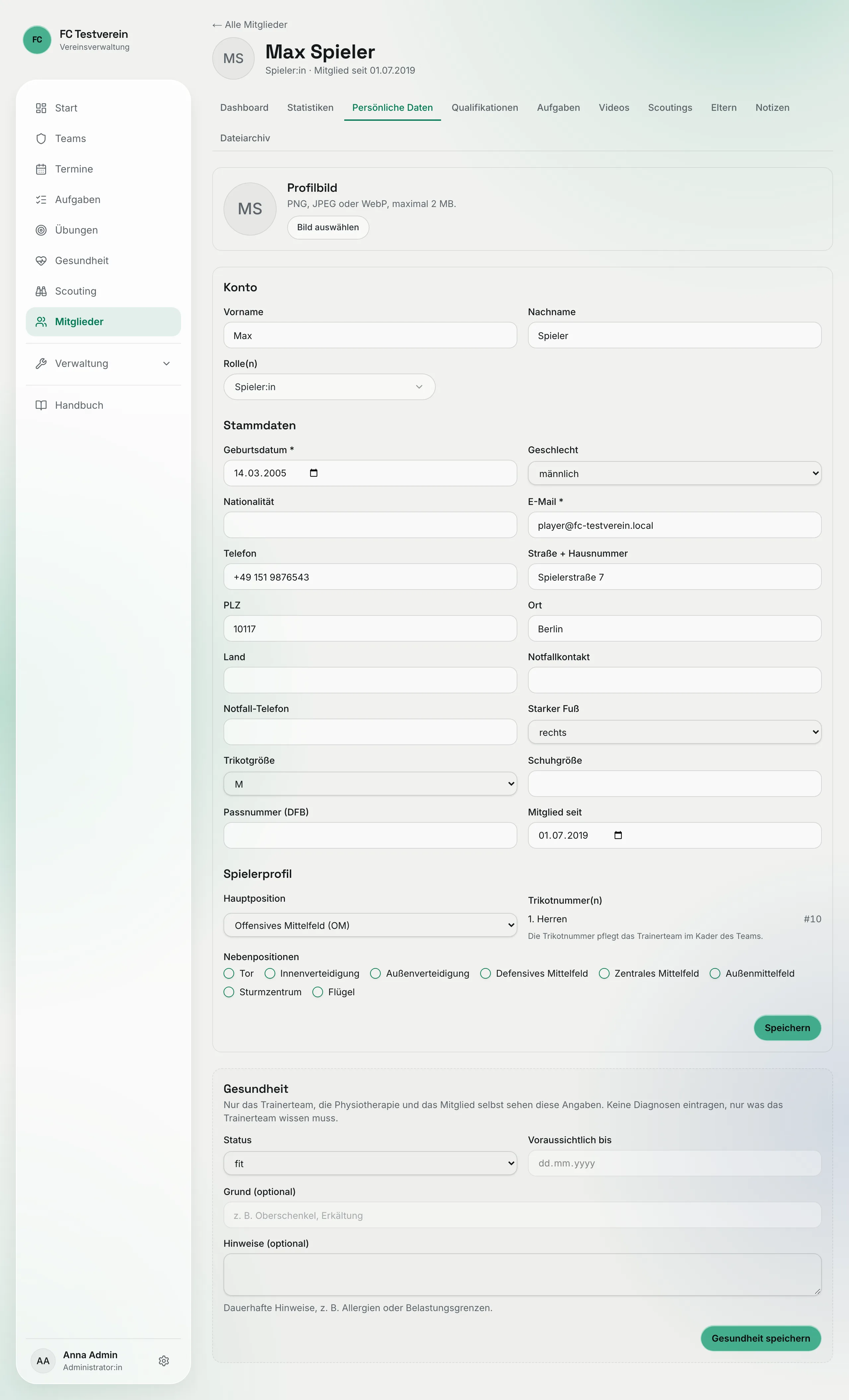
Unter den persönlichen Daten liegt der Abschnitt „Gesundheit“ (Verletzung, Krankheit). Den pflegen Trainerteam, Physio und das Mitglied selbst — siehe Gesundheit.
Rollen ändern
Im Abschnitt „Konto“ klickst du auf das Feld unter „Rolle(n)“. Es öffnet sich eine Liste aller Rollen zum Anhaken — du kannst mehrere gleichzeitig wählen. Danach „Speichern“. Trainer:innen sehen das Feld nur grau mit dem Hinweis „(nur Administrator:in)“. Was die Rollen bedeuten: Rollen.
Eltern und Gasteltern verknüpfen
Damit Eltern die Termine ihres Kindes sehen, für ihr Kind zu- oder absagen können und Termin-Mails bekommen, verknüpfst du sie mit dem Kind.
Eltern-Konto vorbereiten
Das Elternteil braucht ein eigenes Konto mit der Rolle „Elternteil“ oder „Gastelternteil“. Lade es also zuerst ein (Mitglieder einladen) und warte, bis es die Einladung angenommen hat.
Profil des Kindes öffnen
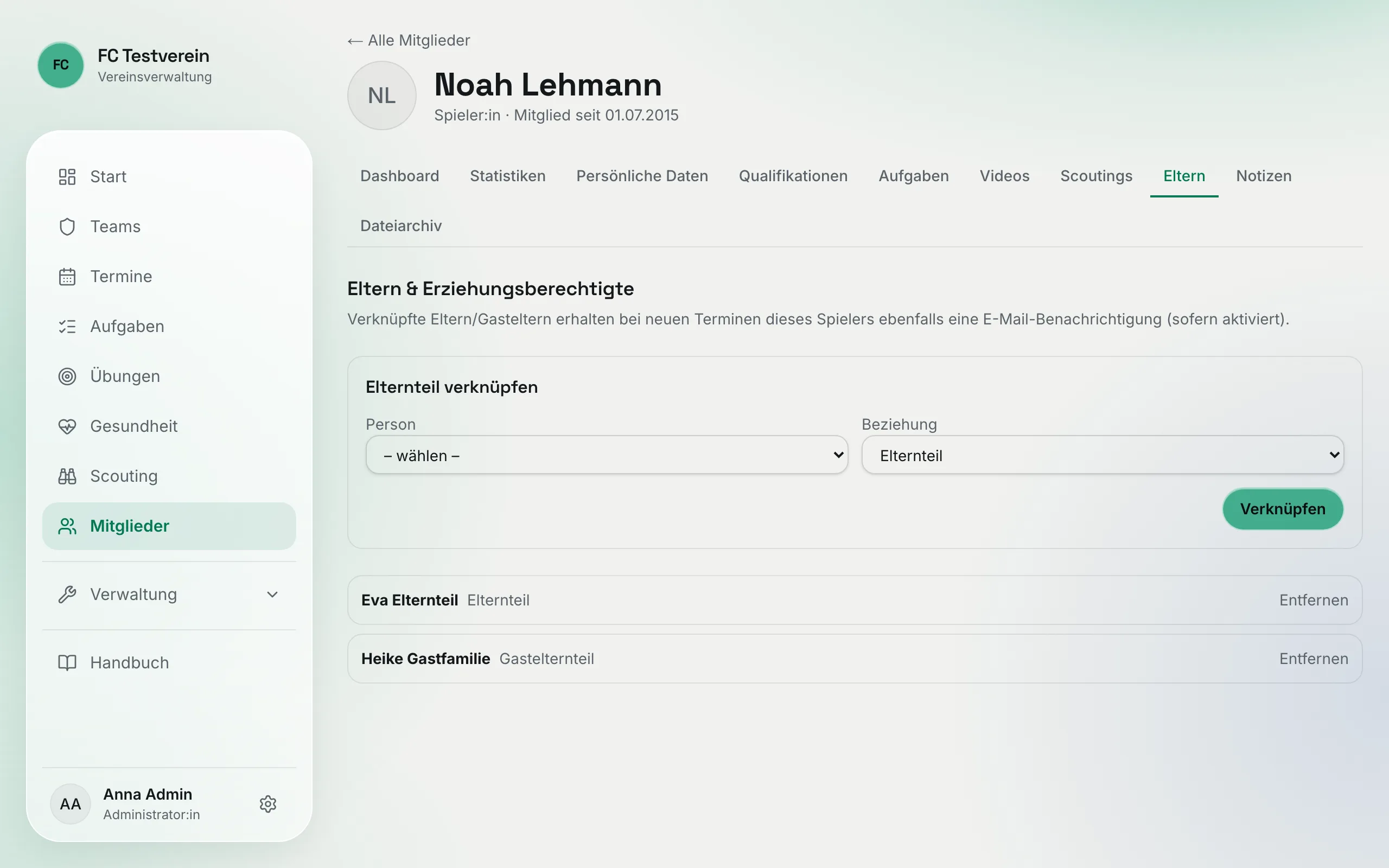
Öffne in der Mitgliederliste das Profil der Spielerin oder des Spielers und wechsle auf den Reiter „Eltern“.
Person und Beziehung wählen
Unter „Elternteil verknüpfen“ wählst du bei „Person“ das Elternteil und bei „Beziehung“ entweder „Elternteil“ oder „Gastelternteil“.
Verknüpfen
Klick auf „Verknüpfen“. Die Person steht jetzt in der Liste darunter. Mit „Entfernen“ löst du die Verknüpfung wieder.
Gasteltern
Gasteltern sind Familien, bei denen ein Spieler wohnt — etwa bei Internats- oder Gastspielern, deren Familie weit weg ist. Sie bekommen dieselben Infos wie Eltern: Termine des Kindes, Zu-/Absage und Termin-Mails. Ein Kind kann mehrere Eltern und Gasteltern haben, und ein Elternteil kann mit mehreren Kindern verknüpft sein.
Steht im Formular „Keine verfügbaren Personen mit einer Eltern-Rolle im Verein“, hat noch niemand die Rolle Elternteil oder Gastelternteil — oder alle Eltern sind schon verknüpft. Vergib die Rolle im Profil der Person (siehe oben) und versuch es noch einmal.
Archivieren und reaktivieren
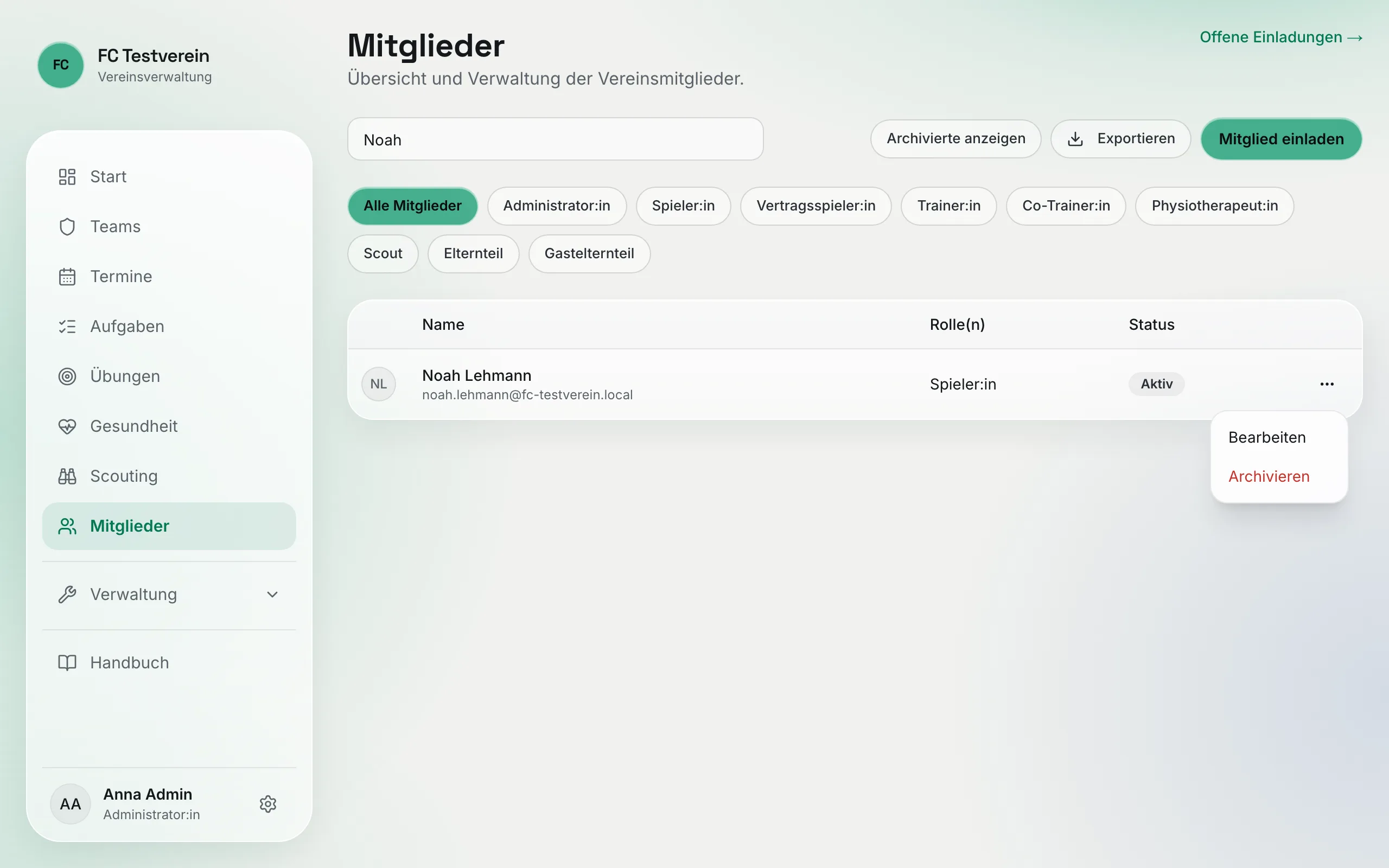
Wenn jemand den Verein verlässt, archivierst du das Mitglied, statt es zu löschen. Es verschwindet aus der Mitgliederliste, seine Historie (Anwesenheiten, Statistiken, Notizen) bleibt erhalten.
Aktionsmenü öffnen
Klick in der Mitgliederliste auf die drei Punkte am Ende der Zeile.
„Archivieren“ wählen
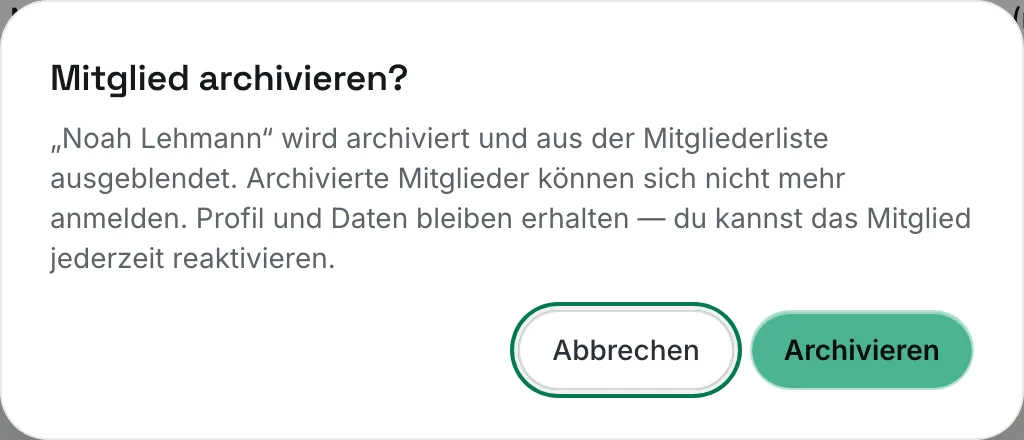
Klick auf „Archivieren“. ClubFlow fragt mit „Mitglied archivieren?“ nach. Bestätige mit „Archivieren“ — „Mitglied archiviert“ bestätigt es. „Abbrechen“ lässt alles, wie es ist.
Bei Bedarf reaktivieren
Kommt jemand zurück, klick auf „Archivierte anzeigen“, dann in seiner Zeile auf die drei Punkte und „Reaktivieren“.
Achtung
- Dein eigenes Konto kannst du nicht archivieren.
- Archivieren sperrt auch den Zugang: Archivierte Mitglieder können sich nicht mehr anmelden und werden abgemeldet, falls sie gerade angemeldet sind. Nach dem Reaktivieren klappt die Anmeldung wieder mit dem bisherigen Passwort. Kader- und Trainerstab-Zuordnungen bleiben dagegen bestehen — prüfe die Teams deshalb trotzdem.
- Einen Button zum endgültigen Löschen gibt es in ClubFlow nicht.
- Alle archivierten Mitglieder und Teams sowie die Transfer-Historie (Zu- und Abgänge) findest du gesammelt unter „Archiv“ im Bereich Verwaltung — siehe Verwaltung.