Zwei-Faktor-Anmeldung
Konto mit einer Authenticator-App absichern — für Vereins-Admins Pflicht.
Wer sieht das? Alle Mitglieder
Für Vereins-Admins ist die Zwei-Faktor-Anmeldung Pflicht. Für alle anderen ist sie freiwillig — einmal eingerichtet, gilt sie aber bei jeder Anmeldung.
Bei der Zwei-Faktor-Anmeldung brauchst du zum Anmelden zusätzlich zu deinem Passwort einen 6-stelligen Code, den eine App auf deinem Handy alle 30 Sekunden neu erzeugt. Wer nur dein Passwort kennt, kommt damit nicht in dein Konto. Weil Admins an Mitgliederdaten, Verträge und Vereinseinstellungen kommen, ist der zweite Faktor für sie verpflichtend.
Was du brauchst
Eine Authenticator-App auf deinem Handy, zum Beispiel Google Authenticator, Microsoft Authenticator, Authy oder einen Passwort-Manager wie 1Password. Die Apps sind kostenlos. Installier dir eine, bevor du loslegst.
Für Admins: Einrichtung beim ersten Anmelden
Als Vereins-Admin schickt dich ClubFlow nach dem ersten Anmelden automatisch auf „Zwei-Faktor einrichten“. Ohne diesen Schritt kommst du nicht ins Dashboard.
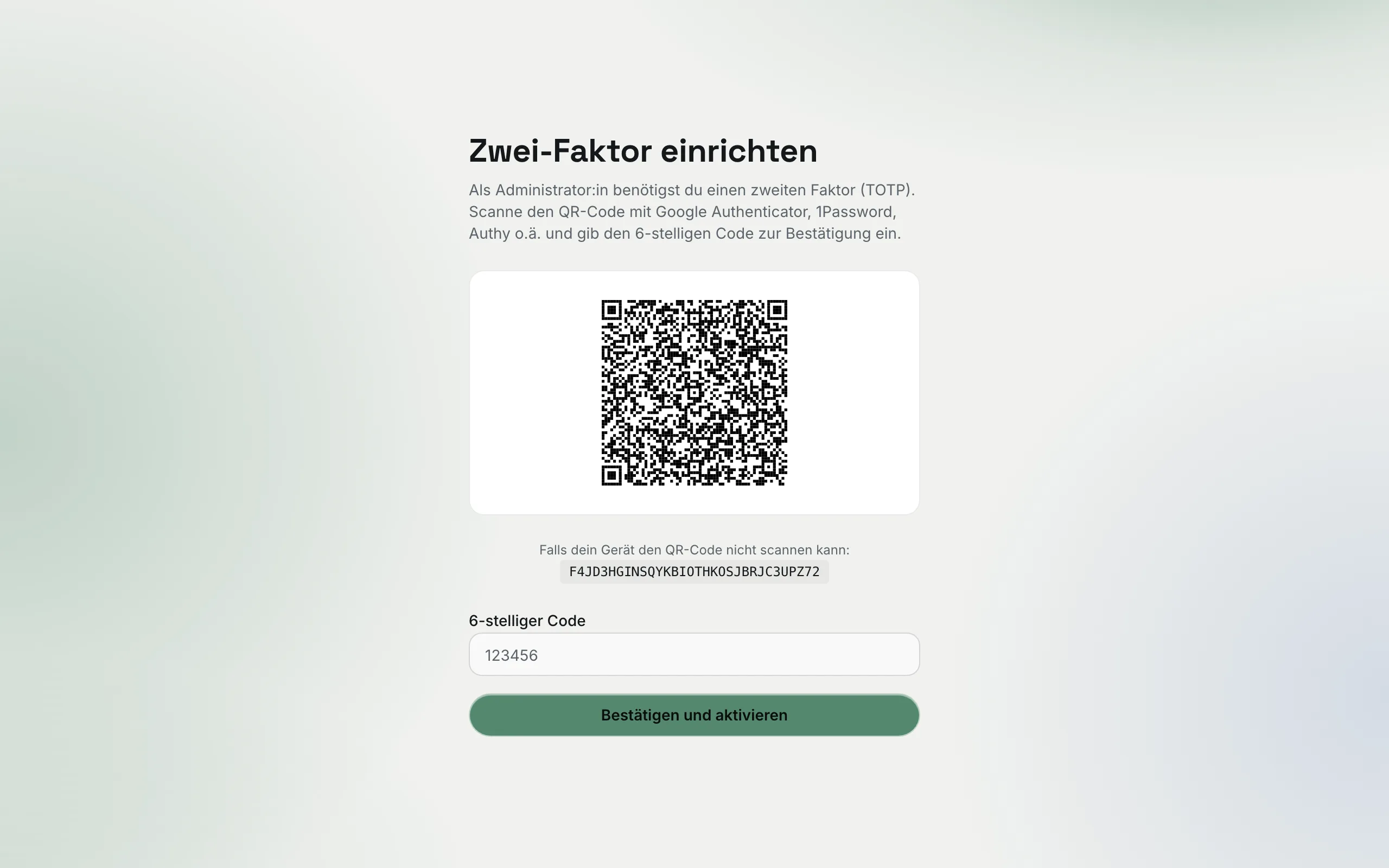
QR-Code scannen
Öffne deine Authenticator-App, tipp auf „Hinzufügen“ bzw. das Plus-Zeichen und scanne den QR-Code auf dem Bildschirm. In der App erscheint ein neuer Eintrag „ClubFlow“.
Kann dein Handy den QR-Code nicht scannen (zum Beispiel, weil du ClubFlow gerade am Handy selbst geöffnet hast), nutzt du den Code unter „Falls dein Gerät den QR-Code nicht scannen kann:“. Den tippst oder kopierst du in der App bei „Code manuell eingeben“.
Code eingeben
Die App zeigt jetzt eine 6-stellige Zahl. Trag sie unter „6-stelliger Code“ ein.
„Bestätigen und aktivieren“
Tipp auf „Bestätigen und aktivieren“. Stimmt der Code, ist die Zwei-Faktor-Anmeldung aktiv und du landest im Dashboard.
Anmelden mit zweitem Faktor
Ab jetzt fragt ClubFlow dich nach dem Passwort (bzw. nach dem Anmelde-Link) auf „Zwei-Faktor bestätigen“ nach dem Code — als Admin genauso wie mit freiwillig eingerichtetem zweiten Faktor: Öffne deine Authenticator-App, trag den aktuellen Code unter „6-stelliger Code“ ein und tipp auf „Bestätigen“.
Code abgelaufen?
Der Code wechselt alle 30 Sekunden. Erscheint „Code ist nicht korrekt. Bitte erneut versuchen.“, warte auf den nächsten Code und gib ihn zügig ein. Geht es immer wieder schief, prüf, ob die Uhrzeit auf deinem Handy automatisch gestellt wird — die Codes hängen an der Uhrzeit.
Für alle anderen: freiwillig in den Einstellungen
Auch als Spieler:in, Elternteil oder Trainer:in kannst du einen zweiten Faktor einrichten. Du findest ihn in den Einstellungen (siehe Profil und Einstellungen) im Abschnitt „Zwei-Faktor-Authentifizierung“.
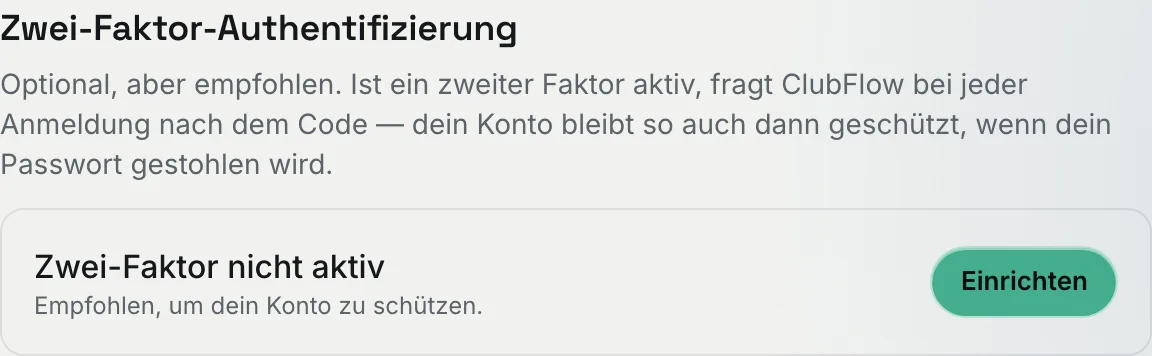
„Einrichten“ tippen
Bei „Zwei-Faktor nicht aktiv“ tippst du auf „Einrichten“. Es erscheinen ein QR-Code und darunter der Code für die manuelle Eingabe („Oder manuelle Eingabe:“).
Scannen und Code eingeben
Scanne den QR-Code mit deiner Authenticator-App und trag den angezeigten Code unter „6-stelliger Code“ ein.
„Aktivieren“
Tipp auf „Aktivieren“. Danach steht im Abschnitt „Zwei-Faktor ist aktiv“. Mit „Abbrechen“ brichst du die Einrichtung ab, ohne etwas zu ändern.
Ab der nächsten Anmeldung fragt ClubFlow dann nach dem Code (siehe Anmelden mit zweitem Faktor).
Wieder ausschalten kannst du den freiwilligen zweiten Faktor dort mit „Deaktivieren“ — ClubFlow fragt zur Sicherheit noch einmal nach („Zwei-Faktor wirklich deaktivieren?“). Als Admin gibt es diesen Button nicht: Dort steht „Als Administrator:in ist 2FA verpflichtend und kann nicht deaktiviert werden.“
Was passiert, wenn …
… du dein Handy verlierst oder wechselst?
Ersatz-Codes zum Ausdrucken gibt es in ClubFlow nicht. Ohne dein Handy kommst du nicht mehr in dein Konto — egal ob Admin oder freiwillig eingerichtet. Dann hilft der ClubFlow-Betreiber: Er kann deinen zweiten Faktor zurücksetzen — darauf weist auch die Seite „Zwei-Faktor bestätigen“ hin („Verlorenes Gerät? Bitte den Platform-Admin kontaktieren …“). Danach richtest du den zweiten Faktor beim nächsten Anmelden neu ein.
Vorsorgen beim Handywechsel
Viele Authenticator-Apps können ihre Einträge in ein Backup oder auf ein neues Handy übertragen (z. B. Google Authenticator „Konten übertragen“, Authy-Cloud-Backup). Mach das, bevor du das alte Handy zurücksetzt — dann brauchst du keinen Reset.
… „Setup konnte nicht gestartet werden.“ erscheint?
Lade die Seite neu. ClubFlow räumt dabei einen halb angefangenen Versuch automatisch auf und erzeugt einen frischen QR-Code. Einen alten, nicht bestätigten ClubFlow-Eintrag in deiner Authenticator-App kannst du löschen.
… du als Admin etwas ändern willst und eine Fehlermeldung bekommst?
Viele Admin-Aktionen (Vereinsdaten, Verträge, Rollen …) verlangen eine aktive Zwei-Faktor-Sitzung. Melde dich ab und wieder an und bestätige dabei den Code — dann klappt es.