Spieler bewerten
Nach dem Spiel eine Gesamtnote pro Spieler vergeben, optional mit Kommentar und Kriterien — und wer die Noten zu sehen bekommt.
Wer sieht das? Trainer:innen, Co-Trainer:innen, Vereins-Admins
Bewerten können die Trainer:innen und Co-Trainer:innen des Teams sowie Vereins-Admins. Die Einstellungen zur Spielbewertung ändern nur Vereins-Admins mit Zwei-Faktor-Anmeldung.
Die Spielbewertung ist freiwillig. Wenn du sie nutzt, reicht pro Spieler ein Tap auf die Note — mehr nicht. Wer genauer hinschauen will, schreibt einen Satz dazu oder blendet die Kriterien wie Technik oder Taktik ein. Über die Saison entsteht so ein Notenverlauf für jeden Spieler, den du in der Team-Statistik und im Spielerprofil wiederfindest.
So geht's
Bewertung öffnen
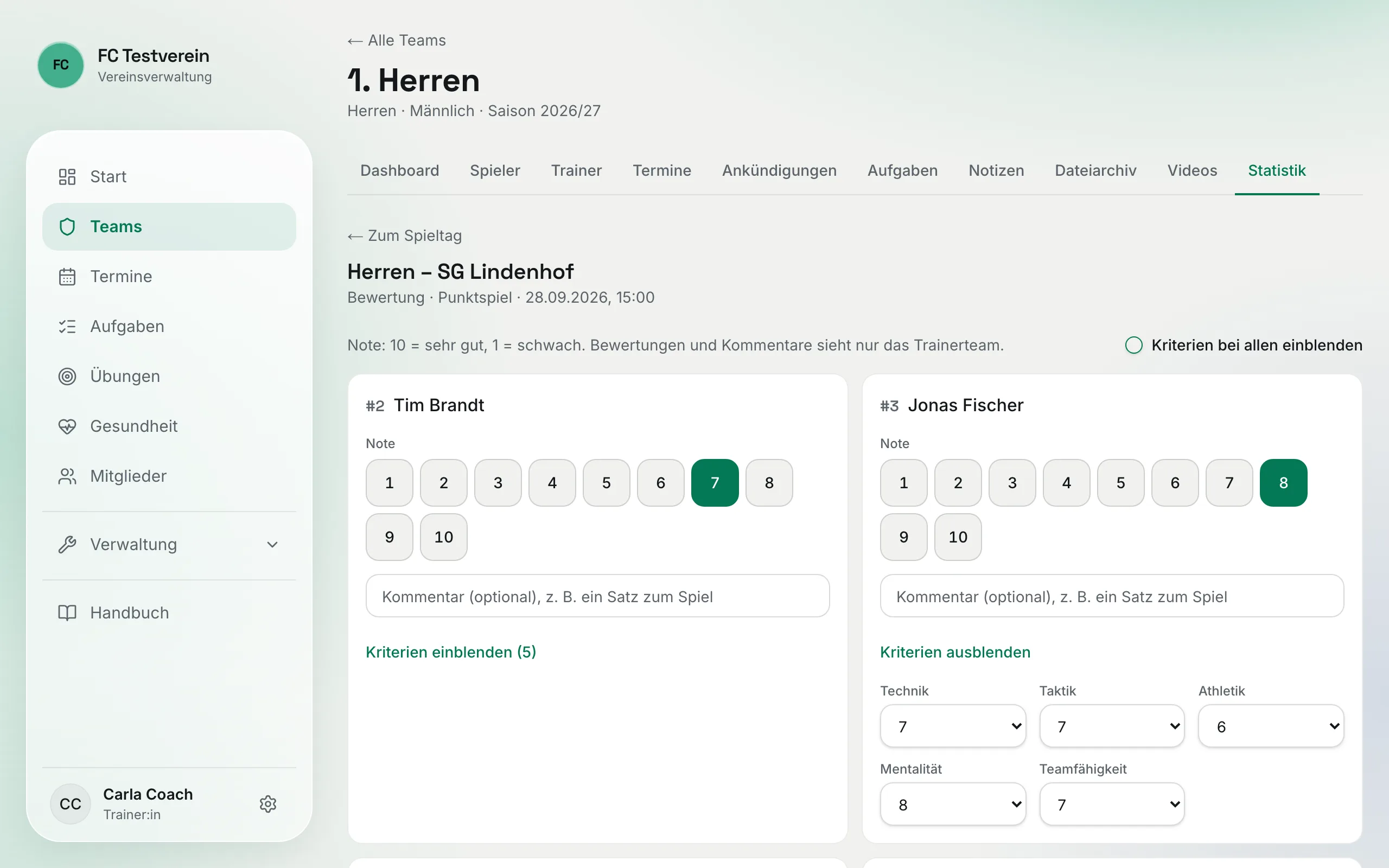
Im Spieltag den Reiter „Bewertung" wählen und auf „Spieler bewerten →" klicken. Alternativ im Team-Reiter „Statistik" unter „Spiele" beim gewünschten Spiel auf „Bewerten".
Note vergeben
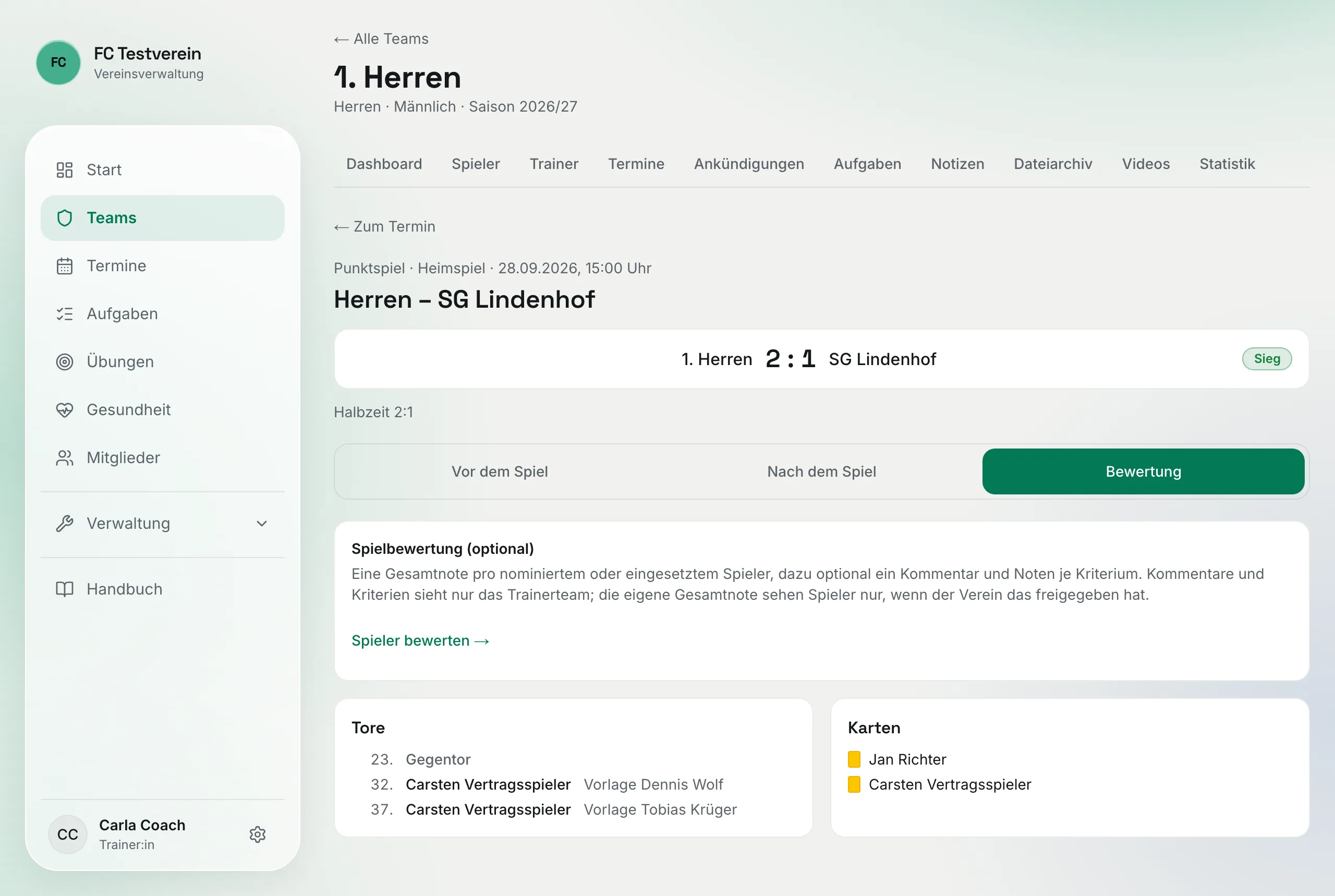
Jeder Spieler, den du für das Spiel nominiert oder eingesetzt hast, hat eine Karte mit Rückennummer und Namen. Unter „Note" tippst du die passende Zahl an. Welche Zahl gut ist, steht oben über den Karten — z. B. „Note: 10 = sehr gut, 1 = schwach." Ein zweiter Tap auf dieselbe Note nimmt sie wieder weg.
Kommentar ergänzen (optional)
Ins Feld „Kommentar (optional), z. B. ein Satz zum Spiel" schreibst du, was du dir merken willst: „Stark im Zweikampf, zweite Halbzeit müde."
Kriterien einblenden (optional)
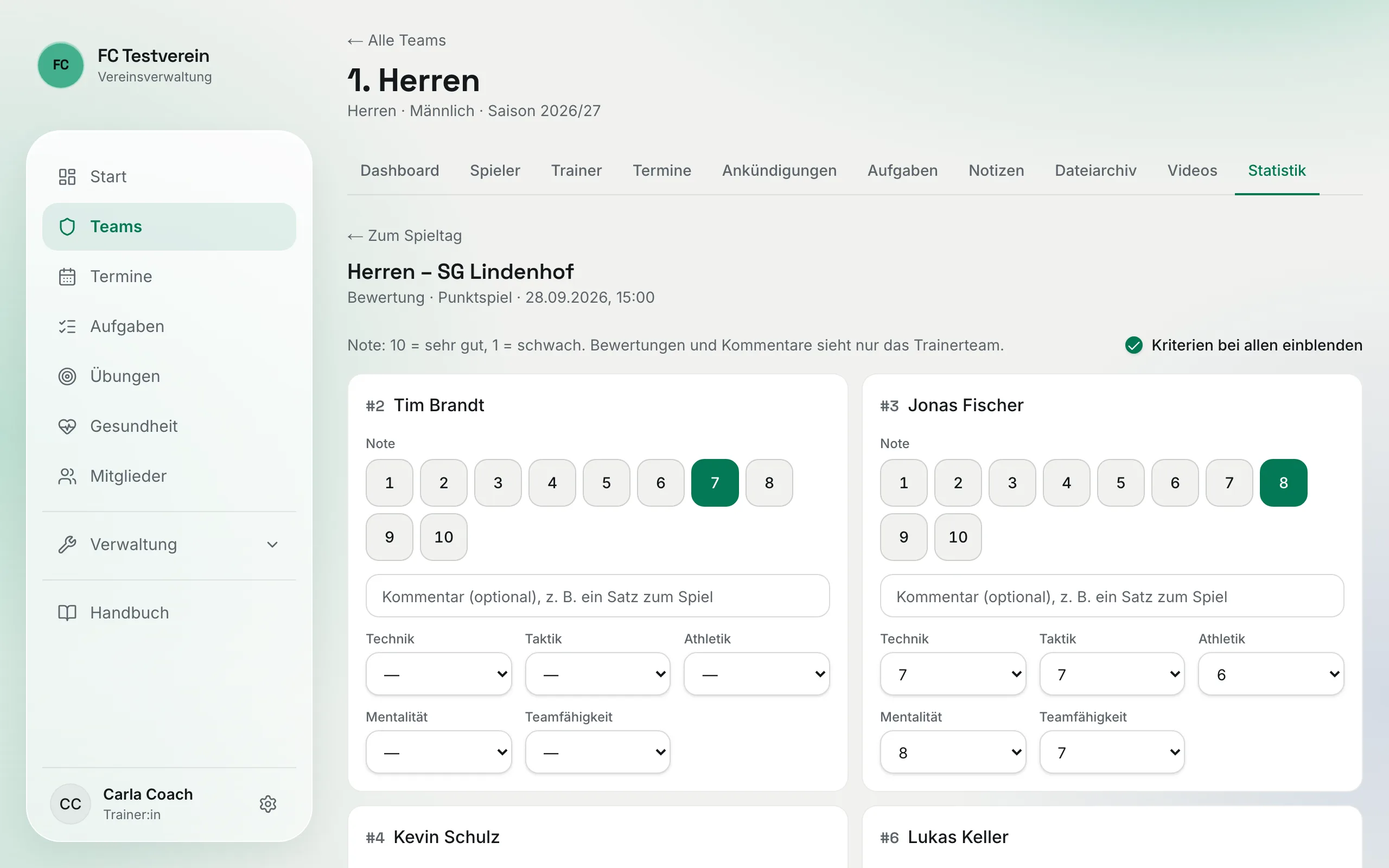
Unter jeder Karte steht „Kriterien einblenden (5)". Damit klappst du für diesen Spieler die Kriterien auf, z. B. Technik, Taktik, Athletik, Mentalität und Teamfähigkeit — jeweils mit eigener Auswahlliste. Welche Kriterien es gibt, legt der Vereins-Admin unter „Bewertungskriterien" fest. Willst du alle Spieler nach Kriterien bewerten, setz oben rechts den Haken bei „Kriterien bei allen einblenden".
„Speichern"
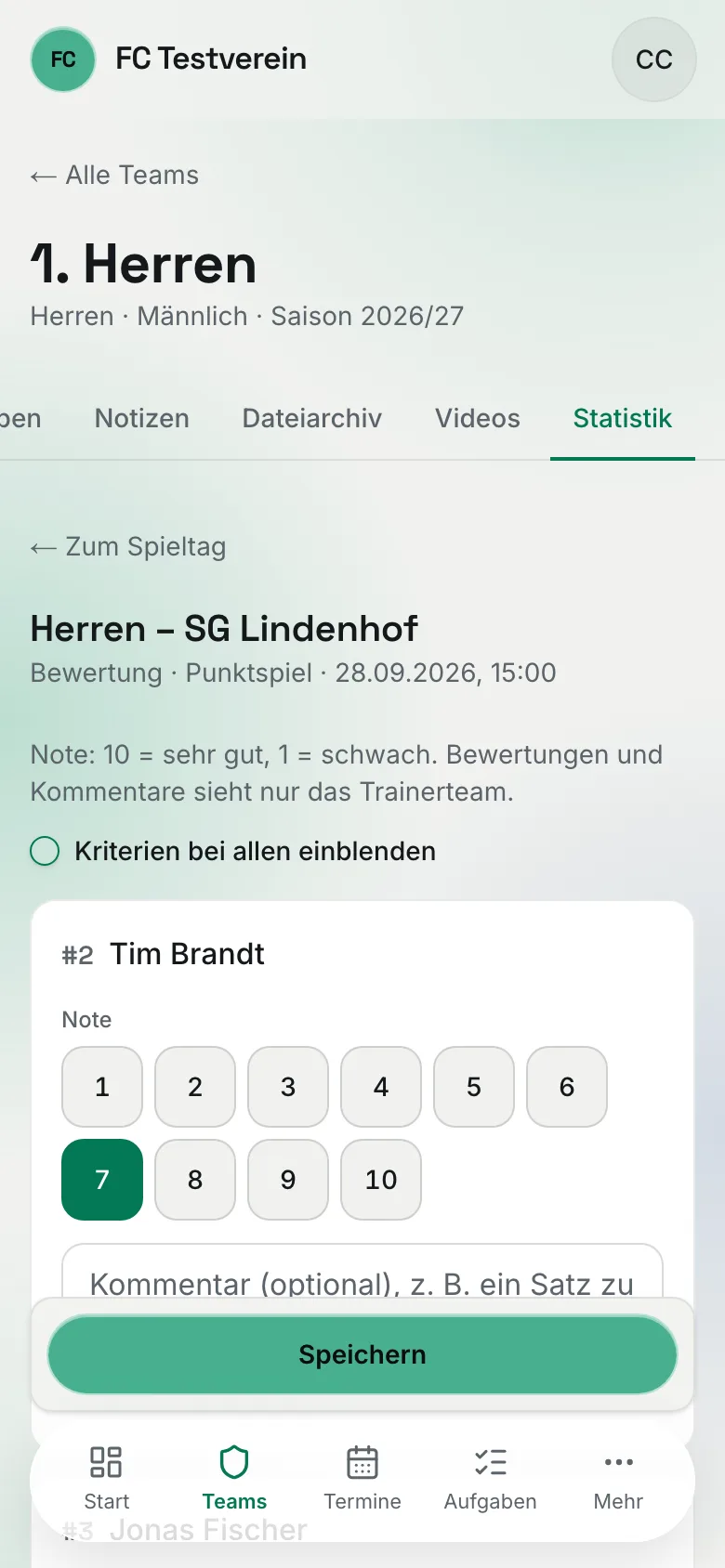
Unten rechts, am Handy in der Leiste direkt über der Tab-Leiste — sie bleibt beim Scrollen stehen. Die Bestätigung lautet „Bewertungen gespeichert". Spieler ohne Note bleiben einfach unbewertet.
Erst die Note, dann der Rest
Ein Kommentar oder Kriterien ohne Gesamtnote lassen sich nicht speichern — die Meldung lautet „Erst eine Gesamtnote vergeben". Die Gesamtnote ist das Herzstück, alles andere ist Zugabe.
Wer sieht die Noten?
| Wer | Was |
|---|---|
| Trainer:innen und Co-Trainer:innen des Teams | alle Noten, Kommentare und Kriterien dieses Teams |
| Vereins-Admins | alles, in allen Teams |
| Spieler:innen | standardmäßig nichts — nur wenn der Verein es freischaltet, die eigene Gesamtnote je Spiel (ohne Kommentar, ohne Kriterien) |
| Eltern, Scouts, andere Mitglieder | nichts |
Kommentare sind also wirklich nur fürs Trainerteam. Trotzdem gilt: Schreib nichts, was du dem Spieler nicht auch ins Gesicht sagen würdest.
Einstellungen „Spielbewertung" (für Admins)
Wer sieht das? Vereins-Admins
Zum Ändern brauchst du die Zwei-Faktor-Anmeldung (siehe Zwei-Faktor-Anmeldung).
Auf der Seite „Einstellungen" (Benutzermenü → „Einstellungen") findet der Vereins-Admin den Abschnitt „Spielbewertung":
- „Notenskala": „Schulnote 1–6 (1 = sehr gut)" in halben Schritten oder „Punkte 1–10 (10 = sehr gut)" in ganzen Schritten.
- „Spieler:innen sehen ihre eigene Gesamtnote": Ist der Haken gesetzt, sehen Spieler im eigenen Profil unter „Statistiken" den Bereich „Meine Spielnoten" — nur die eigene Note je Spiel.
Mit „Einstellungen speichern" übernehmen.
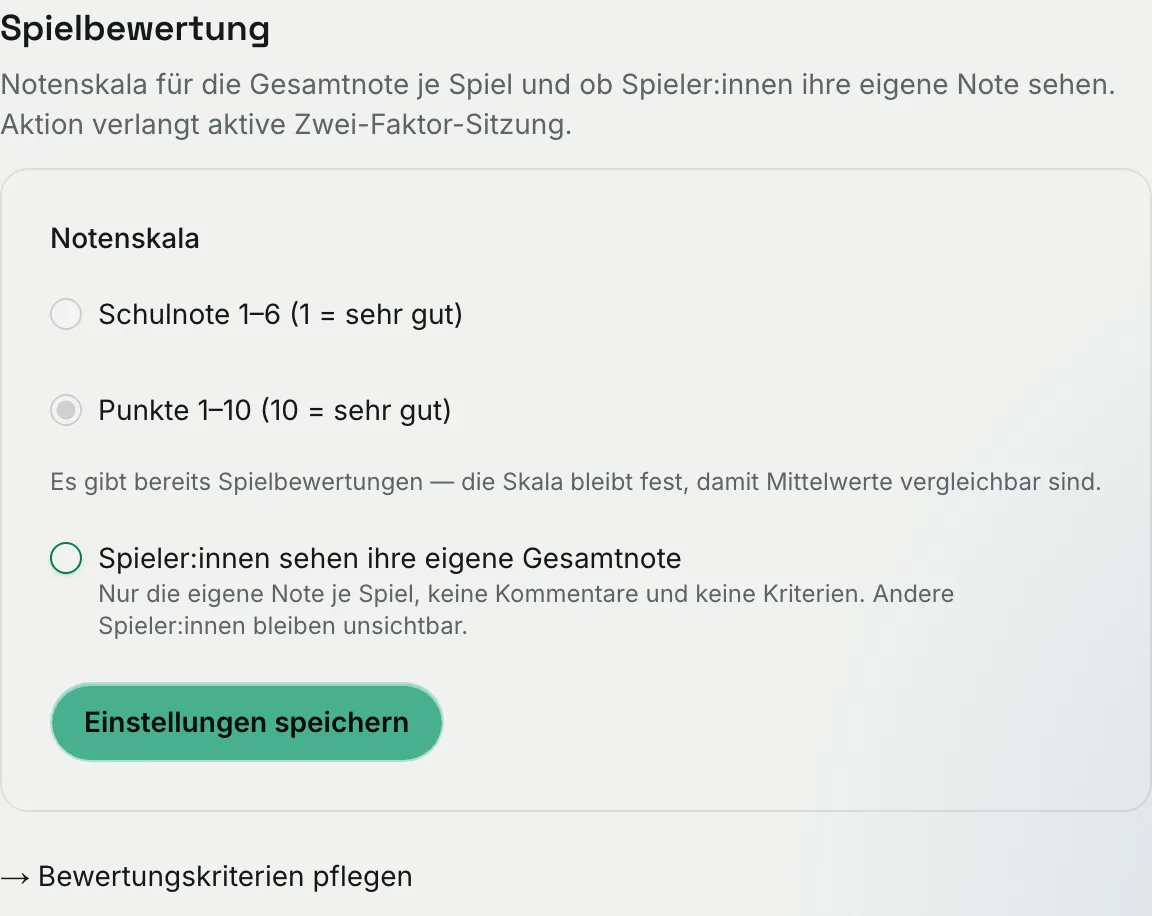
Darunter führt der Link „→ Bewertungskriterien pflegen" zur Kriterien-Seite (siehe unten).
Skala vor der ersten Bewertung festlegen
Sobald im Verein die erste Spielbewertung gespeichert ist, ist die Notenskala gesperrt („Es gibt bereits Spielbewertungen — die Skala bleibt fest, damit Mittelwerte vergleichbar sind."). Klärt deshalb vor Saisonbeginn im Trainerteam, ob ihr Schulnoten oder Punkte wollt.
Gut zu wissen
- Wen du bewertest: Im Formular stehen die Spieler, die du im Spieltag nominiert oder unter „Nach dem Spiel" als eingesetzt erfasst hast — dazu jeder, der für dieses Spiel schon eine Note hat. Hast du weder Kader noch Einsätze erfasst, stehen dort alle aktiven Spieler des Teams, und ein Hinweis oben sagt dir das. Bewerte dann einfach die, die gespielt haben — der Rest bleibt leer.
- Kriterien ändern: Das macht der Vereins-Admin auf der Seite „Bewertungskriterien" (siehe unten). Deaktivierte Kriterien tauchen im Formular nicht mehr auf — außer bei Spielen, in denen du sie schon benotet hast.
- Nachträglich ändern: Jederzeit möglich, einfach das Formular erneut öffnen, ändern und speichern.
Bewertungskriterien pflegen (für Admins)
Wer sieht das? Vereins-Admins
Zum Ändern brauchst du die Zwei-Faktor-Anmeldung (siehe Zwei-Faktor-Anmeldung).
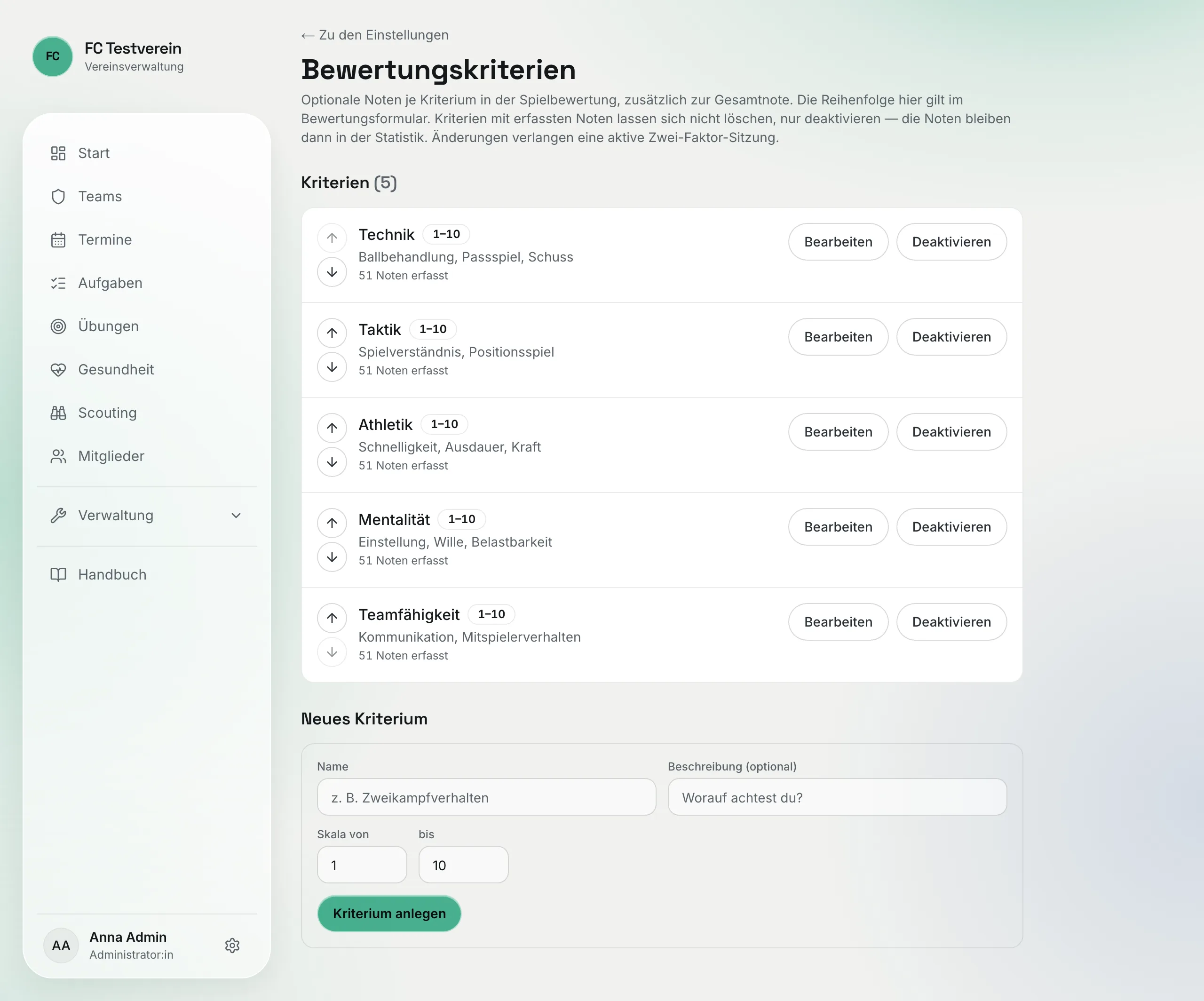
Welche Kriterien das Trainerteam zusätzlich zur Gesamtnote vergeben kann, legst du unter „Einstellungen" → Abschnitt „Spielbewertung" → „→ Bewertungskriterien pflegen" fest.
Kriterium anlegen
Unter „Neues Kriterium" Name eingeben (z. B. „Zweikampfverhalten"), optional eine Beschreibung, dazu die Skala „Skala von" … „bis" (Vorschlag 1 bis 10). Mit „Kriterium anlegen" übernehmen — es erscheint unten in der Liste.
Umbenennen und Skala ändern
„Bearbeiten" öffnet das Kriterium. Name und Beschreibung kannst du jederzeit ändern. Die Skala nur, solange noch keine Noten dazu erfasst sind — sonst wären alte und neue Noten nicht mehr vergleichbar.
Reihenfolge festlegen
Mit den Pfeilen links schiebst du ein Kriterium nach oben oder unten. So erscheinen die Kriterien auch im Bewertungsformular.
Deaktivieren oder löschen
„Deaktivieren" nimmt ein Kriterium aus dem Bewertungsformular, die bisherigen Noten bleiben in der Statistik. „Aktivieren" holt es zurück. „Löschen" gibt es nur bei Kriterien, zu denen noch keine Note erfasst ist („Noch keine Noten").
Zwei-Faktor-Anmeldung nötig
Ändern kann nur der Vereins-Admin mit aktiver Zwei-Faktor-Sitzung. Trainer:innen sehen die Seite nicht.