Dateien und Videos
Trainingspläne, Analysen und Fotos im Dateiarchiv ablegen, Spiel- und Trainingsmitschnitte hochladen.
Wer sieht das? Trainer:innen, Co-Trainer:innen, Vereins-Admins
Alle Team-Mitglieder (Spieler:innen, Physio) können Dateien öffnen und Videos ansehen. Hochladen und löschen darf das Trainerteam.
Zwei Reiter, ein Zweck: Material fürs ganze Team an einem Ort. Im Dateiarchiv liegen Dokumente und Bilder, unter Videos Mitschnitte von Spielen und Trainings. Beides sehen alle im Team — es gibt keine Ordner und keine Sichtbarkeit pro Datei.
Dateiarchiv
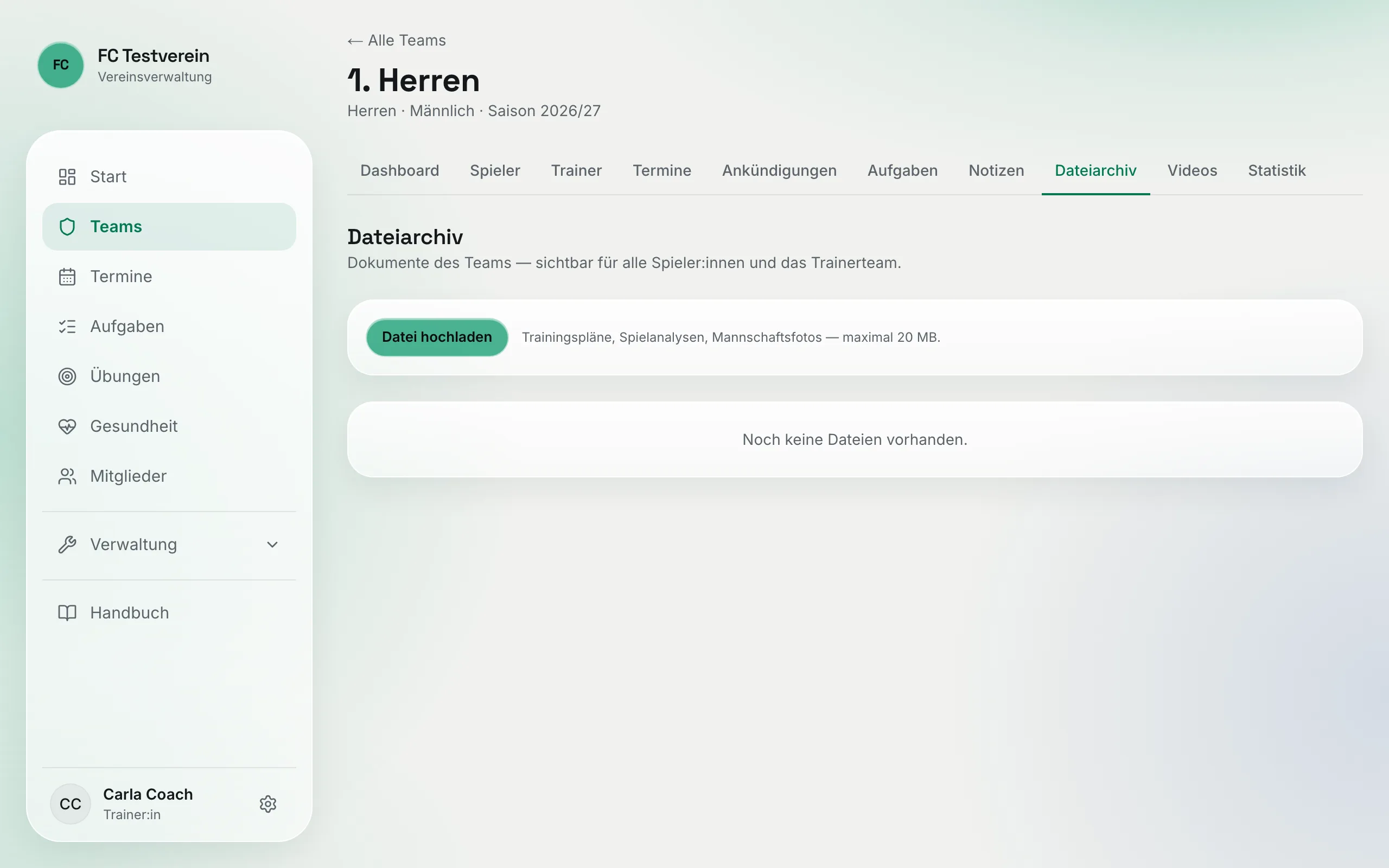
Reiter „Dateiarchiv“ öffnen
Oben steht der Bereich zum Hochladen: „Trainingspläne, Spielanalysen, Mannschaftsfotos — maximal 20 MB.“
„Datei hochladen“
Wähle eine Datei von deinem Rechner oder Handy. Erlaubt ist jedes Format bis 20 MB. Während des Uploads steht „Lädt hoch…“.
Fertig
Die Datei steht in der Liste mit Größe, Datum und deinem Namen. Mit „Öffnen“ lädt sie jedes Team-Mitglied herunter; „Löschen“ entfernt sie (nur Trainerteam).
„Datei ist größer als 20 MB.“
Größere Dateien nimmt das Archiv nicht. Komprimiere PDFs oder Fotos vorher — oder lade Videos im Reiter „Videos“ hoch.
Persönliche Dokumente
Unterlagen zu einer einzelnen Person (Spielerpass, Atteste …) gehören nicht ins Team-Archiv, sondern in den Reiter Dateiarchiv im Mitgliederprofil. Den sehen nur Trainer:innen und Admins; dort gilt ein Limit von 10 MB. Siehe Mitglieder und Profile.
Videos
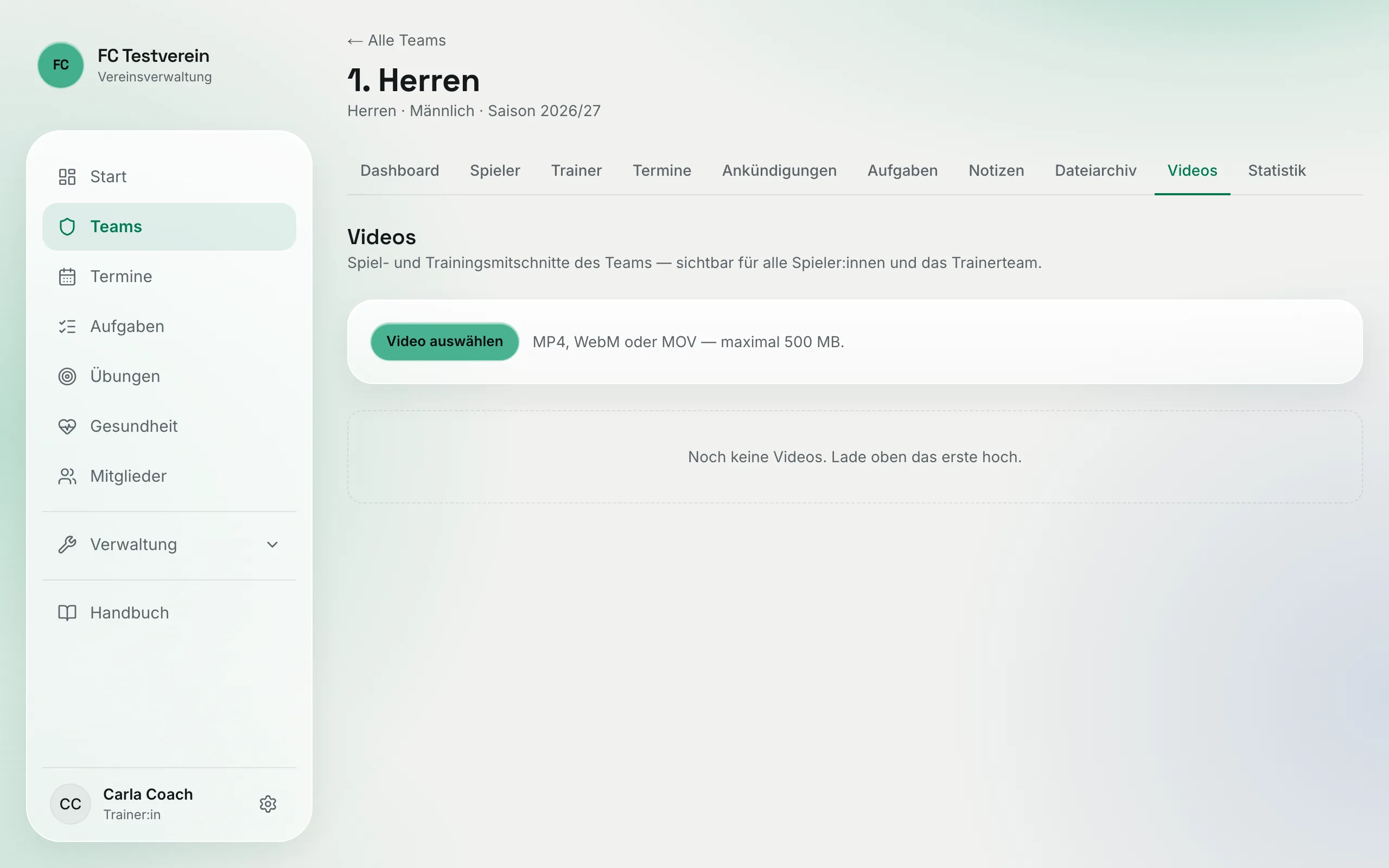
„Video auswählen“
Im Reiter Videos. Erlaubt sind MP4, WebM oder MOV bis 500 MB.
Angaben ausfüllen
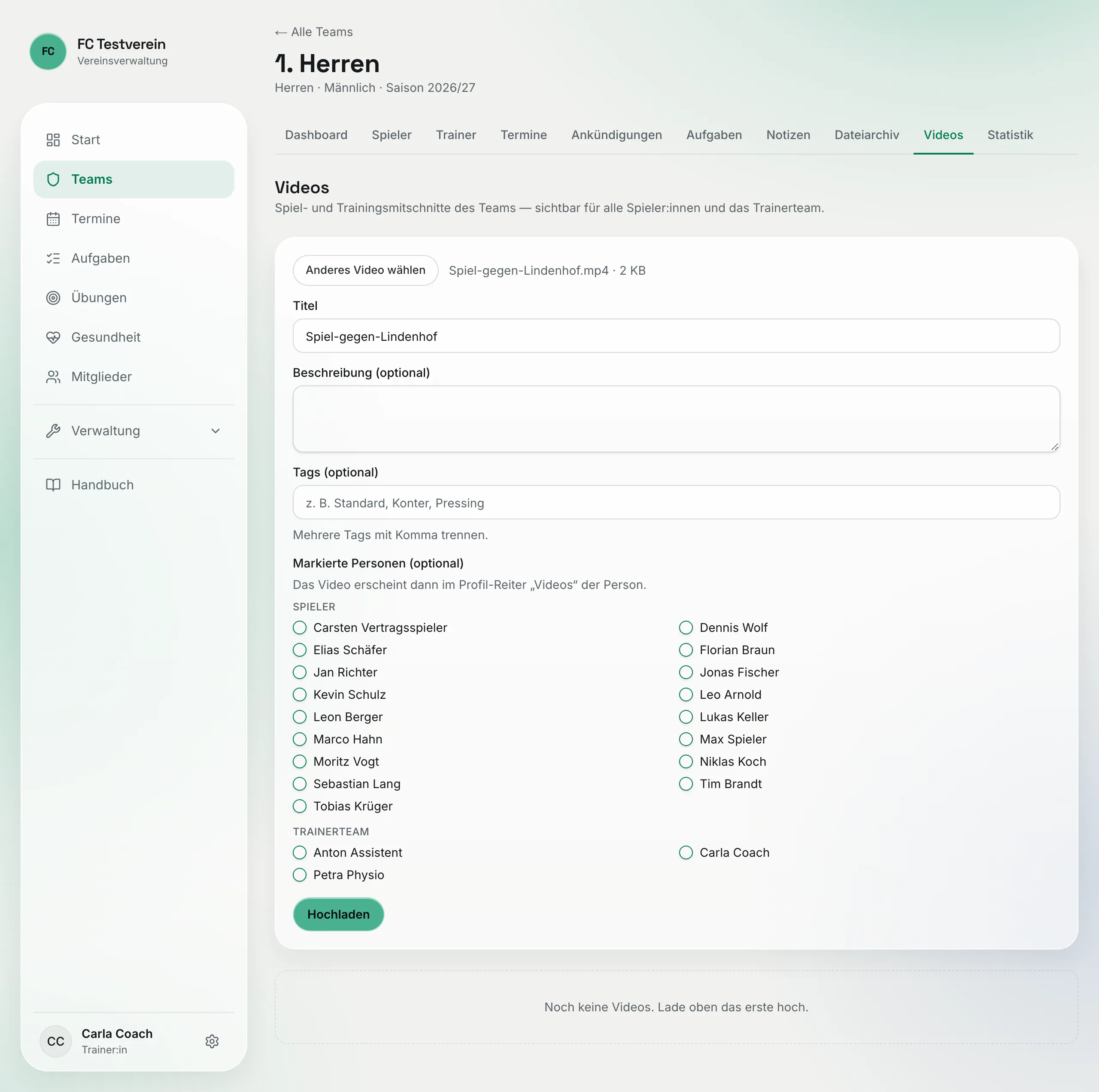
Nach der Auswahl erscheinen die Felder: Titel (Pflicht), Beschreibung (optional), Tags (optional) — mehrere mit Komma trennen, z. B. „Standard, Konter, Pressing“ — und Markierte Personen (optional), getrennt nach Spieler und Trainerteam.
„Hochladen“
Ein Fortschrittsbalken zeigt den Stand („… % hochgeladen — Fenster bitte offen lassen.“). Mit „Abbrechen“ stoppst du den Upload. Danach öffnet sich das Video.
Großer Upload über schwaches WLAN?
Der Upload läuft in Stücken. Bricht die Verbindung kurz ab, macht ClubFlow an der Stelle weiter. Lass das Fenster aber offen, bis „Video hochgeladen“ erscheint — schließt du es vorher, fragt der Browser nach.
Markierte Personen
Markierst du Spieler:innen, erscheint das Video zusätzlich im Profil-Reiter „Videos“ der Person — praktisch für individuelle Analysen. Die Spieler:innen sehen es dort in ihrem eigenen Profil.
Filtern, bearbeiten, löschen
- Oben in der Video-Liste stehen alle Tags als Filter. „Alle“ hebt den Filter auf.
- In der Video-Ansicht änderst du über „Bearbeiten“ Titel, Beschreibung, Tags und markierte Personen.
- „Löschen“ entfernt das Video nach Rückfrage endgültig.
„Format nicht unterstützt — bitte MP4, WebM oder MOV.“
Andere Formate (z. B. AVI) wandelst du vorher um. Die meisten Handys nehmen ohnehin MP4 oder MOV auf.