Spieltag vorbereiten
Treffpunkt festlegen, Kader nominieren, Verletzte im Blick behalten und den Kader ans Team verschicken.
Wer sieht das? Trainer:innen, Co-Trainer:innen, Vereins-Admins
Nominieren und verschicken können die Trainer:innen und Co-Trainer:innen des Teams sowie Vereins-Admins. Spieler:innen und Eltern sehen den Spieltag ohne Bearbeitungsmöglichkeit.
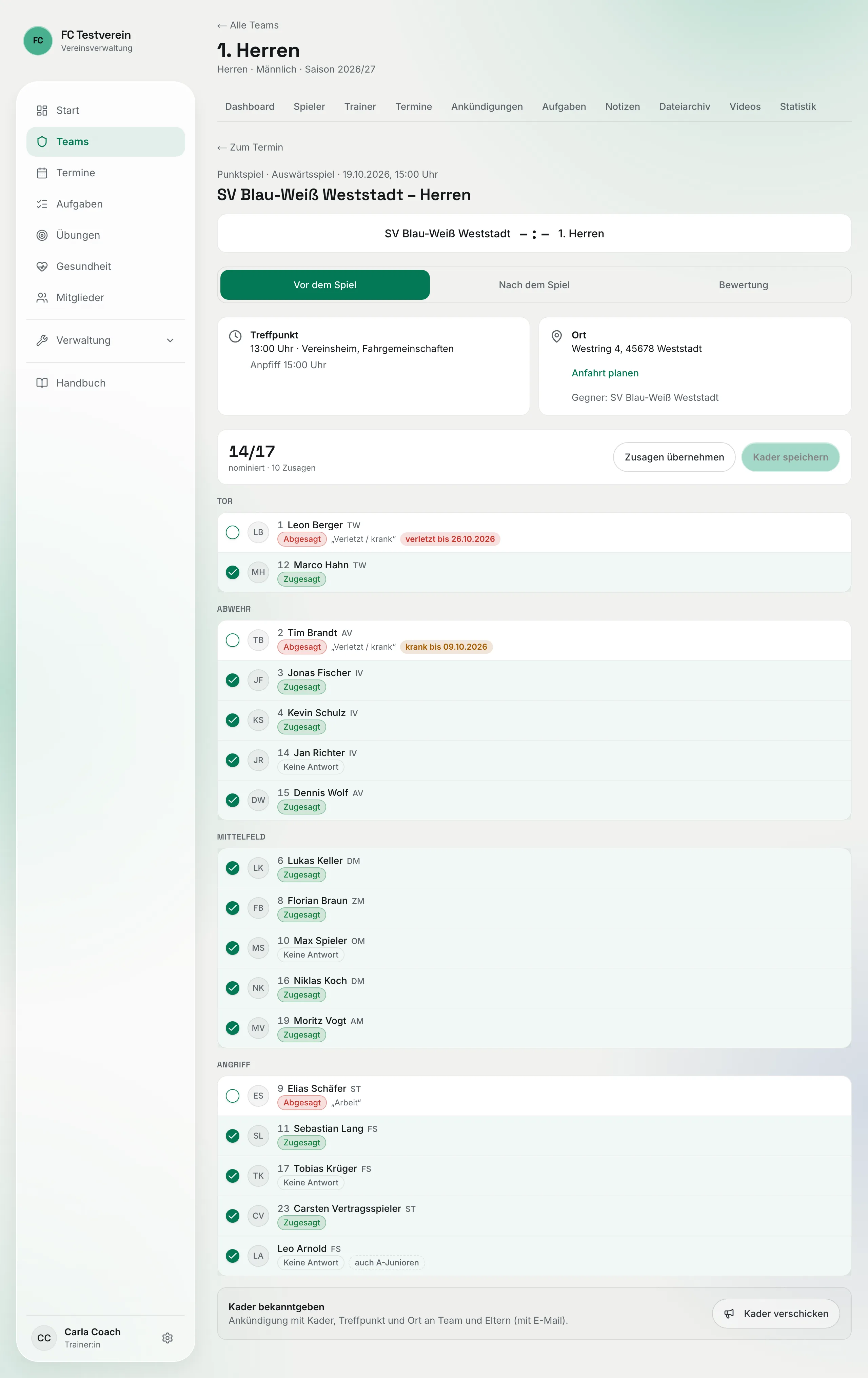
Für jedes Spiel deines Teams gibt es eine eigene Spieltag-Ansicht mit drei Reitern: „Vor dem Spiel", „Nach dem Spiel" und „Bewertung". Vor dem Anpfiff öffnet sie automatisch auf „Vor dem Spiel". Hier siehst du Treffpunkt und Ort, nominierst den Kader mit Blick auf Zusagen und Verletzungen und schickst die Aufstellung ans Team.
Spieltag öffnen
Du kommst auf zwei Wegen hin:
- Im Reiter „Termine" deines Teams das Spiel anklicken und im Termin-Dialog „Zum Spieltag" wählen.
- Im Team-Dashboard beim nächsten Spiel auf „Zum Spieltag" klicken.
Ganz oben stehen Spielart, Heim- oder Auswärtsspiel, Datum und Anpfiff, darunter die Paarung mit dem Spielstand („– : –", solange noch kein Ergebnis eingetragen ist).
Nur für einzelne Spiele
Den Spieltag gibt es für Spiele, die als einzelner Termin angelegt sind. Hast du ein Spiel als Serientermin angelegt, fehlt der Button „Zum Spieltag". Lege Spiele deshalb immer einzeln an.
Treffpunkt und Anfahrt
Die Karte „Treffpunkt" zeigt Uhrzeit und Ort des Treffpunkts und darunter den Anpfiff. Die Karte „Ort" zeigt den Spielort mit Adresse, den Link „Anfahrt planen" (öffnet Google Maps) und den Gegner.
Treffpunkt und Ort stellst du nicht im Spieltag ein, sondern im Termin selbst. Beim Bearbeiten eines Spiels findest du dort:
- „Gegner-Verein" — bei Punkt-, Meisterschafts- und Freundschaftsspielen sowie Leistungsvergleichen Pflicht. Fehlt der Gegner, legst du ihn direkt im Formular mit „Neuen Gegner anlegen" an (siehe Externe Vereine).
- „Heim / Auswärts"
- „Treffpunkt (Minuten vor Beginn)" — z. B. 75 (das ist auch der Vorschlag). Leer lassen heißt: kein Treffpunkt.
- „Treffpunkt (Ort)" — z. B. „Kabine Hauptplatz" oder „Vereinsheim, Fahrgemeinschaften".
Steht dort noch nichts, zeigt der Spieltag „Noch nicht festgelegt".
Kader nominieren
Liste durchgehen
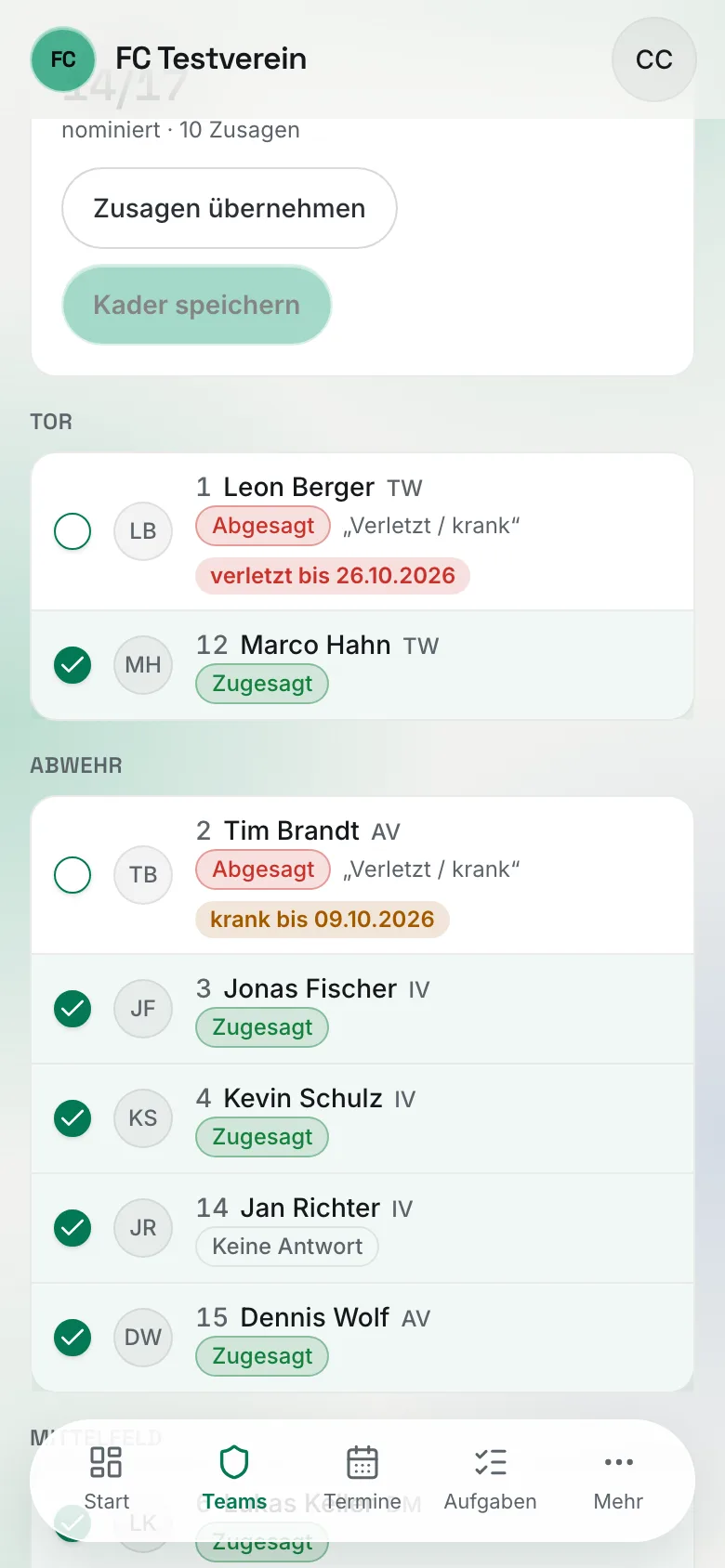
Unter Treffpunkt und Ort stehen alle aktiven Spieler deines Teams, gruppiert nach Mannschaftsteil (Tor, Abwehr, Mittelfeld, Angriff, „Ohne Position"). Jede Zeile zeigt Rückennummer, Name, Position und die Zusage zum Spiel: „Zugesagt", „Abgesagt" oder „Keine Antwort". Hat jemand abgesagt und einen Grund angegeben, steht er daneben in Anführungszeichen.
Verletzte und Kranke beachten
Ist ein Spieler als verletzt oder krank gemeldet, siehst du eine rote bzw. gelbe Markierung, z. B. „verletzt bis 25.10.2026". Nominieren kannst du ihn trotzdem — ClubFlow sperrt nichts, die Entscheidung liegt bei dir.
Spielt jemand mit Zweitspielrecht auch in einem anderen Team, steht in seiner Zeile zusätzlich „auch …" mit dem Namen des anderen Teams, z. B. „auch A-Junioren" — so siehst du sofort, wen du dir womöglich mit dem anderen Trainer teilst.
Spieler anhaken
Tipp auf eine Zeile, um den Spieler zu nominieren oder wieder herauszunehmen. Oben zählt ClubFlow mit: „14/17" heißt 14 von 17 Spielern nominiert, darunter „nominiert · 9 Zusagen".
Schneller geht es mit „Zusagen übernehmen": Damit sind genau die Spieler nominiert, die zugesagt haben und nicht verletzt oder krank sind. Danach kannst du von Hand nachjustieren.
„Kader speichern"
Der Button wird aktiv, sobald du etwas geändert hast. Nach dem Speichern erscheint „Kader gespeichert (14 nominiert)".
Kader verschicken
Ganz unten im Kasten „Kader bekanntgeben" klickst du auf „Kader verschicken". ClubFlow legt eine Ankündigung mit Kader, Treffpunkt und Ort an und schickt sie per E-Mail an das ganze Team und die Eltern. Danach heißt der Button „Erneut verschicken" — praktisch, wenn sich kurzfristig noch etwas ändert.
Erst speichern, dann verschicken
„Kader verschicken" ist gesperrt, solange du ungespeicherte Änderungen hast oder noch niemand nominiert ist. Verschickt wird immer der gespeicherte Stand.
Wer bekommt die Mail?
Die Ankündigung geht ans ganze Team, nicht nur an die Nominierten. So wissen auch die Spieler Bescheid, die diesmal nicht dabei sind. Eine Mail nur an die Nominierten gibt es nicht.
Was deine Spieler sehen
Spieler und Eltern sehen den Spieltag ohne Reiter. Sobald du nominiert hast, steht für jeden Spieler oben ein Kasten „Im Kader nominiert" (mit „Bitte pünktlich zum Treffpunkt kommen.") oder „Nicht im Kader". Darunter folgen Gegner, Treffpunkt, Ort mit „Anfahrt planen" und die Liste „Kader" mit allen Nominierten. Der eigene Name ist hervorgehoben. Ist noch niemand nominiert, steht dort „Der Kader ist noch nicht nominiert." Bewertungen tauchen in dieser Ansicht nie auf.
Sonderfälle
Spieler mit Zweitspielrecht: Wer zusätzlich in deinem Team gemeldet ist, steht ganz normal in der Kader-Liste und lässt sich nominieren wie jeder andere. Ein eigenes Kennzeichen gibt es am Spieltag nicht — im Reiter „Spieler" erkennst du ihn am Hinweis „auch <anderes Team>".
Spiel fällt aus: Wurde der Termin abgesagt, ist der Titel durchgestrichen, oben steht „Spiel fällt aus" samt Grund, und die Nominierung ist gesperrt.
Leere Liste: „Im Kader sind noch keine Spieler." — dann füg im Reiter „Spieler" zuerst Spieler zum Team hinzu.
Weiter geht's nach dem Abpfiff: Spieltag nachbereiten.