Trainingseinheit planen
Eine Einheit am Trainingstermin aus Blöcken zusammenstellen, Minuten verplanen, Vorlagen nutzen und den Plan ausdrucken.
Wer sieht das? Trainer:innen, Co-Trainer:innen, Vereins-Admins
Planen können die Trainer:innen und Co-Trainer:innen des Teams sowie Vereins-Admins. Spieler:innen des Teams sehen den Plan nur, wenn du ihn freigibst. Eltern sehen Trainingspläne nicht.
Jede Trainingseinheit kann einen eigenen Plan bekommen: Aufwärmen, Hauptteil, Abschlussspiel, Auslaufen — jeweils als Block mit Dauer, Gruppeneinteilung und Notiz. Die Blöcke holst du dir aus der Übungsdatenbank oder legst sie frei an. ClubFlow rechnet mit, wie viele Minuten der Einheit schon verplant sind, und gleicht die Spielerzahl der Übungen mit den Zusagen ab.
So geht's
Trainingstermin öffnen
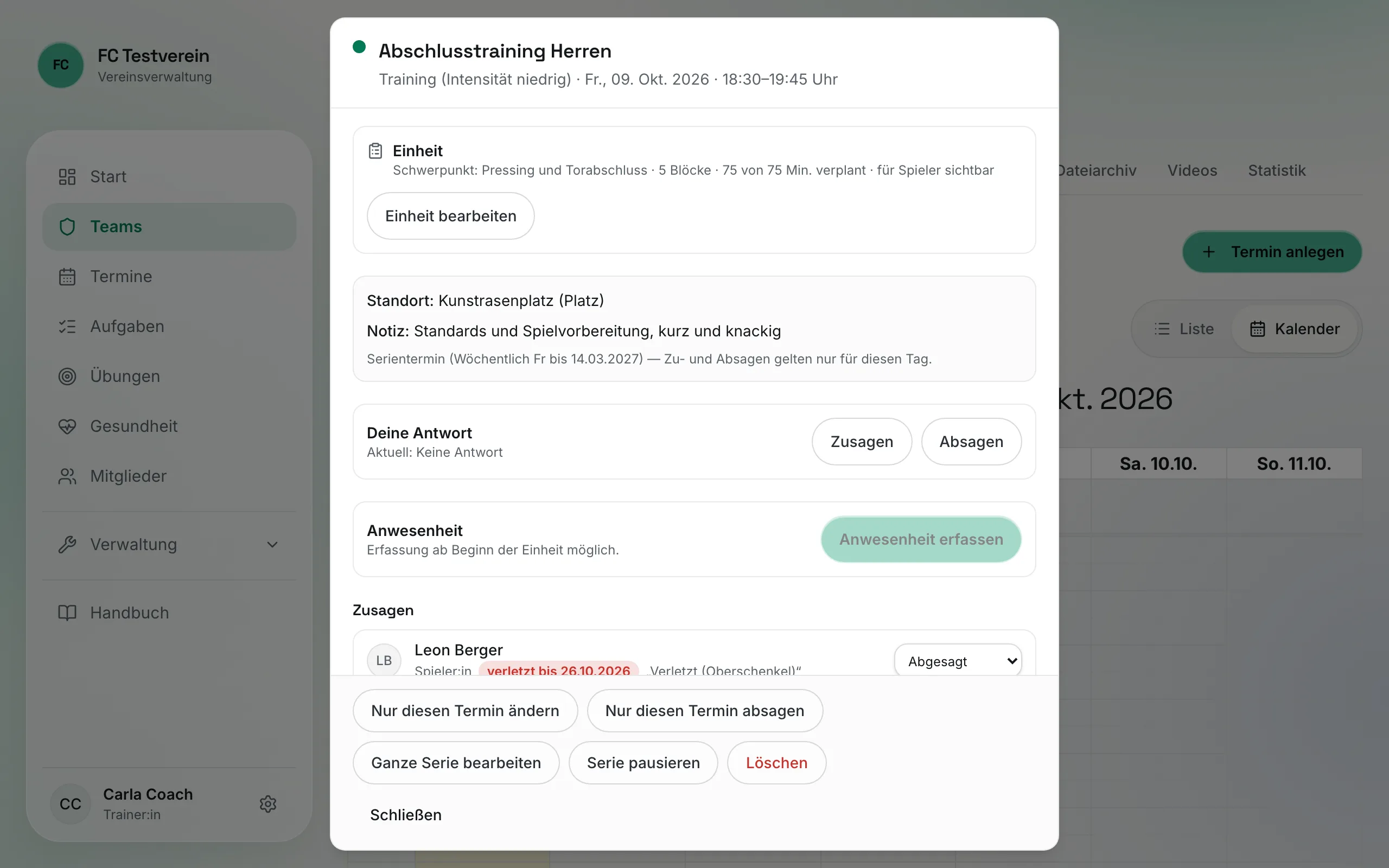
Geh in deinem Team auf den Reiter „Termine" und klick auf die Trainingseinheit. Im Termin-Dialog findest du die Karte „Einheit". Ohne Plan steht dort „Noch kein Plan. Blöcke aus der Übungsbibliothek zusammenstellen." und der Button „Einheit planen", mit Plan siehst du Schwerpunkt, Blockzahl, verplante Minuten und „Einheit bearbeiten".
Schwerpunkt und Notiz eintragen
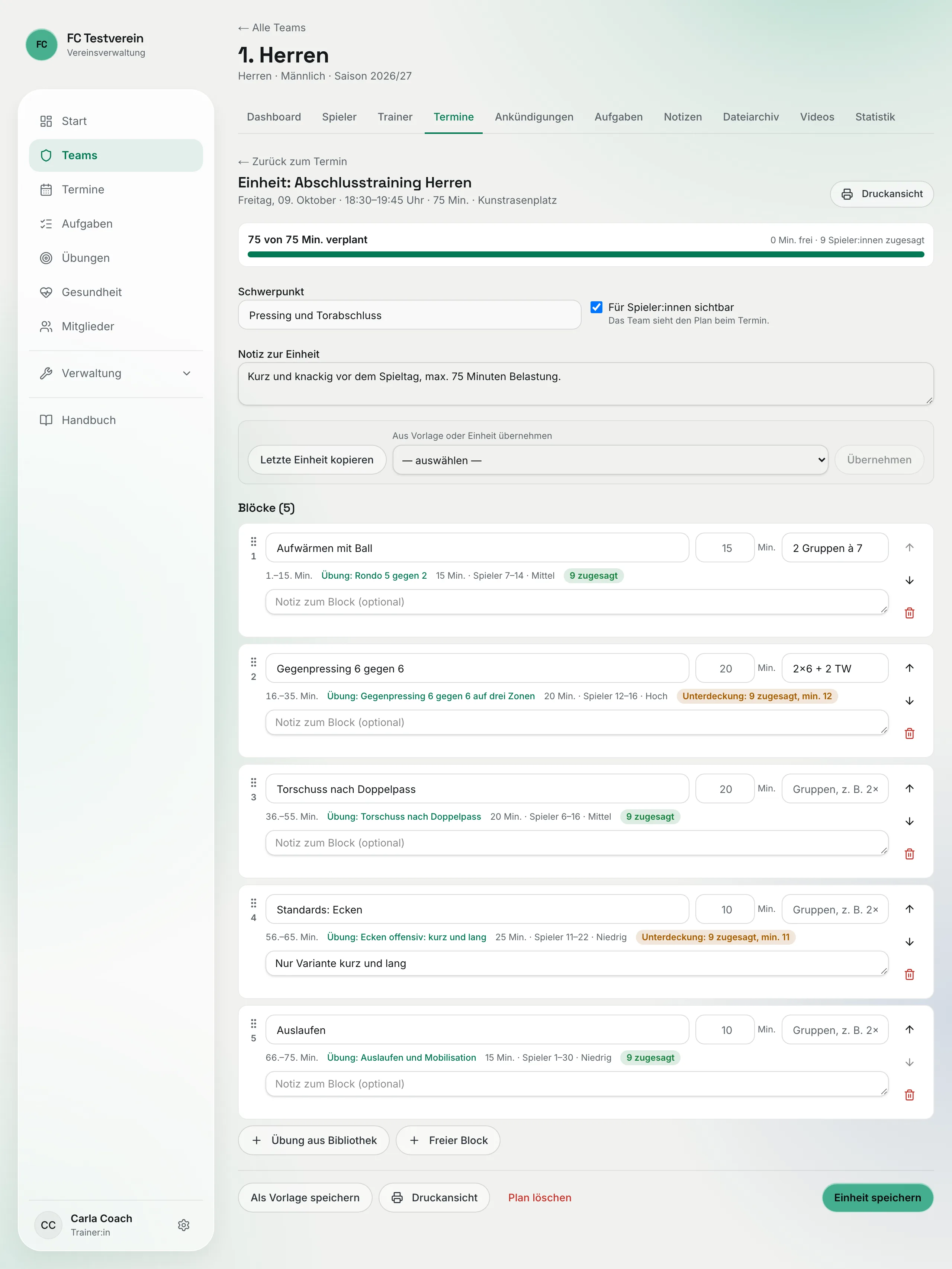
Im Planer schreibst du oben den „Schwerpunkt" der Einheit (z. B. „Gegenpressing, Torabschluss") und optional eine „Notiz zur Einheit" — Material, Platzhälfte, Belastung, was dir wichtig ist.
Blöcke hinzufügen
Unter „Blöcke" hast du zwei Buttons:
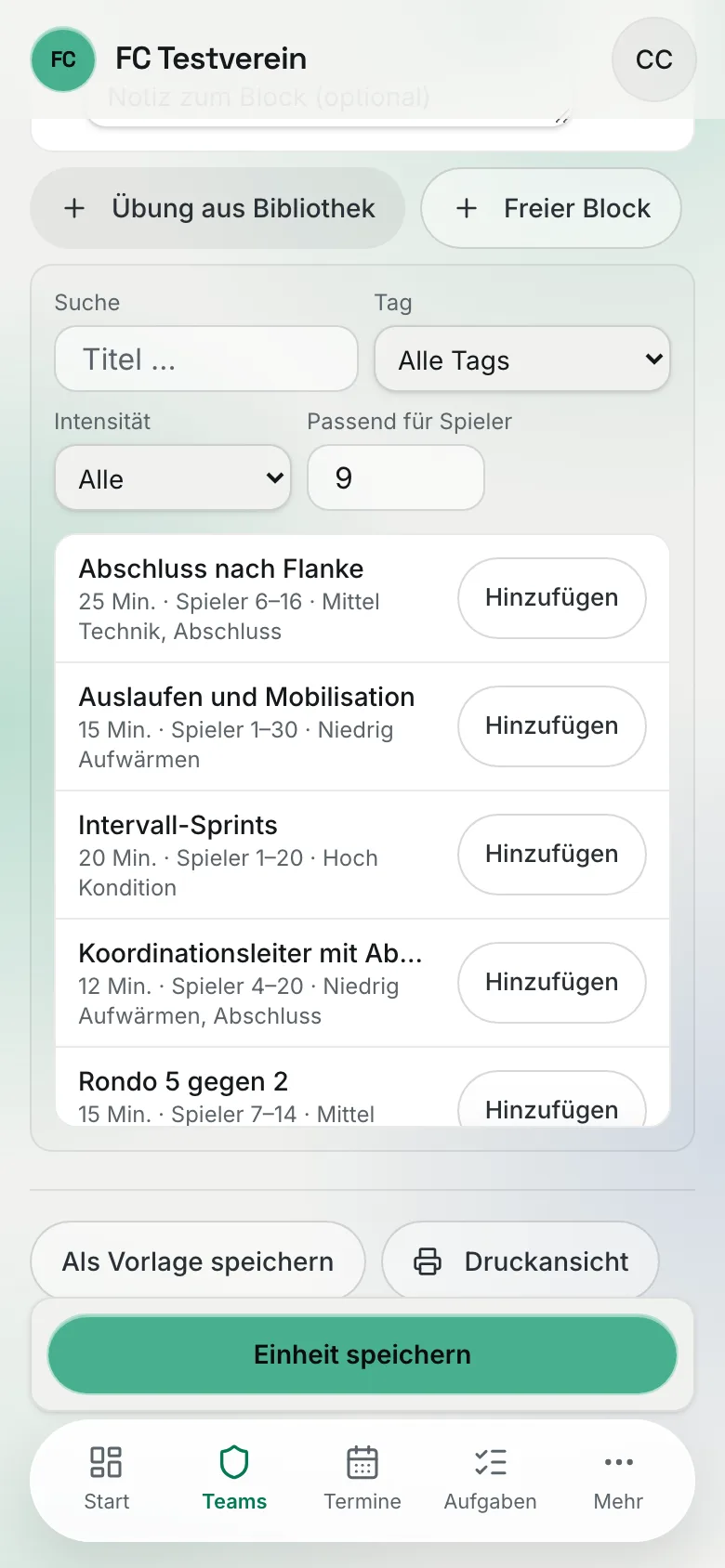
- „Übung aus Bibliothek" öffnet die Übungsauswahl mit „Suche", „Tag", „Intensität" und „Passend für Spieler". Das Feld „Passend für Spieler" ist schon mit der Zahl deiner Spieler vorbelegt, damit du nur Übungen siehst, die mit dieser Gruppengröße funktionieren. Leer machen zeigt alle. Mit „Hinzufügen" landet die Übung als neuer Block in deinem Plan — mit ihrem Titel und ihrer Dauer.
- „Freier Block" legt einen leeren Block ohne Übung an, z. B. für „Trinkpause" oder „Abschlussspiel 8 gegen 8".
Blöcke anpassen
In jedem Block kannst du den Titel, die Minuten und die Gruppen (z. B. „2×6") ändern und eine „Notiz zum Block" ergänzen. Unter dem Titel siehst du, in welchen Minuten der Einheit der Block liegt („16.–35. Min."), welche Übung dahintersteckt und ob die Spielerzahl passt. Die Reihenfolge änderst du mit den Pfeilen rechts oder per Drag & Drop am Griff links; der Papierkorb entfernt den Block.
Für Spieler:innen freigeben (optional)
Setz den Haken bei „Für Spieler:innen sichtbar", wenn dein Team den Plan sehen soll. Ohne Haken bleibt er beim Trainerteam.
„Einheit speichern"
Erst mit „Einheit speichern" unten rechts ist der Plan gesichert. Am Handy steht der Button in einer Leiste direkt über der Tab-Leiste und bleibt beim Scrollen sichtbar. Du bekommst die Meldung „Einheit gespeichert".
Das Minuten-Budget
Die Leiste ganz oben zeigt dir laufend, wie viel deiner Trainingszeit verplant ist, z. B. „75 von 75 Min. verplant", und rechts daneben „0 Min. frei" oder — wenn du überziehst — „10 Min. zu viel" in Rot. Die Dauer der Einheit kommt aus dem Termin. Speichern kannst du auch mit zu vielen Minuten; die Leiste ist eine Hilfe, kein Verbot.
Rechts in der Leiste steht außerdem, mit wie vielen Spielern ClubFlow rechnet: „9 Spieler:innen zugesagt". Ist schon Anwesenheit erfasst, zählt die („anwesend"), sonst die Zusagen („zugesagt"), sonst der ganze Kader („im Kader").
Unterdeckung und Gruppen bilden
An jedem Block mit einer Übung siehst du, ob die Spielerzahl passt. „Unterdeckung: 9 zugesagt, min. 12" heißt: Für diese Übung fehlen dir Leute — anpassen oder eine andere Übung wählen. „… — Gruppen bilden" heißt: Du hast mehr Spieler, als die Übung verträgt, also teil auf. Grün heißt: passt.
Vorlagen und frühere Einheiten nutzen
Du musst nicht jede Woche bei null anfangen. Im grauen Kasten über den Blöcken hast du drei Möglichkeiten:
- „Letzte Einheit kopieren" übernimmt den jüngsten Plan deines Teams vor diesem Tag.
- „Aus Vorlage oder Einheit übernehmen": In der Auswahlliste stehen unter „Vorlagen" eure gespeicherten Vorlagen (z. B. „Abschlusstraining vor dem Spieltag") und unter „Frühere Einheiten dieses Teams" deine letzten Pläne. Auswählen, „Übernehmen" klicken.
- „Als Vorlage speichern" (unten links): Namen eingeben und „Vorlage sichern". Die Vorlage steht dann allen Trainern im Verein zur Verfügung.
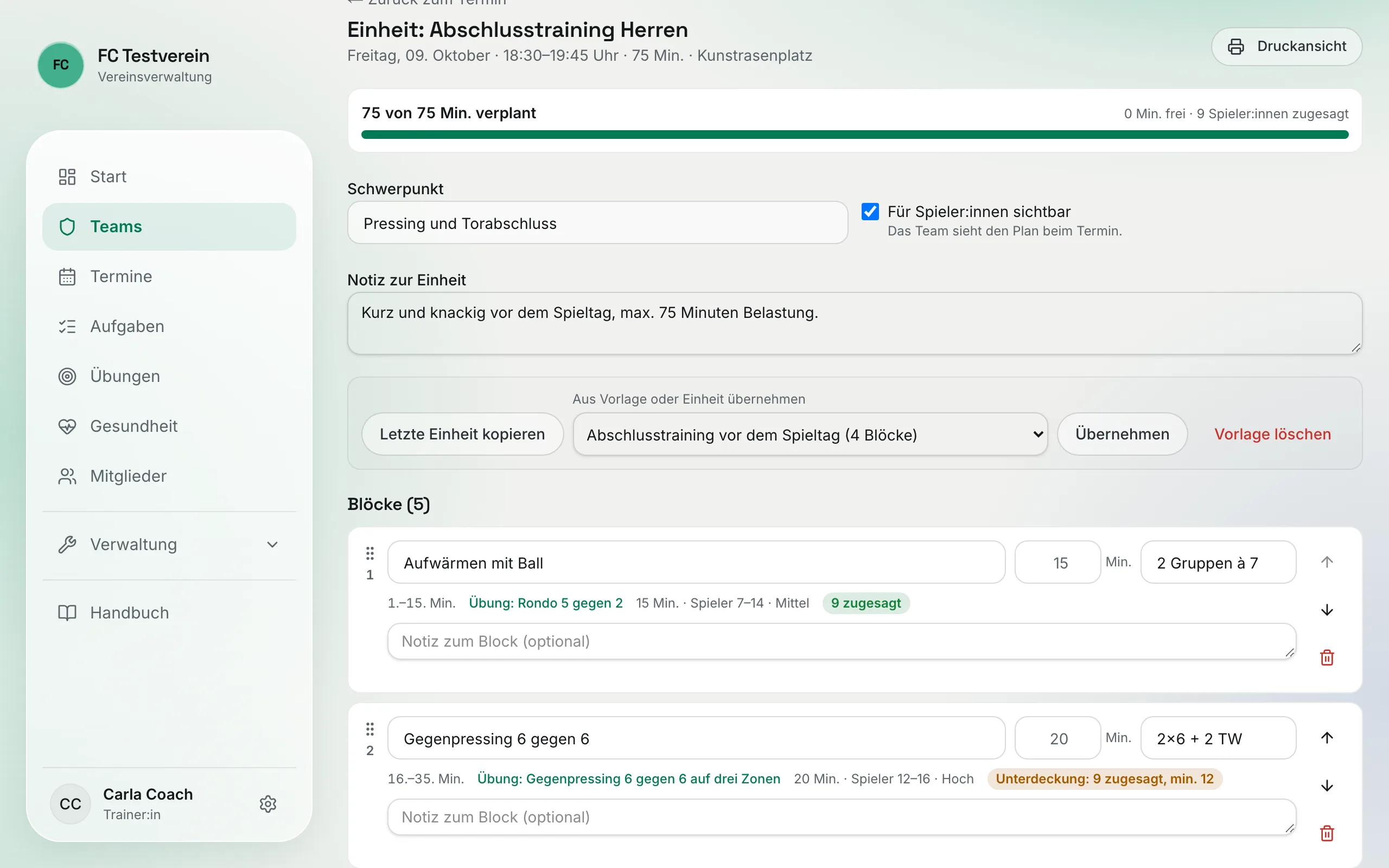
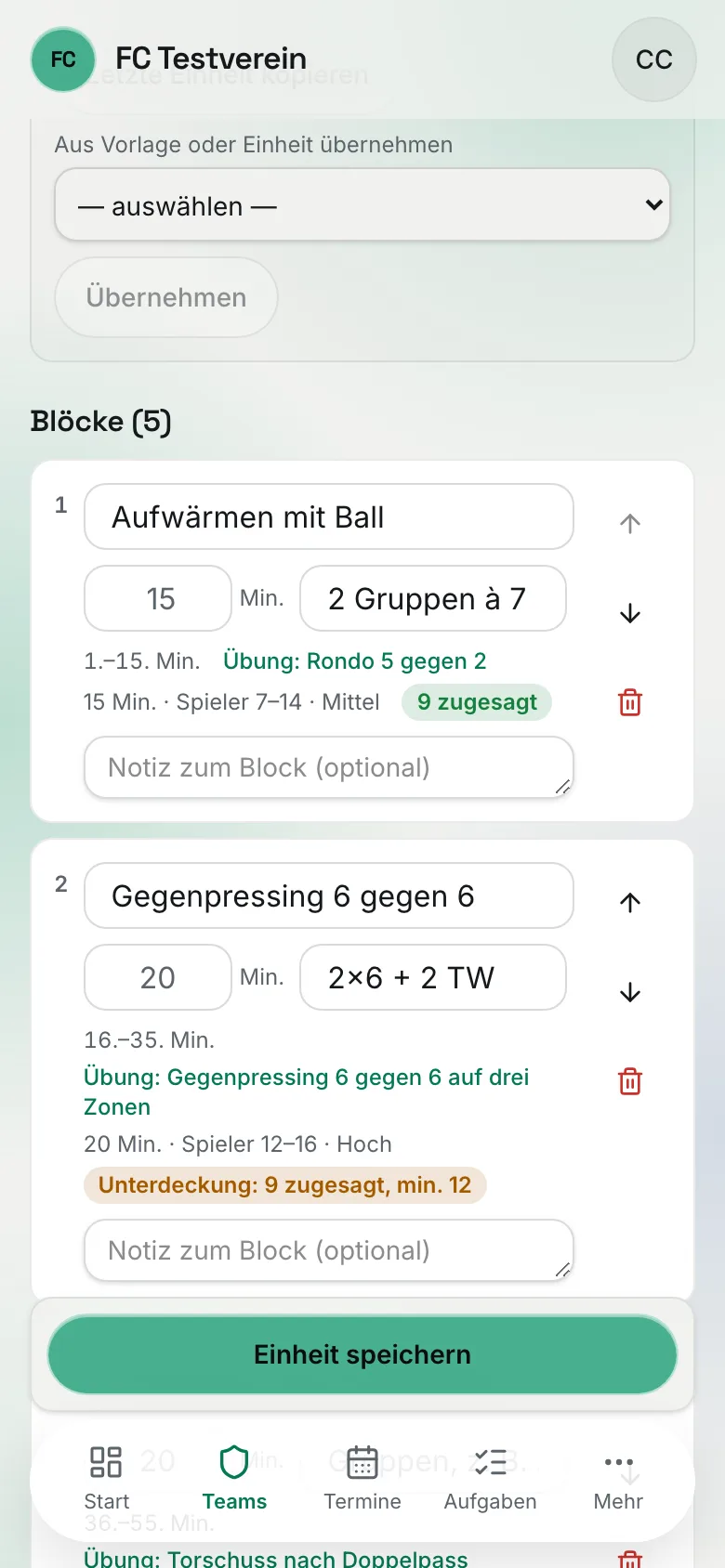
Beim Übernehmen fragt ClubFlow „Plan ersetzen?", denn Blöcke, Schwerpunkt und Notiz werden komplett ausgetauscht. Nach „Ersetzen" ist noch nichts gespeichert — das passiert erst mit „Einheit speichern". So kannst du die übernommenen Blöcke vorher anpassen.
Hast du eine Vorlage oder einen früheren Plan deines eigenen Teams ausgewählt, erscheint daneben „Vorlage löschen" bzw. „Plan löschen". Vorlagen anderer Teams kannst du nutzen, aber nicht löschen.
Einheit drucken
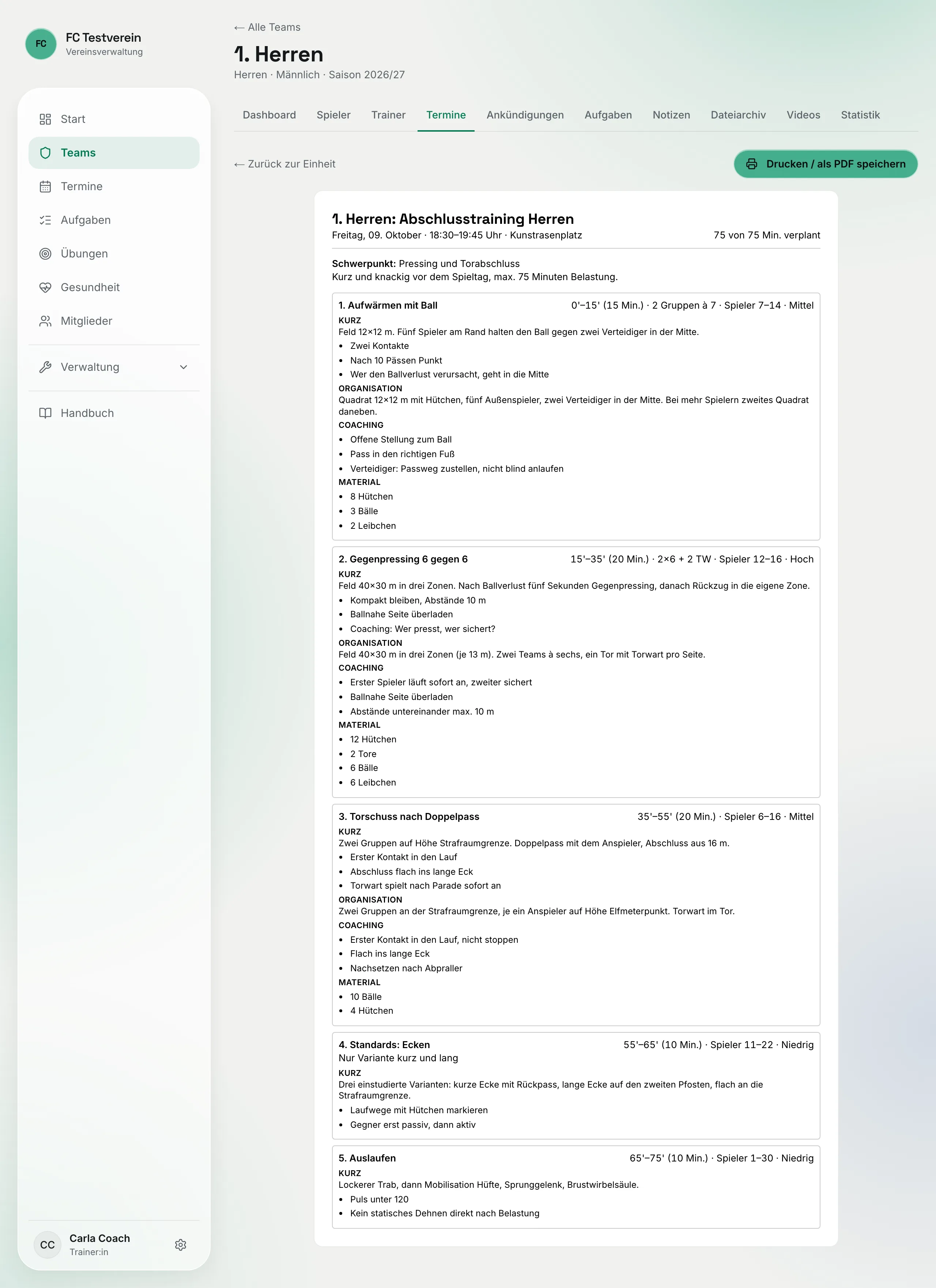
Ist der Plan gespeichert, findest du oben rechts und unten im Planer „Druckansicht". Dort steht die Einheit kompakt auf einer Seite: Kopf mit Team, Datum, Uhrzeit, Platz und verplanten Minuten, darunter jeder Block mit Minutenfenster, Gruppen, Spielerzahl und Intensität, und bei Übungen die Abschnitte „Kurz", „Organisation", „Coaching" und „Material". Bis zu zwei Bild-Anhänge pro Übung erscheinen als Skizze daneben.
Mit „Drucken / als PDF speichern" öffnest du den Druckdialog deines Browsers. Dort wählst du deinen Drucker oder „Als PDF speichern" — die Navigation der App wird beim Druck automatisch ausgeblendet.
Passt das auf eine Seite?
Das hängt von der Zahl der Blöcke und der Länge deiner Übungstexte ab. Bei fünf Blöcken mit ausführlichen Texten wird es meist eine zweite Seite. Ein Block wird dabei nie mitten durchgeschnitten.
Was deine Spieler sehen
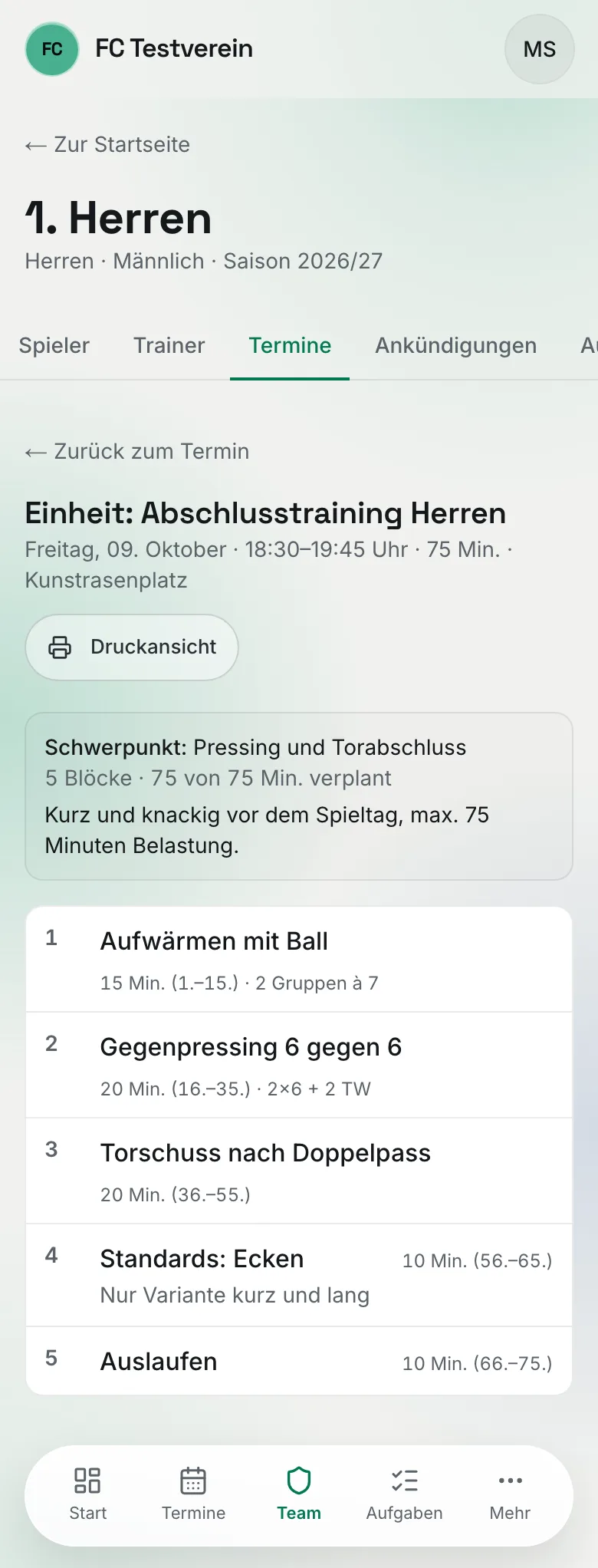
Hast du „Für Spieler:innen sichtbar" angehakt, finden deine Spieler im Termin die Karte „Einheit" mit dem Button „Trainingsplan ansehen". Sie sehen Schwerpunkt, Notiz zur Einheit, die Blöcke mit Minuten, Gruppen und Notizen und können die verlinkten Übungen öffnen. Trainer-Interna wie den Spielerzahl-Abgleich und die Vorlagen sehen sie nicht.
Was passiert, wenn …
… die Einheit abgesagt oder verschoben wird? Verschiebst du nur diesen einen Termin, wandert der Plan automatisch mit. Wird die Einheit abgesagt oder fällt der Tag aus der Serie heraus, wird der Plan verwaist: Im Termin heißt die Karte dann „Trainingsplan verwaist", im Planer erscheint ein roter Hinweis „Plan verwaist". Speichern geht dort nicht mehr. Du kannst den Plan aber als Vorlage sichern oder in einer anderen Einheit über „Aus Vorlage oder Einheit übernehmen" holen — verwaiste Pläne sind in der Liste gekennzeichnet.
… eine Übung aus der Bibliothek gelöscht wird? Der Block bleibt mit seinem Titel stehen, darunter steht „Übung nicht mehr verfügbar".
… ich mehr als 30 Blöcke brauche? Geht nicht — „Maximal 30 Blöcke." Zusammenfassen hilft.
Speichern nicht vergessen
Kopieren, Übernehmen und Umsortieren ändern nur den Entwurf im Browser. Erst „Einheit speichern" sichert den Plan. Wenn du die Seite vorher verlässt, sind die Änderungen weg.
Intensität für die Belastungssteuerung
Unabhängig vom Plan kannst du im Termin-Formular jeder Trainingseinheit eine „Intensität" geben. Daraus errechnet ClubFlow die Belastung deiner Spieler.