Kader verwalten
Spieler:innen ins Team aufnehmen, Positionen und Trikotnummern pflegen, Zweitspielrecht und Austritt.
Wer sieht das? Trainer:innen, Co-Trainer:innen, Vereins-Admins
Physio und Spieler:innen sehen den Kader, können ihn aber nicht ändern.
Im Reiter Spieler pflegst du deinen Kader: wer gehört dazu, auf welcher Position, mit welcher Nummer. Diese Angaben speisen das Team-Dashboard, die Anwesenheit und die Nominierung am Spieltag.
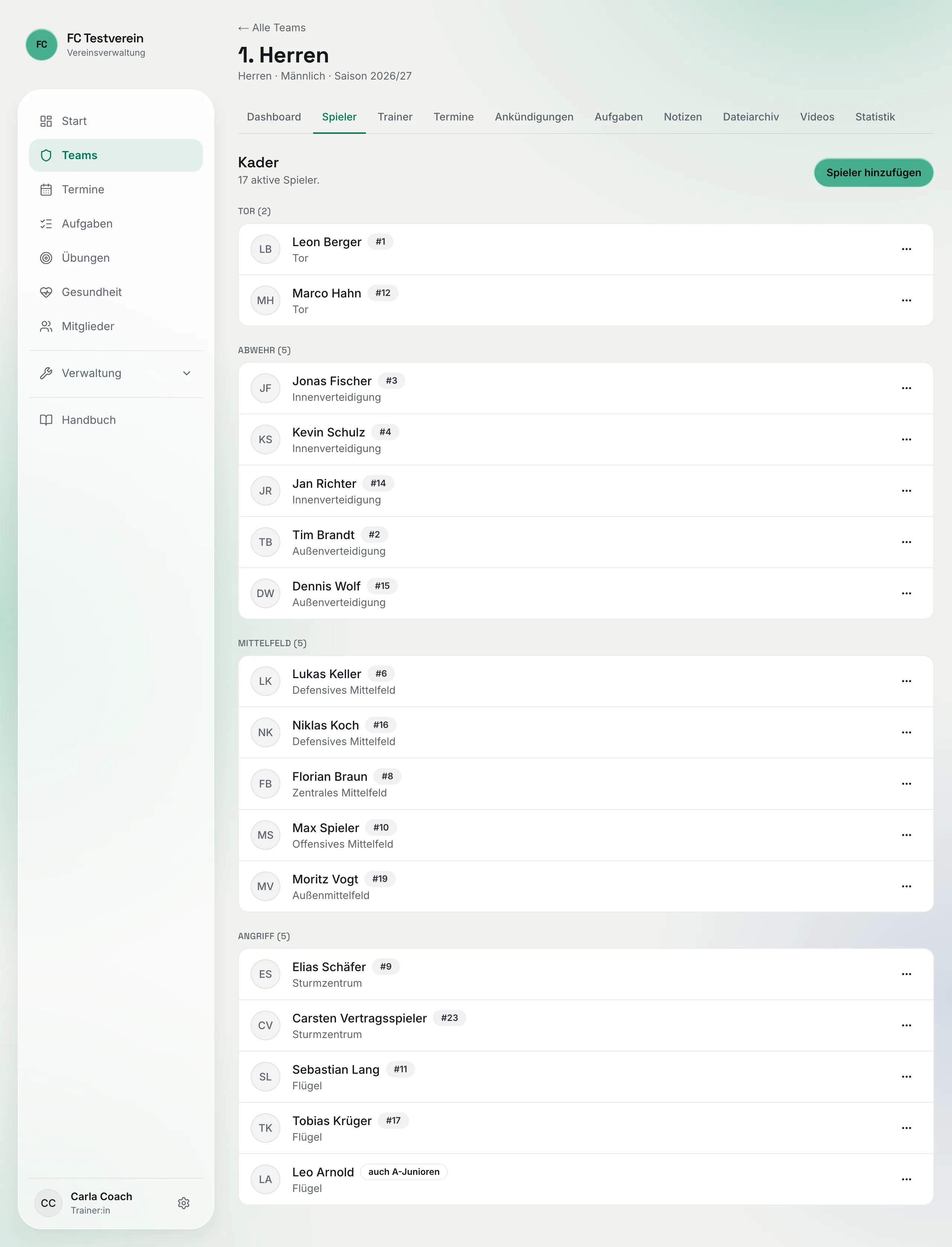
So ist die Liste aufgebaut
Der Kader ist nach Mannschaftsteil gruppiert — Tor, Abwehr, Mittelfeld, Angriff, danach „Ohne Position“. Innerhalb einer Gruppe sortiert ClubFlow nach Position, dann nach Trikotnummer, dann nach Nachname. Jede Zeile zeigt Name, Trikotnummer (z. B. „#7“) und die Position.
Spieler:in aufnehmen
„Spieler hinzufügen“ klicken
Oben rechts im Reiter Spieler.
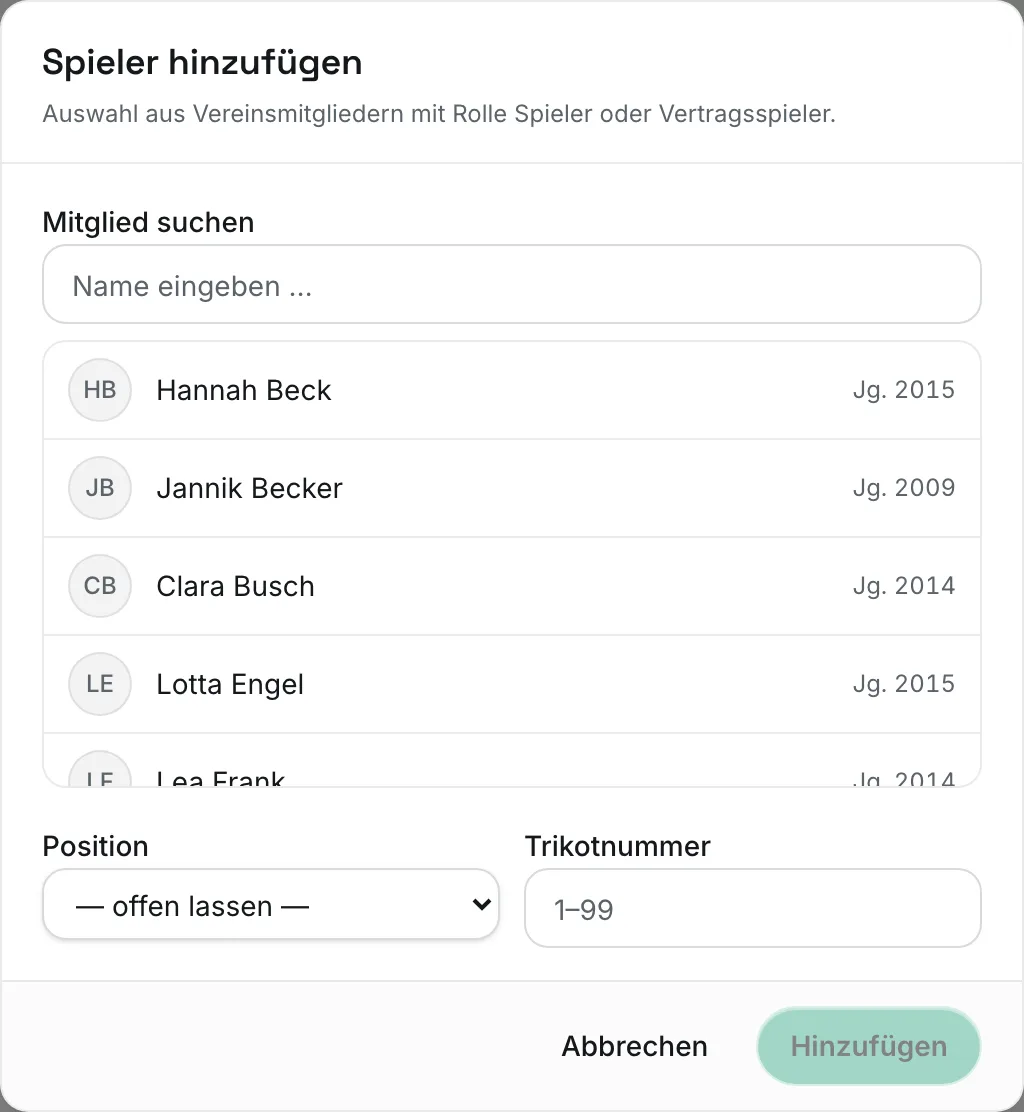
Mitglied suchen und auswählen
Unter Mitglied suchen tippst du den Namen ein und klickst die Person an. Zur Auswahl stehen alle aktiven Vereinsmitglieder mit der Rolle Spieler:in oder Vertragsspieler:in, die noch nicht im Kader sind. „Jg. 2008“ zeigt den Jahrgang, „Vertrag“ kennzeichnet Vertragsspieler:innen — so prüfst du schnell, ob jemand für die Altersklasse spielberechtigt ist.
Position und Trikotnummer
Position ist mit der Hauptposition aus dem Profil vorbelegt; du kannst sie hier für dieses Team ändern oder „— offen lassen —“. Trikotnummer ist optional (1–99).
„Hinzufügen“
Die Person steht sofort im Kader und sieht das Team ab jetzt in ihrer Navigation.
Person taucht nicht in der Auswahl auf?
Dann fehlt ihr die Rolle Spieler:in oder Vertragsspieler:in, sie ist archiviert oder noch gar nicht im Verein. Rollen vergeben Vereins-Admins; einladen können Trainer:innen und Admins unter Mitglieder → „Mitglied einladen“.
Position und Trikotnummer ändern
Menü öffnen
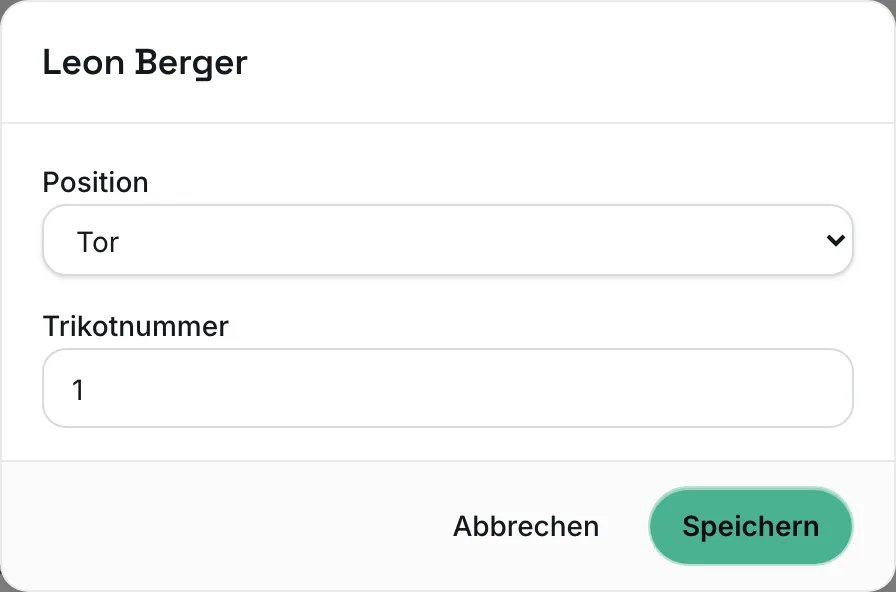
Klicke in der Zeile der Person auf die drei Punkte (Aktionen) und wähle „Position / Trikotnummer“.
Ändern und speichern
Wähle die neue Position oder trag eine neue Nummer ein und speichere.
Team-Position vs. Profil-Position
Im Profil hat jede:r Spieler:in eine Hauptposition und Nebenpositionen (Reiter „Persönliche Daten“, Abschnitt „Spielerprofil“). Die Position im Kader gilt nur für dieses Team — so kann jemand bei den A-Junioren Innenverteidiger sein und bei den Herren Sechser. Die Trikotnummern aus allen Teams erscheinen im Profil nur zum Lesen.
Fehler „Trikotnummer in diesem Team bereits vergeben“
Jede Nummer gibt es pro Team nur einmal. Gib erst der anderen Person eine neue Nummer oder lass das Feld leer.
Zweitspielrecht: in zwei Teams gleichzeitig
Spielt jemand in zwei Teams — etwa ein A-Junior, der bei den Herren aushilft —, nimmst du ihn einfach in beide Kader auf. In der Liste trägt die Person dann ein Badge „auch A-Junioren“ (mit dem Namen des anderen Teams). Termine, Zusagen und Statistik laufen getrennt pro Team.
Spieler:in aus dem Kader nehmen
Über Aktionen → „Aus Kader entfernen“ und „Entfernen“ im Bestätigungsdialog. Die Person wird mit dem heutigen Datum als ausgeschieden markiert; ihre bisherigen Anwesenheiten, Statistiken und Bewertungen bleiben erhalten. Du kannst sie jederzeit wieder aufnehmen.
Auf dem Handy
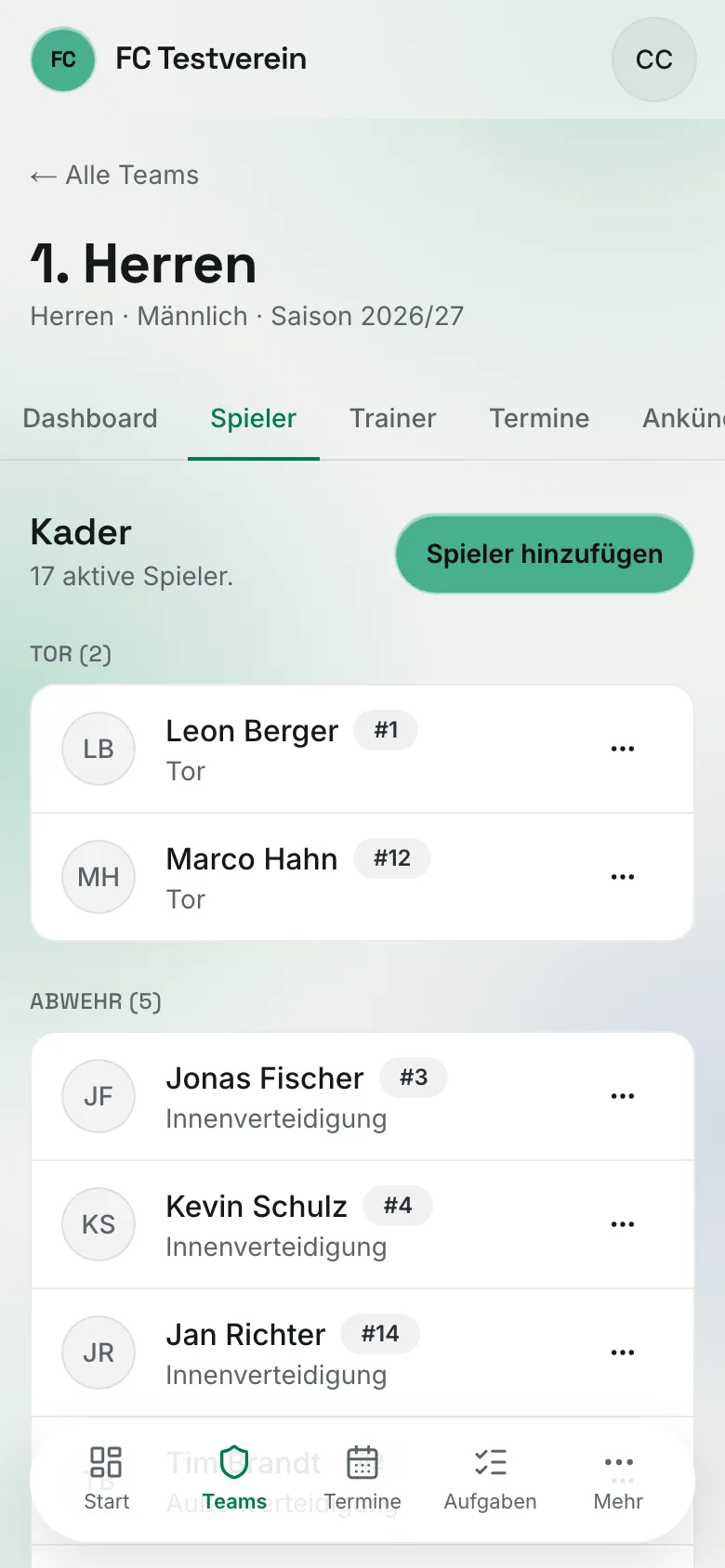
Auf dem Handy funktioniert alles genauso; die Dialoge öffnen sich als Blatt von unten.