Übungsdatenbank
Trainingsübungen mit Ablauf, Coachingpunkten, Material und Skizzen anlegen, suchen und wiederverwenden.
Wer sieht das? Trainer:innen, Vereins-Admins
Anlegen, bearbeiten, duplizieren und archivieren dürfen Trainer:innen und Vereins-Admins. Co-Trainer:innen und alle anderen Mitglieder können die Übungen nur lesen.
Die Übungsdatenbank ist das gemeinsame Übungsbuch deines Vereins. Jede Übung, die du hier einträgst, steht allen Trainern zur Verfügung und lässt sich mit einem Klick in eine Trainingseinheit übernehmen. Du findest sie in der Navigation unter „Übungen", die Seite selbst heißt „Trainingsübungen".
Übungen finden
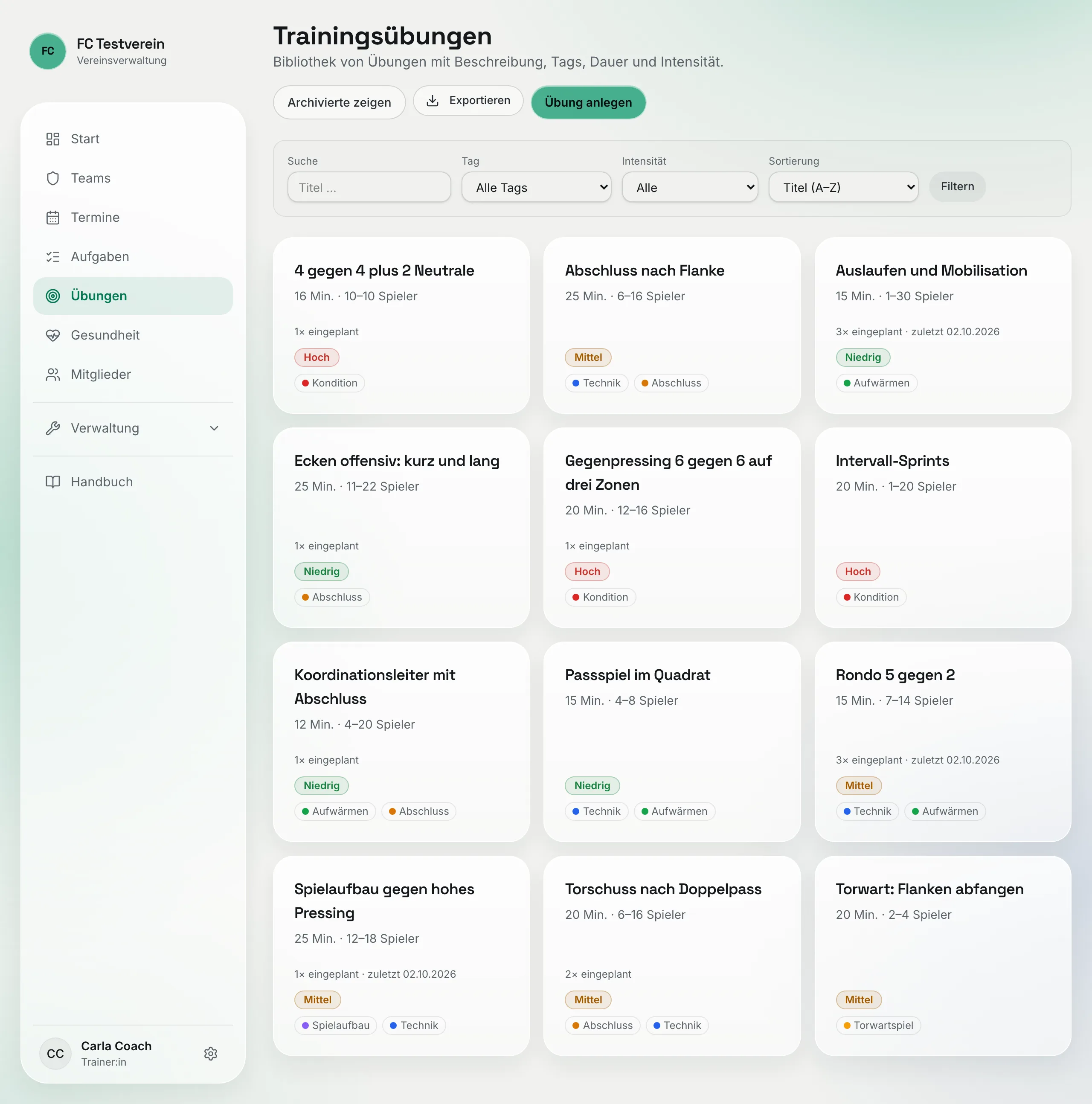
Jede Karte zeigt Titel, Dauer, Spielerzahl, Intensität und Tags. Als Trainer siehst du außerdem, wie oft die Übung schon eingeplant war („3× eingeplant · zuletzt …").
Über der Liste steht die Filterleiste:
- „Suche" — sucht im Titel der Übung.
- „Tag" — zeigt nur Übungen mit einem bestimmten Tag, z. B. „Aufwärmen" oder „Technik".
- „Intensität" — „Niedrig", „Mittel" oder „Hoch".
- „Sortierung" — „Titel (A–Z)", „Häufig verwendet" oder „Zuletzt verwendet". Praktisch, wenn du deine Lieblingsübungen schnell wiederfinden willst.
Klick auf „Filtern", um die Auswahl anzuwenden, und auf „Zurücksetzen", um alle Filter zu löschen. Archivierte Übungen blendest du über „Archivierte zeigen" ein.
Neue Übung anlegen
„Übung anlegen" klicken
Oben rechts auf der Seite „Trainingsübungen".
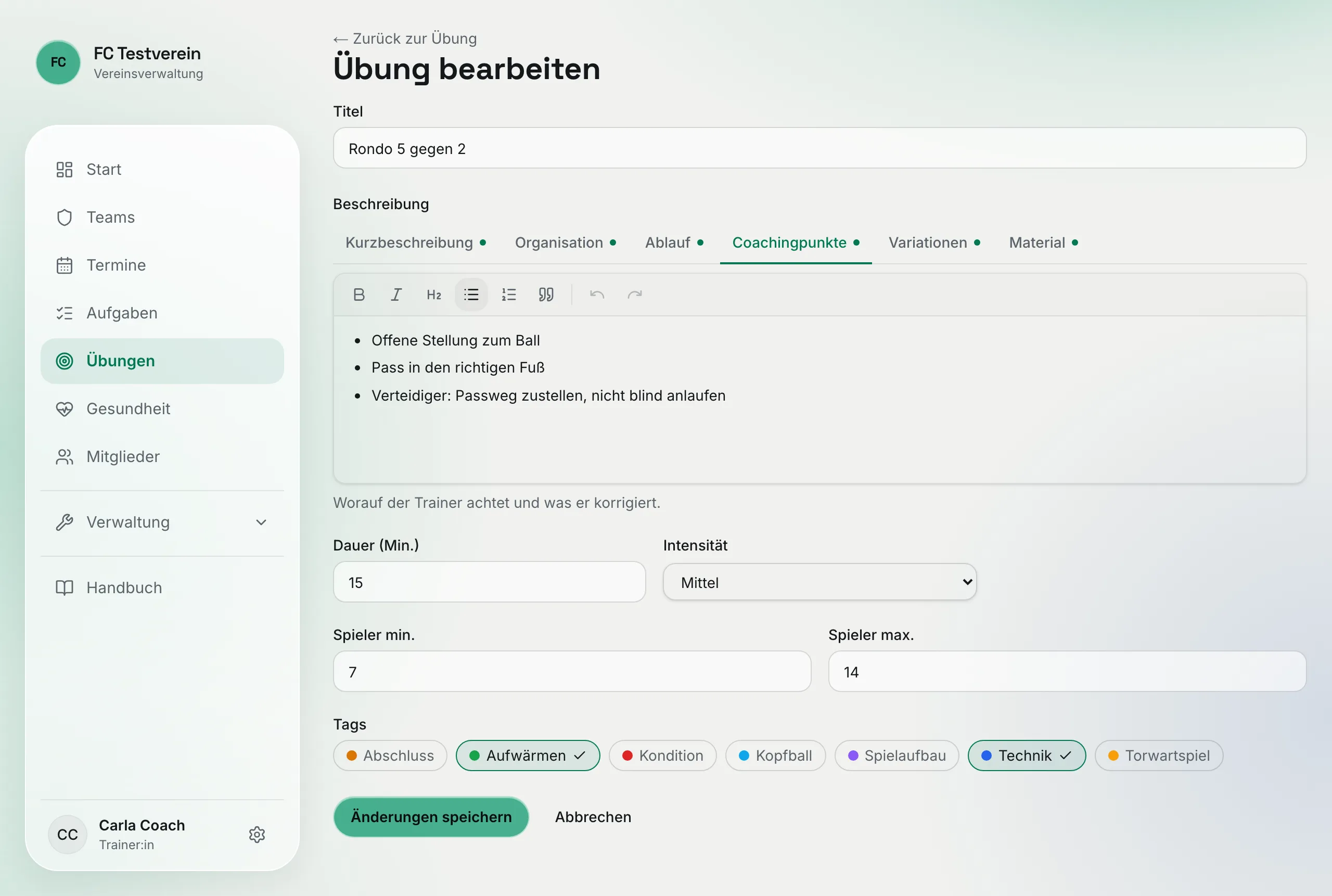
Titel eintragen
Kurz und eindeutig, z. B. „Rondo 5 gegen 2". Der Titel ist das einzige Pflichtfeld.
Beschreibung in Abschnitten füllen
Unter „Beschreibung" findest du sechs Reiter: „Kurzbeschreibung", „Organisation", „Ablauf", „Coachingpunkte", „Variationen" und „Material". Jeder Reiter hat einen eigenen Editor mit Fett, Kursiv, Überschrift, Aufzählungen und Zitat. Ein kleiner Punkt am Reiter zeigt, dass dort schon etwas steht.
Die Kurzbeschreibung erscheint in der Bibliothek und im Trainingsplan, halte sie deshalb knapp. Organisation, Coachingpunkte und Material landen später auch auf dem Ausdruck deiner Einheit.
Eckdaten eintragen
„Dauer (Min.)", „Intensität", „Spieler min." und „Spieler max.". Die Spielerzahl lohnt sich: Beim Planen einer Einheit gleicht ClubFlow sie mit den Spielern ab, die zugesagt haben.
Tags wählen
Tipp die passenden „Tags" an. Neue Tags anlegen können nur Vereins-Admins, über das Feld „Neuen Tag anlegen …" und „Hinzufügen". Fehlt dir ein Tag, sag deinem Admin Bescheid.
„Übung anlegen" speichern
Danach landest du direkt auf der Detailseite der neuen Übung.
Skizzen, Bilder und Videos anhängen
Anhänge lädst du auf der Detailseite einer gespeicherten Übung hoch, nicht im Anlegen-Formular. Unter „Anhänge" klickst du auf „Anhang hochladen" und wählst ein Bild, ein PDF oder ein Video (MP4, MOV, WebM), höchstens 50 MB pro Datei. Bilder kannst du in der Galerie groß ansehen und durchblättern.
Bild-Anhänge haben einen Bonus: Die ersten beiden Bilder einer Übung erscheinen als Skizze in der Druckansicht deiner Trainingseinheit.
Skizzen zeichnen
Einen Zeichen-Editor für Spielfeld-Skizzen gibt es in ClubFlow nicht. Zeichne die Skizze in einer App deiner Wahl oder fotografier deine Skizze auf dem Block ab und lade sie als Bild hoch.
Die Detailseite
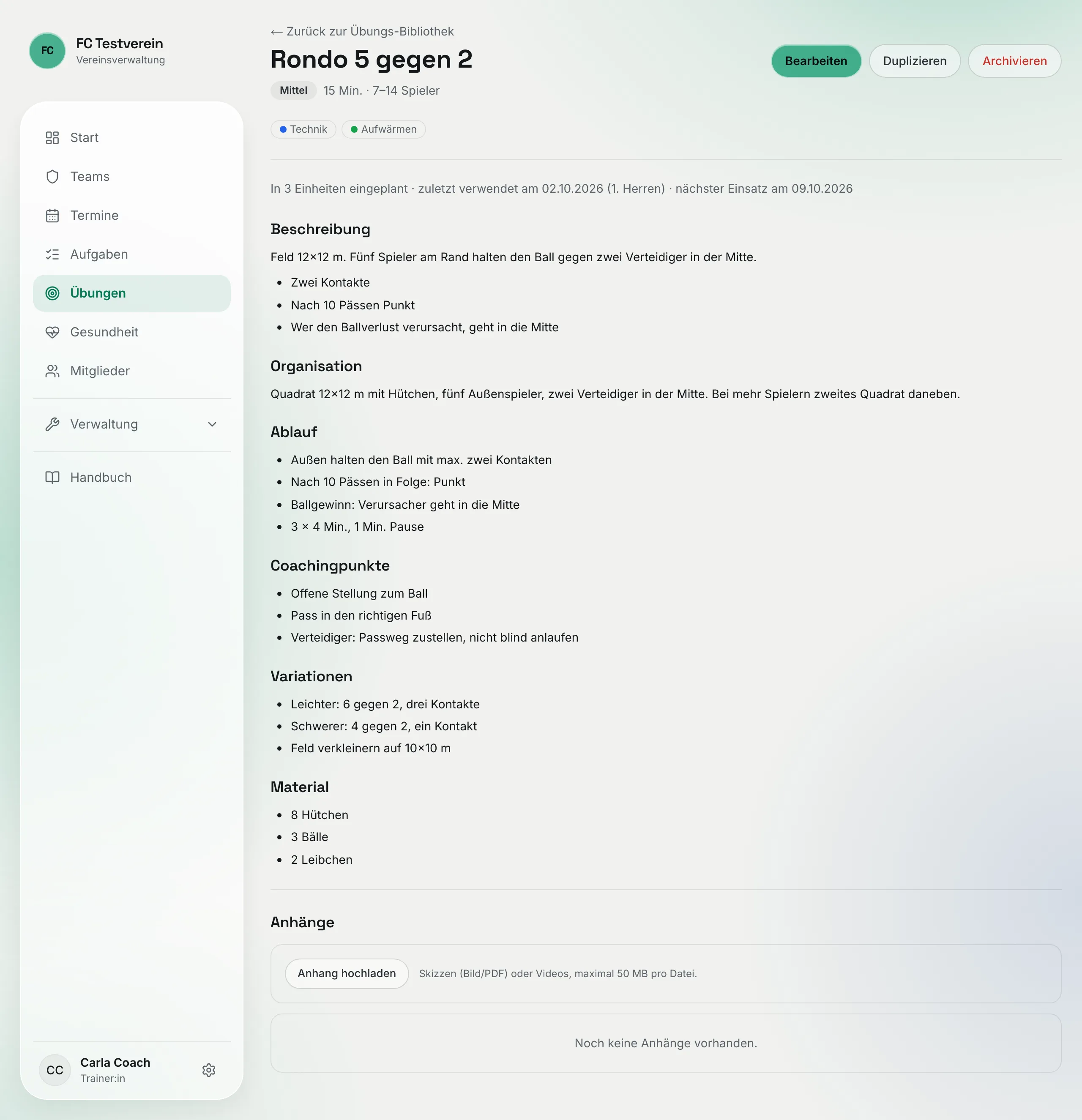
Oben siehst du Intensität, Dauer und Spielerzahl, darunter die Tags. Für das Trainerteam steht dort auch, wo die Übung schon verwendet wurde, z. B. „In 4 Einheiten eingeplant · zuletzt verwendet am … (1. Herren) · nächster Einsatz am …". Darunter folgen alle ausgefüllten Abschnitte und die Anhänge.
Rechts oben hast du drei Aktionen:
- „Bearbeiten" — öffnet das Formular.
- „Duplizieren" — legt eine Kopie mit dem Zusatz „(Kopie)" im Titel an. Alle Abschnitte, Eckdaten und Tags werden übernommen, Anhänge nicht. Ideal, um eine Übung für deine Altersklasse abzuwandeln, ohne das Original zu verändern.
- „Archivieren" — blendet die Übung aus der Bibliothek und aus der Übungsauswahl im Planer aus. Mit „Reaktivieren" holst du sie jederzeit zurück.
Vereinsweit, nicht persönlich
Es gibt keine „privaten" Übungen: Alles, was du anlegst, sehen alle Trainer im Verein und können es bearbeiten. Willst du eine Übung eines Kollegen nach deinem Geschmack ändern, nimm lieber „Duplizieren".
Was passiert mit Trainingsplänen, wenn ich eine Übung archiviere?
Nichts. Bereits geplante Einheiten behalten den Block mit Titel und Dauer, die Übung bleibt dort verlinkt. Sie taucht nur in der Auswahl für neue Blöcke nicht mehr auf.
Typische Fehler
- „Maximale Spielerzahl muss ≥ Mindest-Spielerzahl sein" — du hast bei „Spieler max." eine kleinere Zahl eingetragen als bei „Spieler min.".
- Anhang fehlt nach dem Duplizieren — das ist Absicht. Lade die Skizze in der Kopie neu hoch.
- „Datei ist größer als 50 MB." — Video vorher kürzen oder komprimieren.
Export: Als Trainer oder Admin kannst du die Bibliothek über „Exportieren" als Datei herunterladen.