Mitglieder und Profile
Mitgliederliste durchsuchen, Profile deiner Spieler:innen öffnen und pflegen — Daten, Positionen, Lizenzen, Notizen.
Wer sieht das? Trainer:innen, Vereins-Admins
Co-Trainer:innen und Physio sehen die Mitgliederliste und öffnen fremde Profile mit den Reitern Dashboard, Statistiken und Persönliche Daten — Stammdaten nur zum Lesen, den Gesundheitsstatus dürfen sie pflegen. Scouts öffnen aus der Liste nur den Reiter „Scoutings“. Spieler:innen und Eltern sehen nur Mitspieler:innen und Trainerteam ihrer Teams und nur das eigene Profil.
Unter Mitglieder findest du alle Vereinsmitglieder. Als Trainer:in öffnest du jedes Profil und pflegst Stammdaten, Positionen, Qualifikationen und Notizen. So hast du alles über eine Spielerin an einem Ort — von der Telefonnummer bis zur Belastung der letzten Wochen.
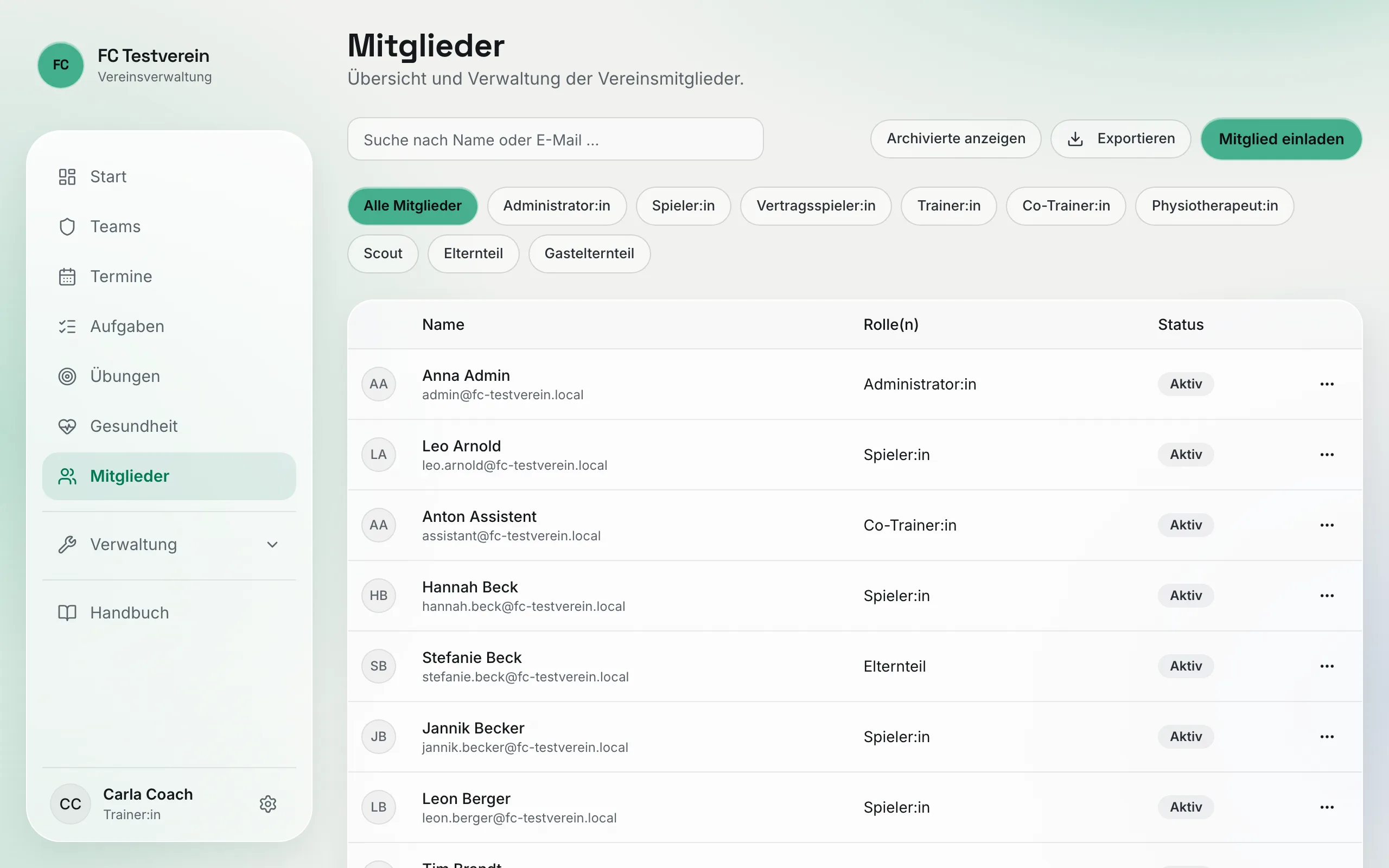
Die Mitgliederliste
- Suche — „Suche nach Name oder E-Mail …“.
- Rollen-Filter — „Alle Mitglieder“ oder eine Rolle wie Spieler:in, Trainer:in, Elternteil.
- „Archivierte anzeigen“ — ehemalige Mitglieder einblenden.
- Export-Menü — die Liste herunterladen.
- „Mitglied einladen“ — neue Mitglieder per E-Mail einladen (siehe Für Vereins-Admins).
- Über die drei Punkte einer Zeile: „Bearbeiten“ (öffnet das Profil), „Archivieren“ bzw. „Reaktivieren“. Vor dem Archivieren fragt ClubFlow mit „Mitglied archivieren?“ nach — erst „Archivieren“ im Dialog führt es aus, „Abbrechen“ lässt alles, wie es ist.
Archivieren mit Bedacht
Archivierte Mitglieder verschwinden aus den Auswahllisten (z. B. „Spieler hinzufügen“) und aus den Geburtstagen. Außerdem können sie sich nicht mehr bei ClubFlow anmelden. Für Vereinsaustritte ist das richtig, für eine Verletzungspause nicht — dafür gibt es den Gesundheitsstatus.
Die Reiter eines Profils
Ein Klick auf den Namen öffnet das Profil. Oben stehen Rollen und — wenn das Feld „Mitglied seit“ in den Stammdaten gepflegt ist — „Mitglied seit …“, darunter die Reiter. „← Alle Mitglieder“ bringt dich zurück zur Liste.
| Reiter | Inhalt |
|---|---|
| Dashboard | Alter, Hauptposition, Mannschaft, Bewertung oder Trainingsbeteiligung, Tags, Belastung |
| Statistiken | Spiele, Tore, Anwesenheit, Bewertungen — siehe Training & Spieltag |
| Persönliche Daten | Profilbild, Konto, Stammdaten, Spielerprofil, Gesundheit |
| Qualifikationen | Lizenzen, Fortbildungen, Zeugnisse |
| Aufgaben | Aufgaben dieser Person |
| Videos | Videos, in denen die Person markiert ist |
| Eltern | verknüpfte Eltern bzw. Gasteltern |
| Notizen | interne Notizen — siehe Notizen |
| Dateiarchiv | persönliche Dokumente, max. 10 MB, nur für Trainer:innen und Admins |
Für Scouts und Admins gibt es zusätzlich den Reiter Scoutings (siehe Sichtungen im Mitgliederprofil).
Profil-Dashboard
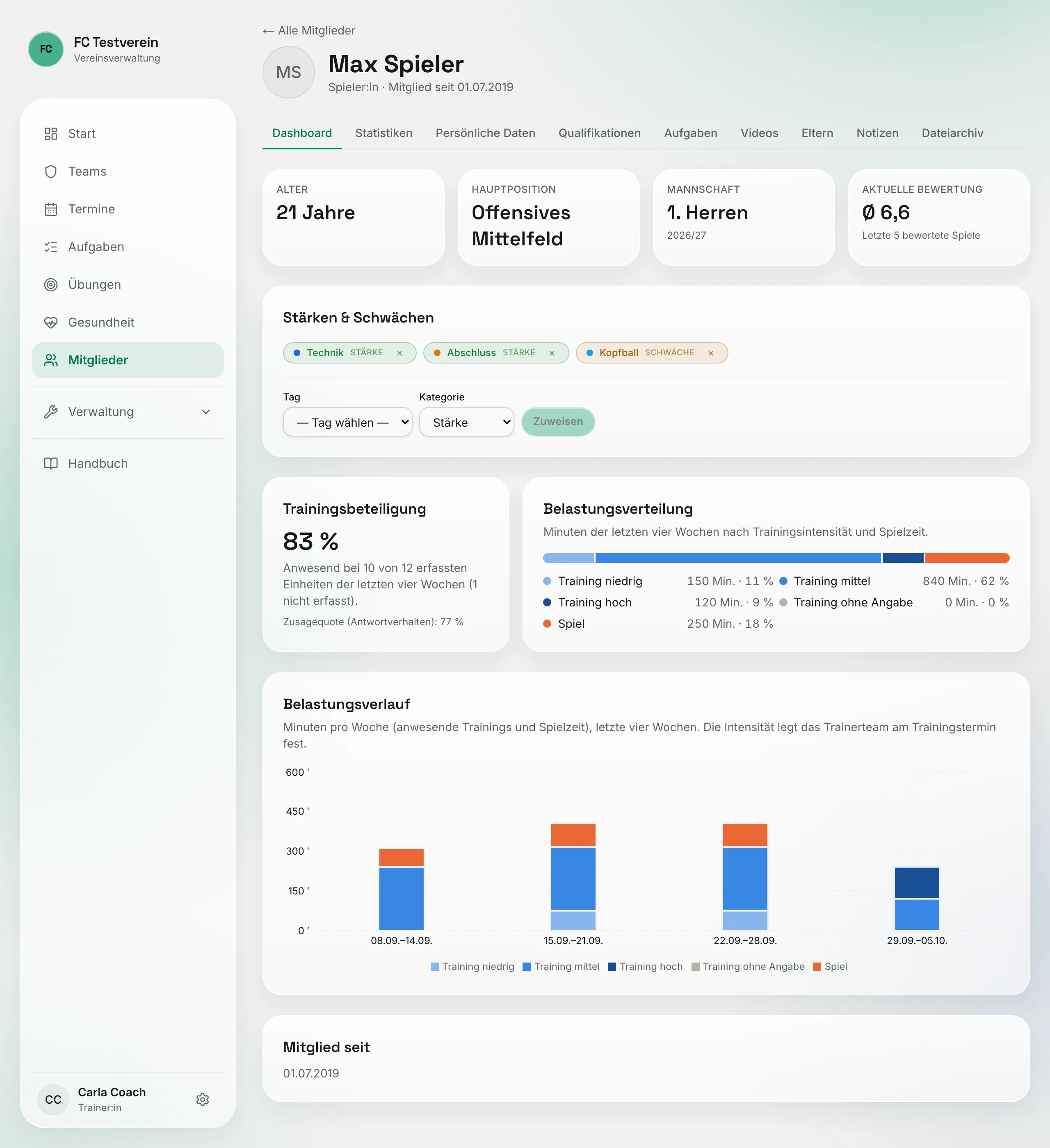
Oben vier Kennzahlen: Alter, Hauptposition, Mannschaft (bei mehreren Teams mit „+ …“) und je nach Vereinseinstellung Aktuelle Bewertung oder Trainingsbeteiligung. Darunter:
- Stärken & Schwächen — Tags wie „Kopfball“ oder „Spielaufbau“. Unter Tag wählst du einen aus, unter Kategorie ob Stärke oder Schwäche, dann „Zuweisen“; das × am Tag entfernt ihn.
- Trainingsbeteiligung — Anwesenheit der letzten vier Wochen, getrennt von der Zusagequote.
- Belastungsverteilung und Belastungsverlauf — Minuten der letzten vier Wochen nach Trainingsintensität und Spielzeit. Die Intensität legst du am Trainingstermin fest (Termine anlegen); gezählt wird nur, wer als anwesend erfasst ist (Anwesenheit erfassen).
Ist die Person verletzt oder krank, steht oben ein Warnkasten „… ist aktuell als verletzt gemeldet“. Nach dem Datum „Voraussichtlich bis“ verschwindet er automatisch.
Persönliche Daten bearbeiten
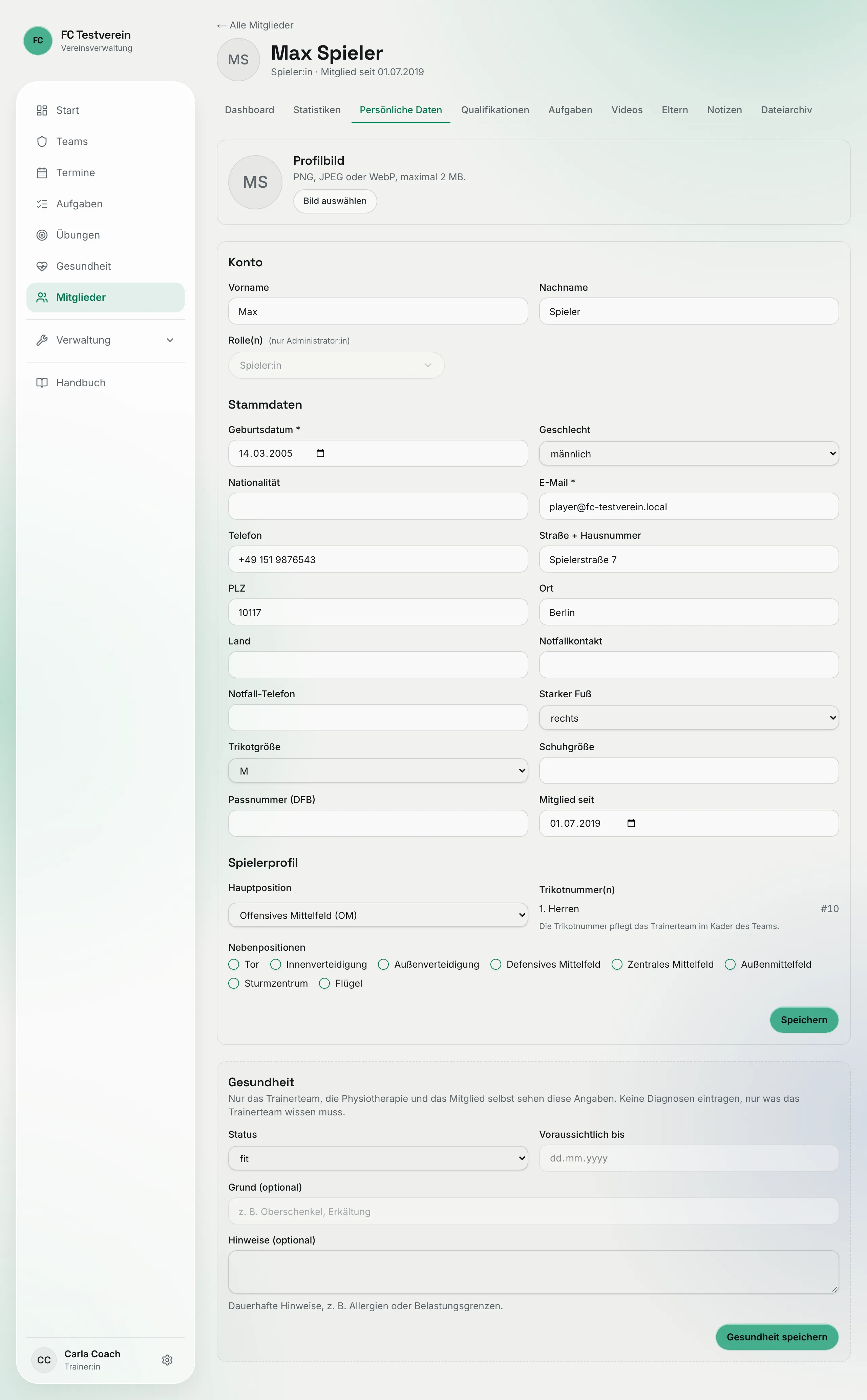
Reiter „Persönliche Daten“ öffnen
Ganz oben das Profilbild — mit „Bild auswählen“ lädst du es für die Person hoch (PNG, JPEG oder WebP, maximal 2 MB).
Konto und Stammdaten
Vorname, Nachname und die Stammdaten (Geburtsdatum, Telefon, Anschrift … — welche Felder es gibt, legt der Verein fest). Ausgegraute Felder darfst du nur ansehen: Der Verein kann in den Mitglieder-Feldern festlegen, dass ein Feld „Nur Admin“ oder „Nur Mitglied“ pflegt. Die Rollen siehst du, ändern darf sie nur ein Admin.
Spielerprofil
Hauptposition und Nebenpositionen. Die Trikotnummer(n) kommen aus den Kadern und stehen hier nur zum Lesen — ändern tust du sie im Team-Reiter Spieler.
„Speichern“
Unten im Formular. Den Abschnitt Gesundheit speicherst du separat — siehe Gesundheit.
Was Spieler:innen selbst ändern
Spieler:innen sehen ihr eigenes Profil. Im Reiter „Persönliche Daten“ ändern sie selbst ihr Profilbild, ihren Namen, alle Stammdaten-Felder, die der Verein für Mitglieder freigegeben hat („Mitglied + Trainer/Admin“ oder „Nur Mitglied“), und ihren Gesundheitsstatus. Positionen und Rollen pflegt weiter das Trainerteam bzw. ein Admin.
Qualifikationen und Lizenzen
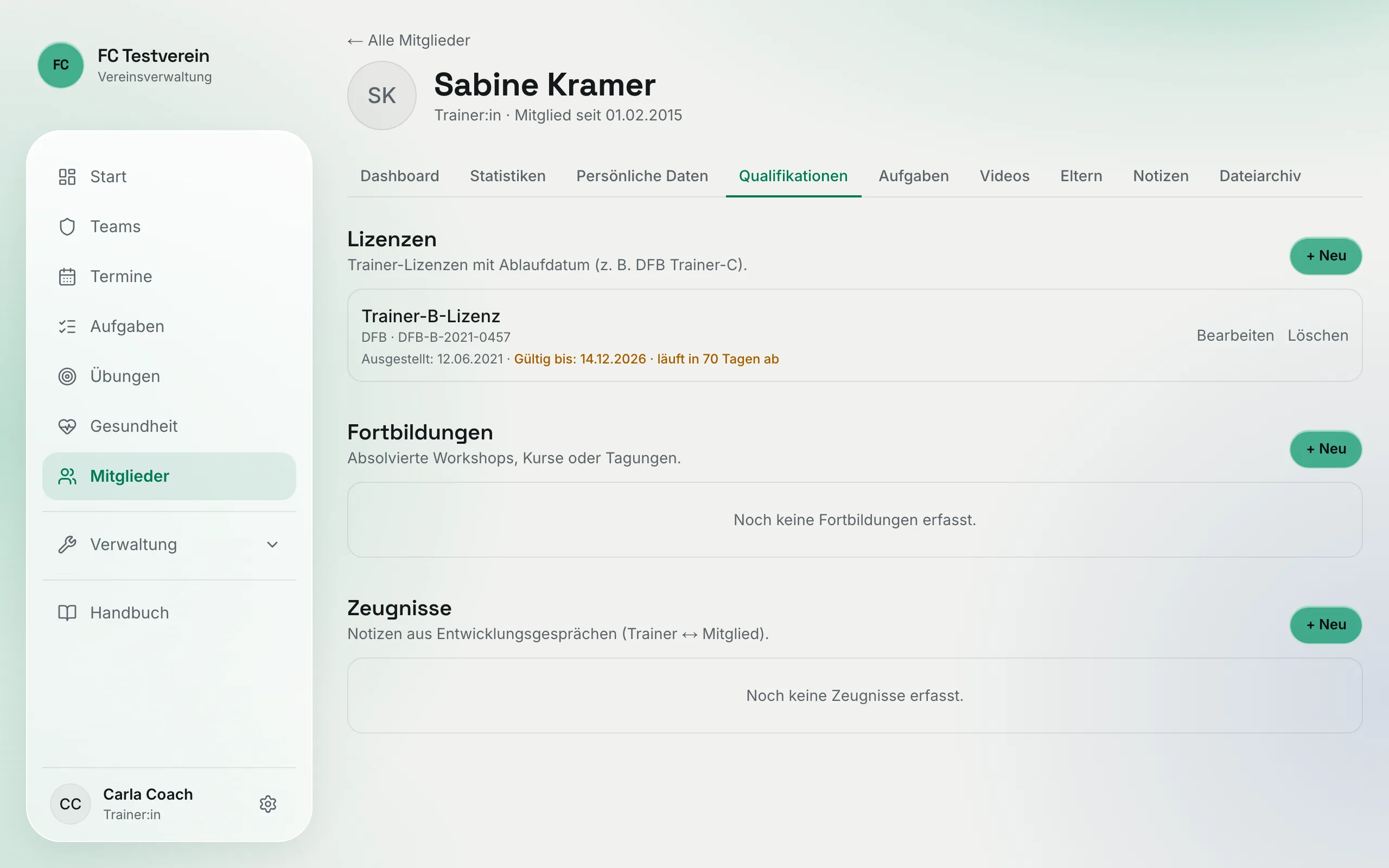
Drei Abschnitte, jeweils mit „+ Neu“:
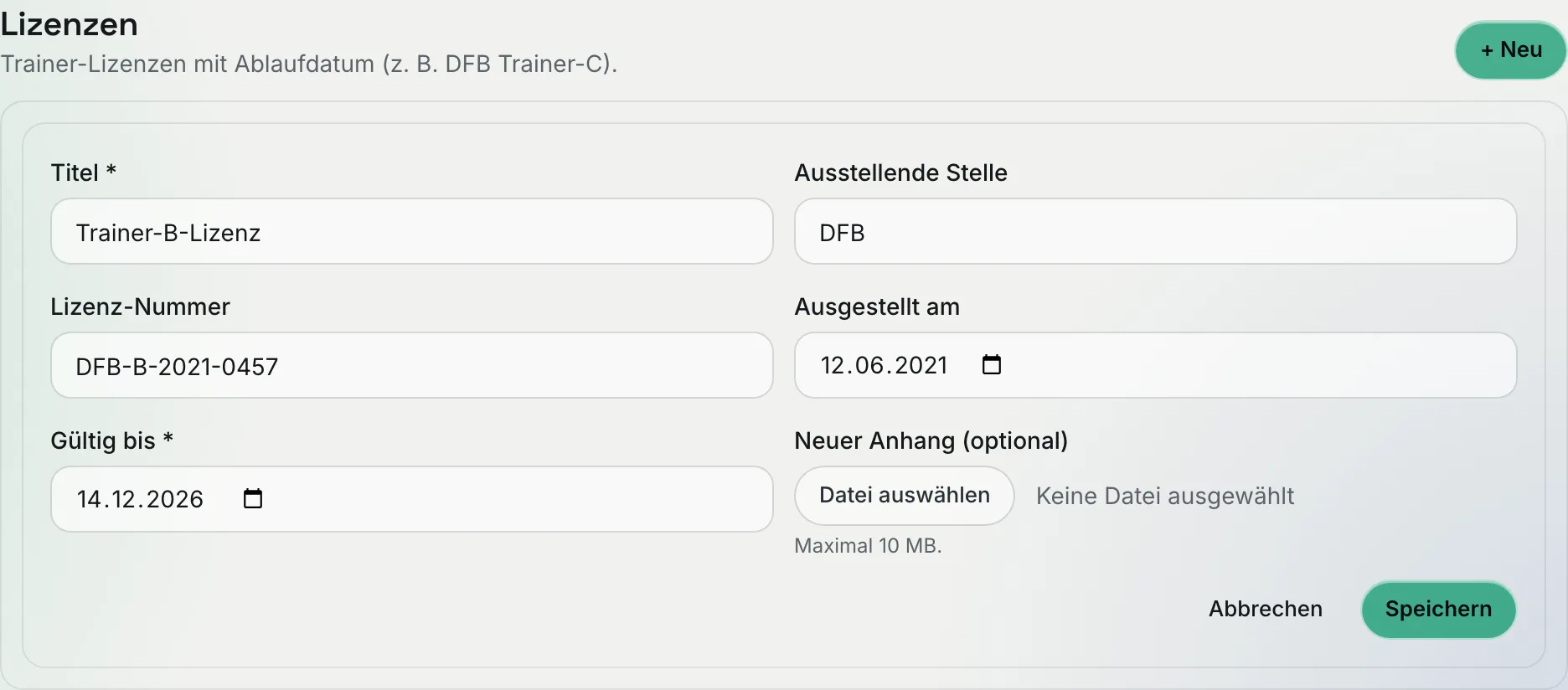
- Lizenzen — Trainer-Lizenzen mit Ablaufdatum: Titel, Ausstellende Stelle, Lizenz-Nummer, Ausgestellt am, Gültig bis (Pflicht) und ein Anhang (PDF oder Bild). Läuft eine Lizenz in den nächsten 90 Tagen ab, erscheint sie auf der Start-Seite.
- Fortbildungen — Workshops, Kurse, Tagungen mit Anbieter, Datum und Dauer (Stunden).
- Zeugnisse — Notizen aus Entwicklungsgesprächen: Anlass, Datum, Trainer (Name), Notizen.
Anhänge dürfen höchstens 10 MB groß sein. Mit „Bearbeiten“ neben einem Eintrag öffnest du ihn im Formular: Felder ändern, unter „Neuer Anhang (optional)“ eine Datei wählen (sie ersetzt den bisherigen Anhang) oder „Anhang entfernen“ ankreuzen, dann „Speichern“. „Löschen“ entfernt den Eintrag nach Rückfrage.
Gut zu wissen
Qualifikationen sieht jedes Mitglied für sich selbst; eintragen, bearbeiten und löschen dürfen nur Trainer:innen und Admins. Deine eigene Lizenz pflegst du also im eigenen Profil.