Spieltag nachbereiten
Nach dem Abpfiff Ergebnis, Torschützen mit Vorlage, Karten, Startelf, Wechsel und Einsatzminuten eintragen.
Wer sieht das? Trainer:innen, Co-Trainer:innen, Vereins-Admins
Eintragen können die Trainer:innen und Co-Trainer:innen des Teams sowie Vereins-Admins. Spieler:innen und Eltern sehen danach Ergebnis, Torschützen und Karten.
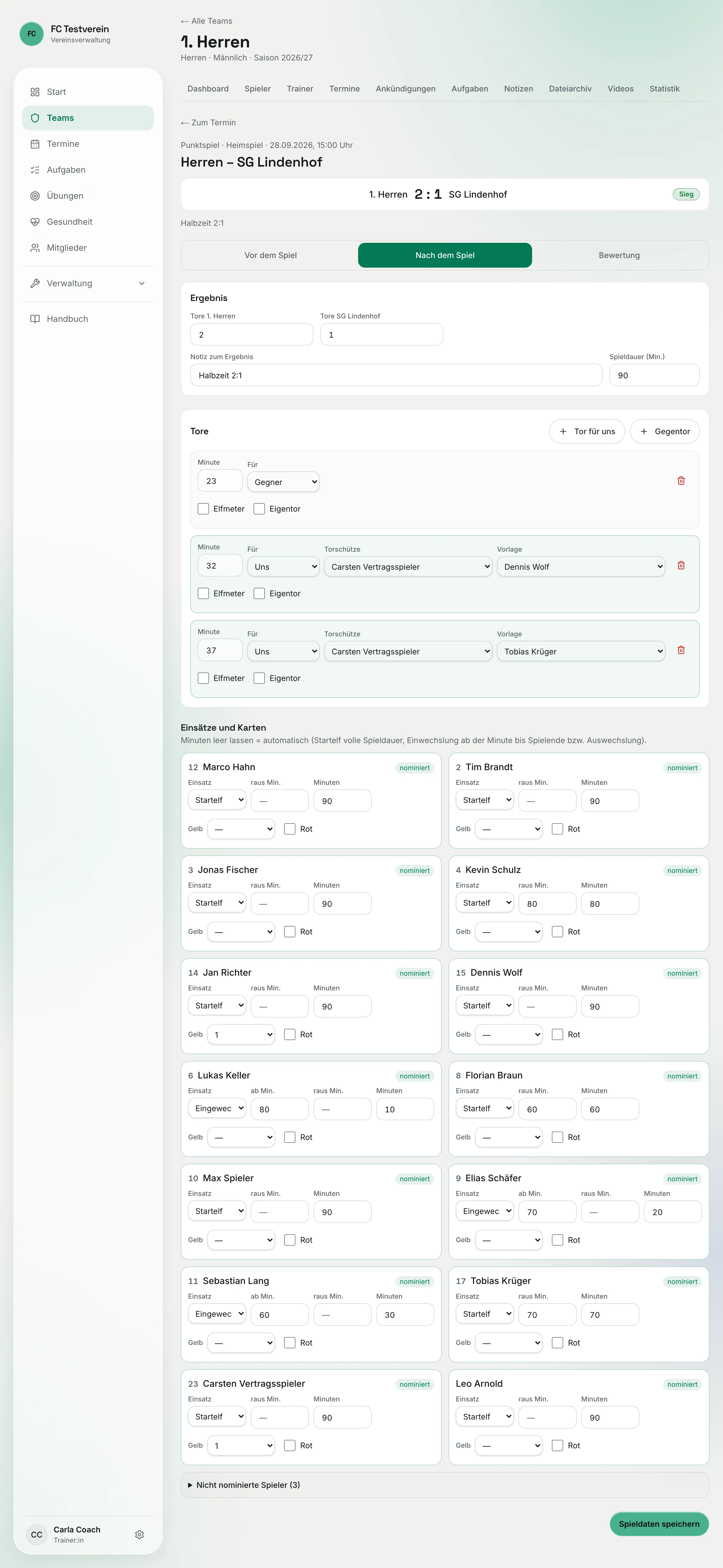
Nach dem Spiel trägst du im Reiter „Nach dem Spiel" alles ein, was zählt: Endstand, Tore mit Torschütze und Vorlage, Karten und wer wie lange auf dem Platz stand. Ab dem Anpfiff öffnet die Spieltag-Ansicht automatisch auf diesem Reiter. Aus deinen Eingaben rechnet ClubFlow die Team-Statistik und die Statistik jedes Spielers aus — du pflegst nichts doppelt.
So geht's
Spieltag öffnen
Über den Termin („Zum Spieltag"), das Team-Dashboard oder im Reiter „Statistik" unter „Spiele" über „Erfassen". Vor dem Anpfiff steht im Reiter nur „Ergebnis und Einsätze lassen sich ab Anpfiff erfassen."
Ergebnis eintragen
Im Kasten „Ergebnis" trägst du die Tore beider Mannschaften ein, z. B. „Tore 1. Herren" und „Tore SG Lindenhof". Unter „Notiz zum Ergebnis" passt so etwas wie „Halbzeit 1:0, n. V.". „Spieldauer (Min.)" steht auf 90 — bei Jugendspielen mit kürzerer Spielzeit änderst du das hier, damit die Minuten stimmen.
Tore erfassen
Für jedes Tor klickst du „Tor für uns" oder „Gegentor". Pro Tor gibst du die „Minute" an und bei eigenen Toren den „Torschützen" und die „Vorlage". Zwei Häkchen gibt es: „Elfmeter" und „Eigentor".
- Eigentor des Gegners: „Tor für uns" + Haken bei „Eigentor". Torschütze und Vorlage entfallen.
- Eigentor eines deiner Spieler: „Gegentor" + Haken bei „Eigentor", dann unter „Eigentor von" den Spieler wählen.
- Torschütze unklar: „unbekannt" stehen lassen.
Ein Tor entfernst du mit dem Papierkorb.
Einsätze und Karten eintragen
Unter „Einsätze und Karten" hat jeder nominierte Spieler eine eigene Karte (mit dem Hinweis „nominiert"). Wähle bei „Einsatz":
- „Startelf" — dazu optional „raus Min.", wenn er ausgewechselt wurde.
- „Eingewechselt" — dann „ab Min." (Pflicht) und ggf. „raus Min.".
- „Nicht eingesetzt" — für die Bank.
Das Feld „Minuten" kannst du leer lassen: ClubFlow rechnet selbst — Startelf volle Spieldauer, Einwechslung ab der Minute bis Spielende bzw. bis zur Auswechslung. Der berechnete Wert steht grau im Feld. Nur wenn es abweicht (Nachspielzeit, Verletzungspause), trägst du ihn von Hand ein.
Bei „Gelb" wählst du „1" oder „2 (Gelb-Rot)", für glatt Rot setzt du den Haken bei „Rot".
Nicht nominierte Spieler (falls nötig)
Wer nicht im Kader stand, steckt eingeklappt unter „Nicht nominierte Spieler (3)". Aufklappen, falls doch jemand eingesprungen ist.
„Spieldaten speichern"
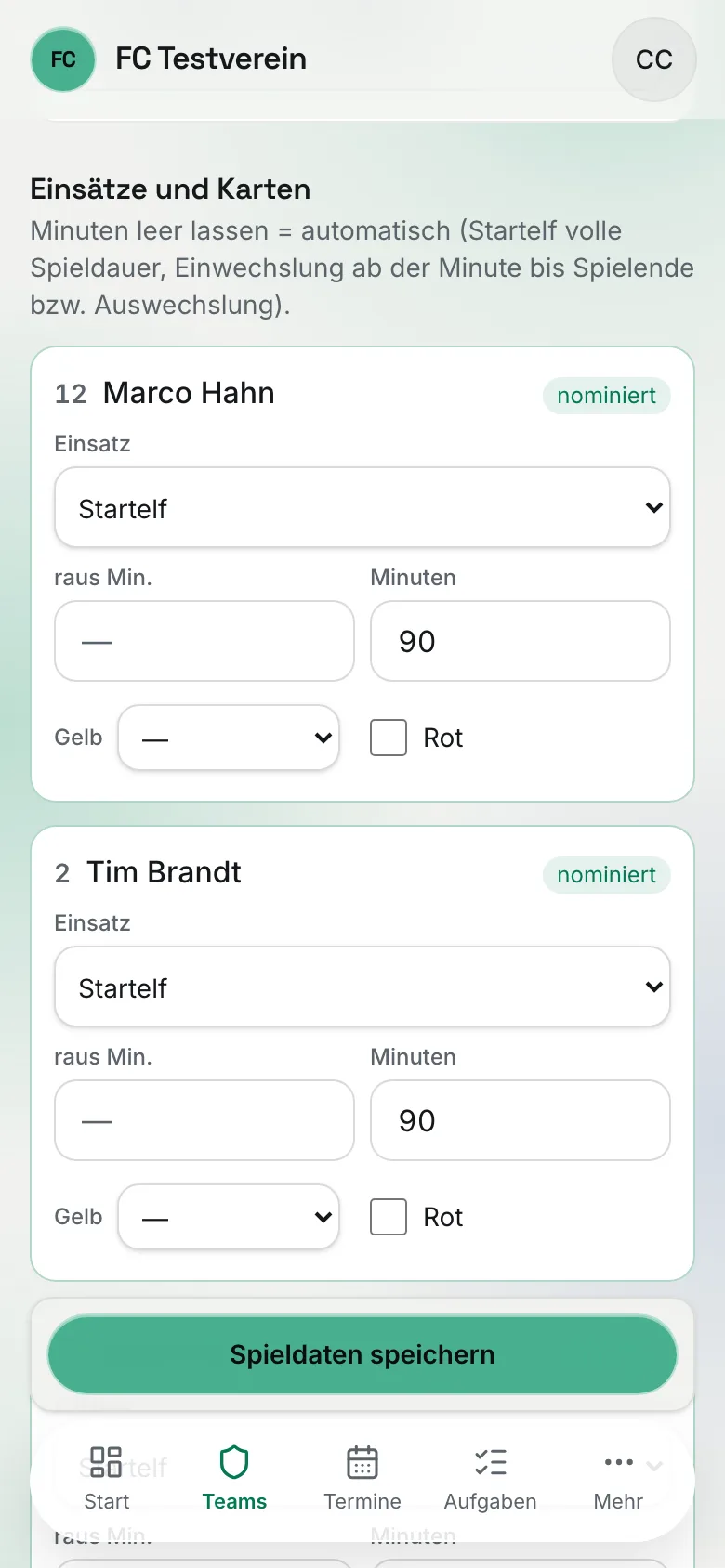
Unten rechts (am Handy in der Leiste direkt über der Tab-Leiste, die beim Scrollen stehen bleibt). Danach erscheint „Spieldaten gespeichert". Jedes Speichern ersetzt den kompletten Stand des Spiels — du kannst also beliebig oft korrigieren.
Typische Fehlermeldungen
- „Beide Torzahlen angeben oder beide leer lassen" — nur ein Feld im Ergebnis ausgefüllt.
- „Es sind mehr Tore erfasst, als der Endstand angibt." — Hinweis, kein Fehler: Du hast mehr Tor-Zeilen als Tore im Ergebnis. Meistens ist ein Tor doppelt.
- „Minute der Einwechslung angeben" — bei „Eingewechselt" fehlt „ab Min.".
- „Auswechslung muss nach der Einwechslung liegen" — „raus Min." ist kleiner als „ab Min.".
- „Vorlage und Torschütze sind dieselbe Person" — passiert schnell beim Durchklicken.
- „Eigentor und Elfmeter schließen sich aus" — einen der beiden Haken entfernen.
Turniere
Bei Turnieren, Meisterschaften in Halle oder Futsal und Kinderfestivals gibt es keinen Endstand — dort erscheint statt der Torfelder „Bei Turnieren gibt es keinen Endstand." Tore, Einsätze und Karten erfasst du trotzdem ganz normal. Dasselbe gilt für Spiele, bei denen im Termin Heim oder Auswärts fehlt: Trag das im Termin nach, dann erscheinen die Ergebnisfelder.
Was danach passiert
- Oben im Spieltag steht das Ergebnis mit „Sieg", „Unentschieden" oder „Niederlage".
- Im Reiter „Bewertung" findest du eine Übersicht „Tore" (mit Minute, Torschütze, Vorlage) und „Karten" — von dort geht es auch zur Spielerbewertung.
- Spieler und Eltern sehen Ergebnis, Tore, Karten und die Liste „Eingesetzt" mit Startelf bzw. Einwechselminute.
- Das Team-Dashboard zeigt das Spiel in den letzten Ergebnissen, die Team-Statistik zählt Minuten, Tore, Vorlagen und Karten mit.
Auch am nächsten Tag noch
Du musst nicht direkt nach dem Abpfiff in der Kabine tippen. Ergebnis und Einsätze kannst du jederzeit nachtragen oder korrigieren. Die Liste „Spiele" im Reiter „Statistik" zeigt dir mit „Offen", welche Spiele noch nicht erfasst sind.