Team-Statistik
Bilanz, Tore, Spielminuten, Karten und Notenschnitt deines Teams auf einen Blick — auch für frühere Saisons.
Wer sieht das? Trainer:innen, Co-Trainer:innen, Vereins-Admins
Die Ansicht „Spielzeit" sehen auch die Spieler:innen des Teams. Die Ansicht „Bewertung" und die Auswahl früherer Saisons gibt es nur für das Trainerteam und Vereins-Admins.
Im Team-Reiter „Statistik" (Überschrift „Daten & Statistik") wertet ClubFlow alle Spiele aus, die du im Spieltag nachbereitet hast. Du musst hier nichts eintragen — die Seite füllt sich von selbst.
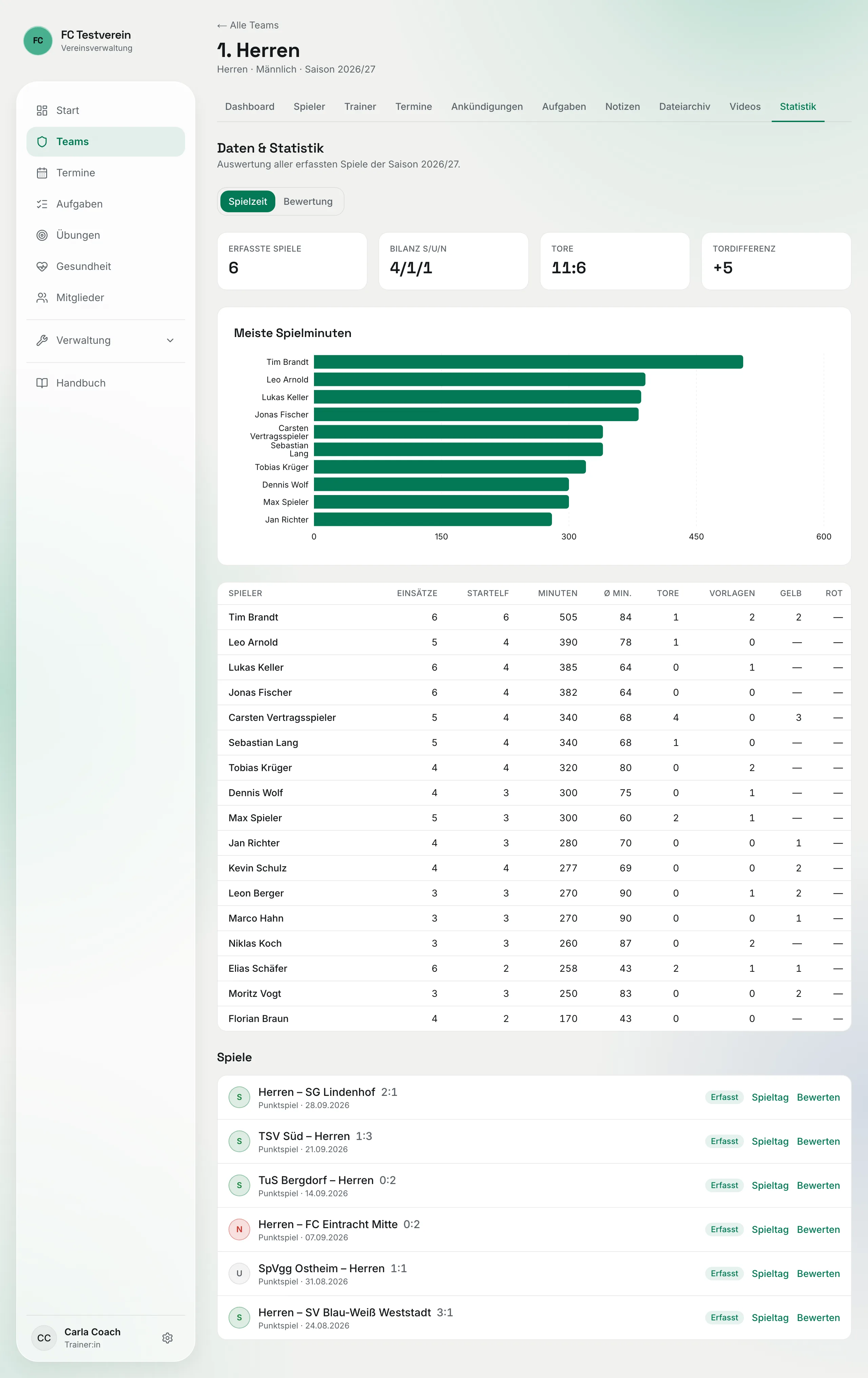
Ansicht „Spielzeit"
Ganz oben vier Kennzahlen:
- „Erfasste Spiele" — wie viele Spiele Einsatzdaten haben.
- „Bilanz S/U/N" — Siege, Unentschieden, Niederlagen.
- „Tore" — geschossen und kassiert, z. B. 11:6.
- „Tordifferenz"
Darunter zeigt „Meiste Spielminuten" die zehn Spieler mit den meisten Minuten als Balkendiagramm. Die Tabelle listet jeden Spieler mit „Einsätze", „Startelf", „Minuten", „Ø Min.", „Tore", „Vorlagen", „Gelb" und „Rot", sortiert nach Minuten. Ein Klick auf den Namen öffnet das Spielerprofil.
So siehst du schnell, wer viel spielt und wer zu kurz kommt — gerade im Jugendbereich, wo alle ihre Minuten bekommen sollen, eine gute Kontrolle.
Ansicht „Bewertung"
Über die Umschalter „Spielzeit" und „Bewertung" wechselst du zur Notenübersicht.
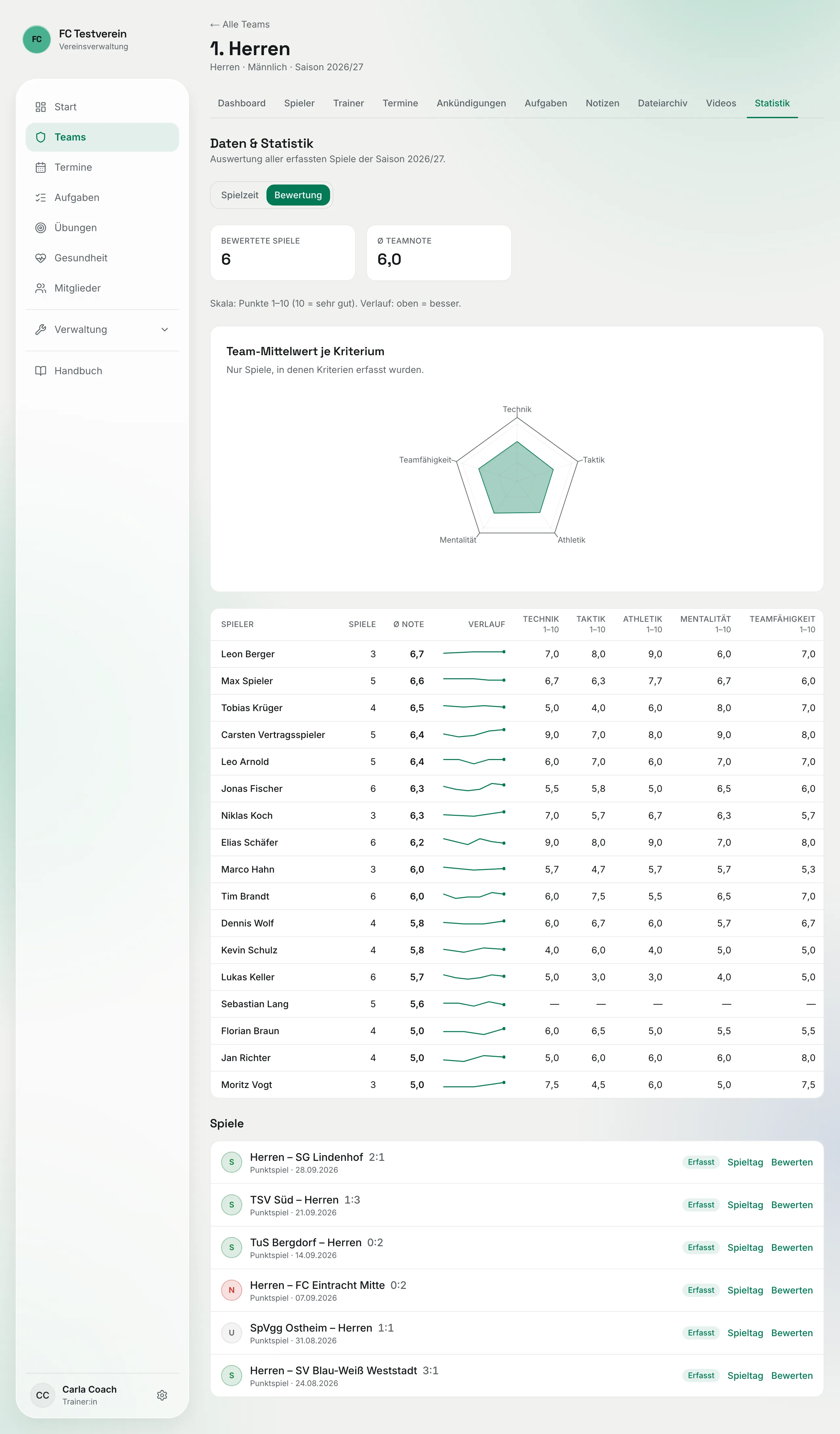
- „Bewertete Spiele" und „Ø Teamnote" oben.
- „Team-Mittelwert je Kriterium" als Netzdiagramm — erscheint nur, wenn ihr Kriterien bewertet habt.
- Die Tabelle zeigt pro Spieler „Spiele", „Ø Note", den „Verlauf" als kleine Linie und die Mittelwerte je Kriterium. „Verlauf: oben = besser" — egal ob ihr mit Schulnoten oder Punkten arbeitet.
Wie die Noten entstehen, steht unter Spieler bewerten.
Liste „Spiele"
Unter beiden Ansichten stehen alle vergangenen Spiele des Teams mit Ergebnis und einem farbigen Kreis: S (Sieg), U (Unentschieden), N (Niederlage). Rechts siehst du, ob das Spiel schon „Erfasst" oder noch „Offen" ist, und kommst direkt weiter:
- „Erfassen" bzw. „Spieltag" — öffnet den Spieltag im Reiter „Nach dem Spiel".
- „Bewerten" — öffnet das Bewertungsformular.
Tipp für die Woche
Schau nach jedem Spieltag kurz in die Liste: Steht irgendwo noch „Offen", fehlen Einsätze — und damit stimmen Minuten und Belastung deiner Spieler nicht.
Frühere Saisons
Wurde dein Team mit dem Saisonwechsel-Assistenten in eine neue Saison übernommen, erscheint über den Umschaltern die Auswahl „Saison". Dort wählst du eine frühere Saison und siehst deren Statistik — Spielzeit und Bewertung. Zu den Spielen alter Saisons gibt es keine Links mehr zum Spieltag. Ohne Vorgänger-Saison taucht die Auswahl nicht auf.
Am Handy
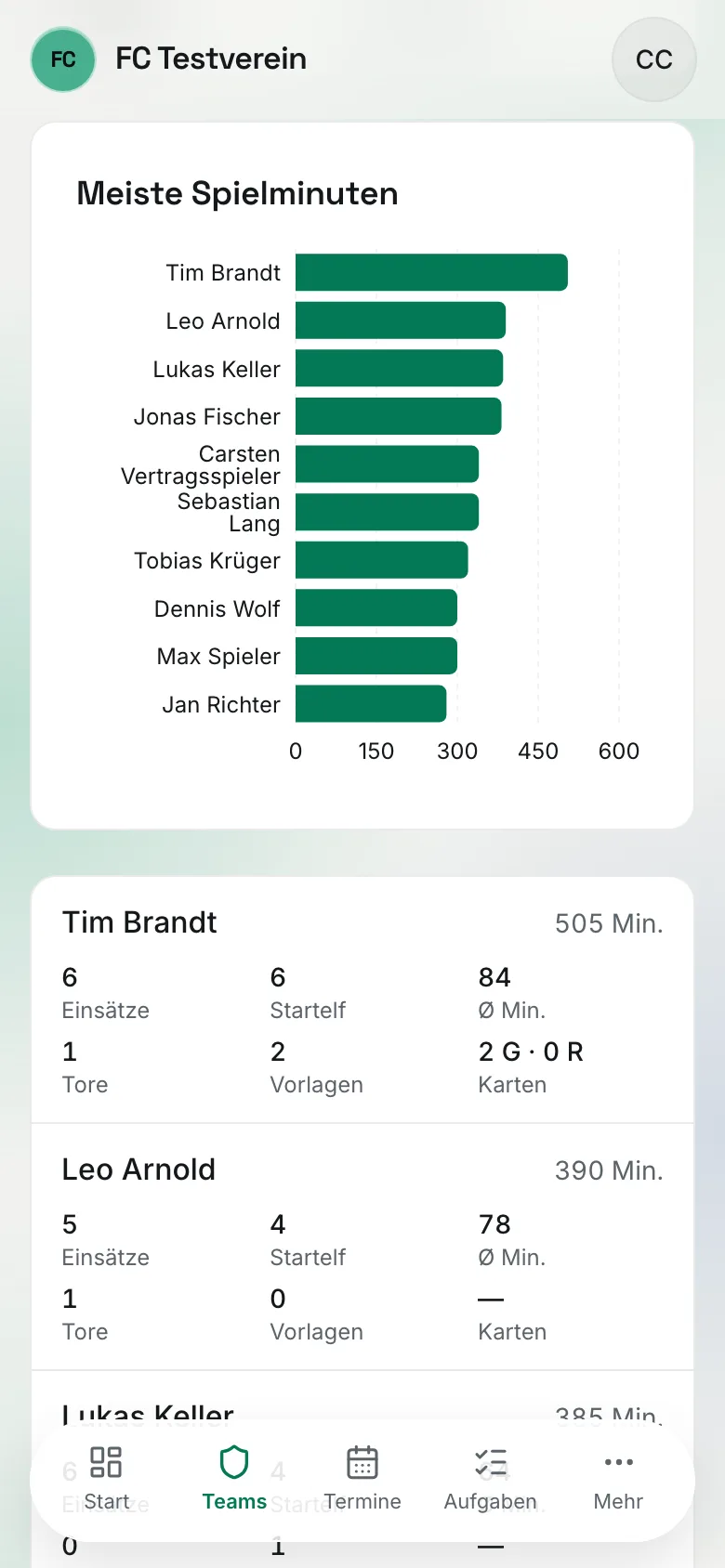
Am Handy wird aus der Tabelle eine Liste: Pro Spieler eine Karte mit Minuten rechts oben und darunter Einsätze, Startelf, Ø Min., Tore, Vorlagen und Karten.
Leer?
„Noch keine Spielzeiten erfasst." heißt: Für kein Spiel sind Einsätze eingetragen. Öffne unten ein Spiel und trag im Spieltag Einsätze, Tore und Karten ein. Ein Export der Team-Statistik als Datei ist derzeit nicht vorgesehen.
Spieler bewerten
Nach dem Spiel eine Gesamtnote pro Spieler vergeben, optional mit Kommentar und Kriterien — und wer die Noten zu sehen bekommt.
Spieler-Statistik und Belastung
Trainingsbeteiligung, Belastungsverteilung, Belastungsverlauf, Einsätze und Notenverlauf im Profil eines Spielers lesen und im Gespräch nutzen.