Termine anlegen
Training, Spiele und Turniere anlegen, Serien mit Wiederholung, einzelne Termine absagen, verschieben oder pausieren.
Wer sieht das? Trainer:innen, Co-Trainer:innen, Vereins-Admins
Zum Ändern brauchst du die Zwei-Faktor-Anmeldung (siehe Zwei-Faktor-Anmeldung).
Spieler:innen, Eltern und Physio sehen die Termine und sagen zu oder ab, legen aber keine an. Die Zwei-Faktor-Pflicht gilt nur für Admins.
Termine legst du im Reiter Termine deines Teams an. Für das wöchentliche Training reicht eine einzige Serie — einzelne Ausfälle oder Verlegungen regelst du danach am jeweiligen Tag. Dein Team bekommt auf Wunsch eine E-Mail mit Zu-/Absage-Link.
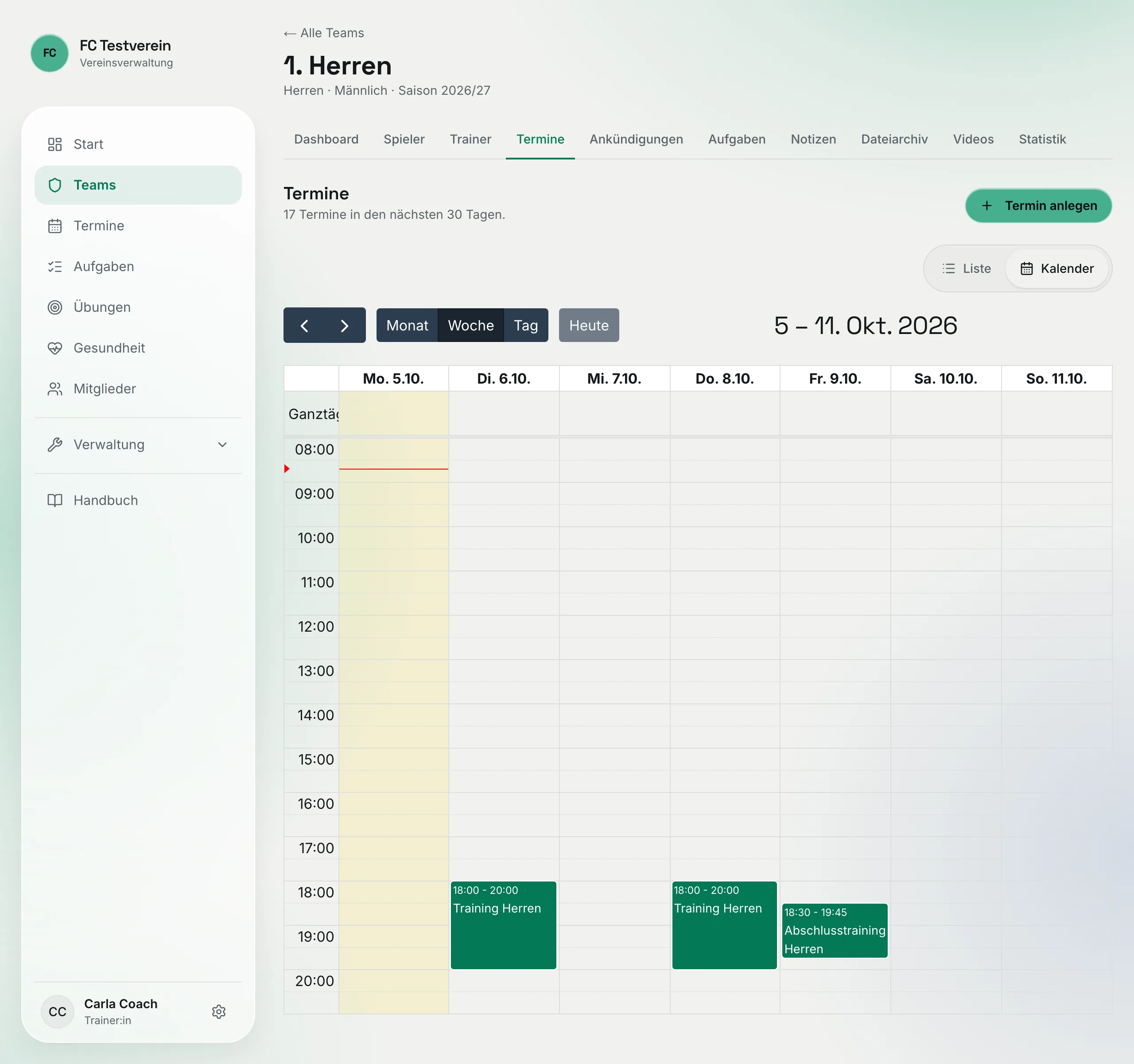
Kalender und Liste
Oben steht, wie viele Termine in den nächsten 30 Tagen anstehen. Am Rechner zeigt der Reiter einen Kalender mit den Ansichten Monat, Woche und Tag (zurück mit Heute), auf dem Handy eine Liste der nächsten 60 Tage. Mit dem Umschalter Liste / Kalender oben rechts wechselst du zwischen beiden. Ein Klick auf einen Termin öffnet seine Details mit Zusagen und Anwesenheit.
Alle Termine all deiner Teams zusammen findest du unter Termine in der Navigation.
Neuen Termin anlegen
„Termin anlegen“ klicken
Oben rechts im Reiter Termine. Von der Start-Seite aus führt „Neuer Termin“ erst zur Team-Liste.
Typ und Titel
Unter Typ wählst du Training oder eine Spielform: Punktspiel, Meisterschaftsspiel, Freundschaftsspiel, Leistungsvergleich, Feldturnier, Hallenmeisterschaft, Hallenturnier, Futsalmeisterschaft, Futsalturnier oder Kinderfestival. Der Titel ist das, was alle im Kalender lesen — z. B. „Training Herren“ oder „Heimspiel vs. Lindenhof“.
Beginn und Ende
Datum und Uhrzeit. Das Ende muss nach dem Beginn liegen.
Ort
Unter Standort wählst du einen Platz oder eine Halle des Vereins. Nur dann erscheint der Termin auch im Belegungsplan. Für fremde Plätze nimmst du „— externer Ort —“ und schreibst die Anschrift ins Feld daneben.
Platz schon belegt?
Wählst du einen Vereins-Standort, prüft ClubFlow beim Speichern, ob der Platz zur gleichen Zeit schon belegt ist — durch eine Platzbuchung oder einen Termin eines anderen Teams. Dann wird nicht gespeichert, und du bekommst z. B. „Hauptplatz ist am 11.10.2026, 15:00 Uhr schon belegt: „Herren – FC Gegner Nord“ (1. Herren).“ Wähl eine andere Zeit oder einen anderen Platz, oder kläre es mit dem anderen Team. Bei Serien zählt jeder einzelne Termin im nächsten halben Jahr. Buchungen, die für dein Team eingetragen sind, gelten nicht als Konflikt — das ist ja deine Reservierung. Mehr unter Platzbelegung.
Intensität (nur Training)
Niedrig, Mittel oder Hoch. Die Intensität fließt in die Belastungsauswertung der Spieler:innen ein (siehe Training & Spieltag).
Wiederholung
Einmalig oder Wöchentlich — siehe nächster Abschnitt.
Team informieren und anlegen
Lass „Team per E-Mail informieren“ an, wenn Team-Mitglieder und verknüpfte Eltern eine Einladung mit Zu-/Absage-Link bekommen sollen. Dann „Anlegen“.
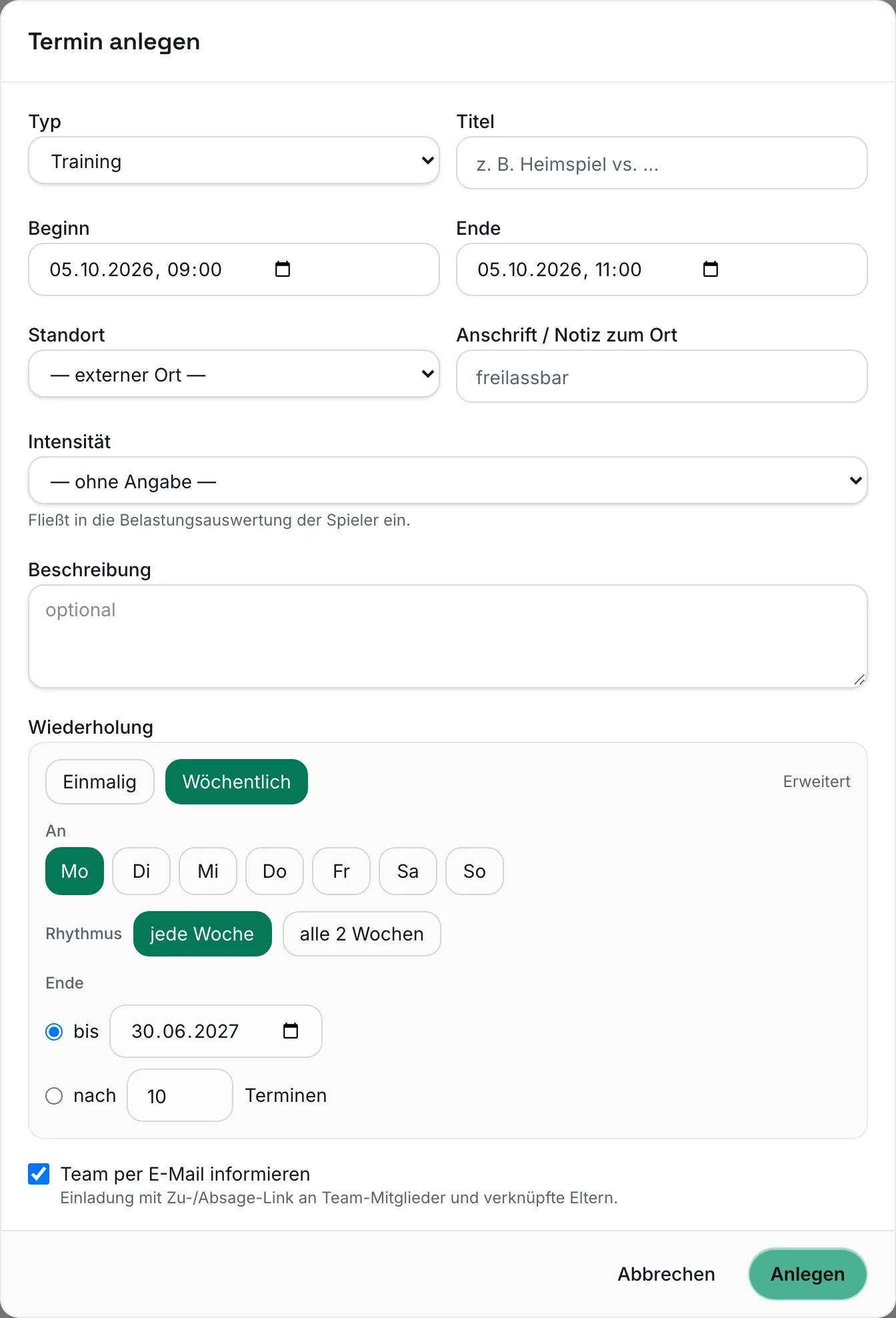
Trainingsserie anlegen
Wählst du bei Wiederholung „Wöchentlich“, erscheinen drei Einstellungen:
- An — die Wochentage, z. B. Di und Do. Ein Termin kann an mehreren Tagen pro Woche stattfinden.
- Rhythmus — „jede Woche“ oder „alle 2 Wochen“.
- Ende — „bis“ einem Datum oder „nach“ einer Zahl von Terminen. Der Knopf Saisonende setzt das Datum mit einem Klick auf das Ende der Saison.
Wer eine ausgefallene Regel braucht, findet unter „Erweitert“ ein Feld für eine Wiederholungs-Regel nach RFC 5545 (RRULE). Für den Alltag brauchst du das nicht.
Neue Saison: Trainingszeiten übernehmen
Hat dein Team eine Vorgänger-Mannschaft aus der letzten Saison, bietet dir der Reiter „Trainingszeiten wie letzte Saison (…) übernehmen“ an. Du hakst die Serien an, die du behalten willst, und klickst „Wie letzte Saison übernehmen“ — gleiche Wochentage, Uhrzeit und Ort, vom Saisonstart bis Saisonende.
Spiele und Turniere
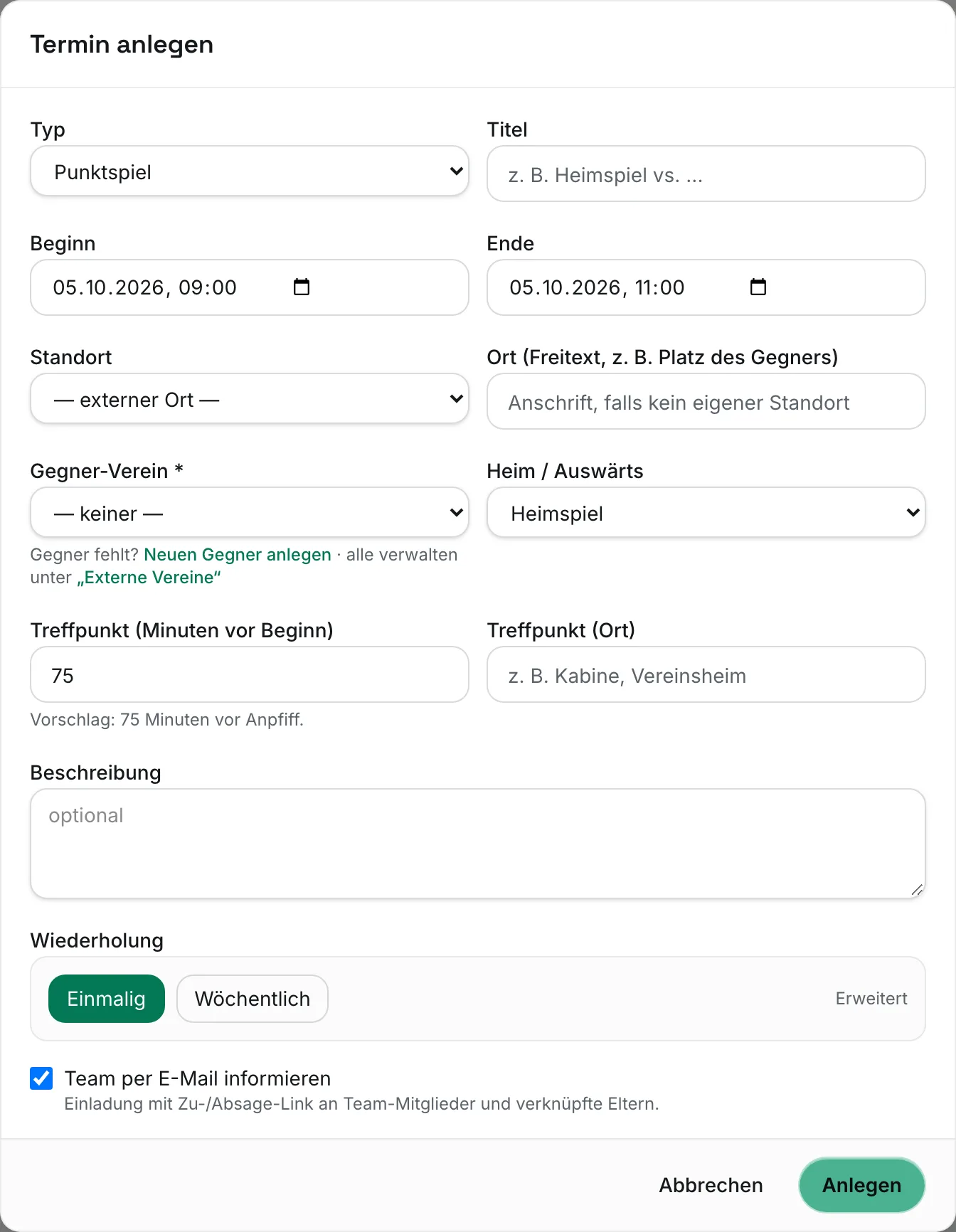
Bei einer Spielform kommen weitere Felder dazu:
- Gegner-Verein — bei Punkt-, Meisterschafts- und Freundschaftsspielen sowie Leistungsvergleichen Pflicht, bei Turnieren optional. Fehlt der Gegner in der Liste, klick darunter auf „Neuen Gegner anlegen“, tipp den Namen ein und klick „Anlegen“ — er ist sofort ausgewählt. Adresse ergänzen, umbenennen oder aufräumen kannst du unter Externe Vereine. Co-Trainer:innen können keine Gegner anlegen; sie bitten Cheftrainer:in oder Admin.
- Heim / Auswärts — bei Spielen mit genau einem Gegner Pflicht.
- Treffpunkt (Minuten vor Beginn) — vorgeschlagen sind 75 Minuten vor Anpfiff, höchstens 24 Stunden. Leer heißt: kein Treffpunkt.
- Treffpunkt (Ort) — z. B. „Kabine“ oder „Vereinsheim“.
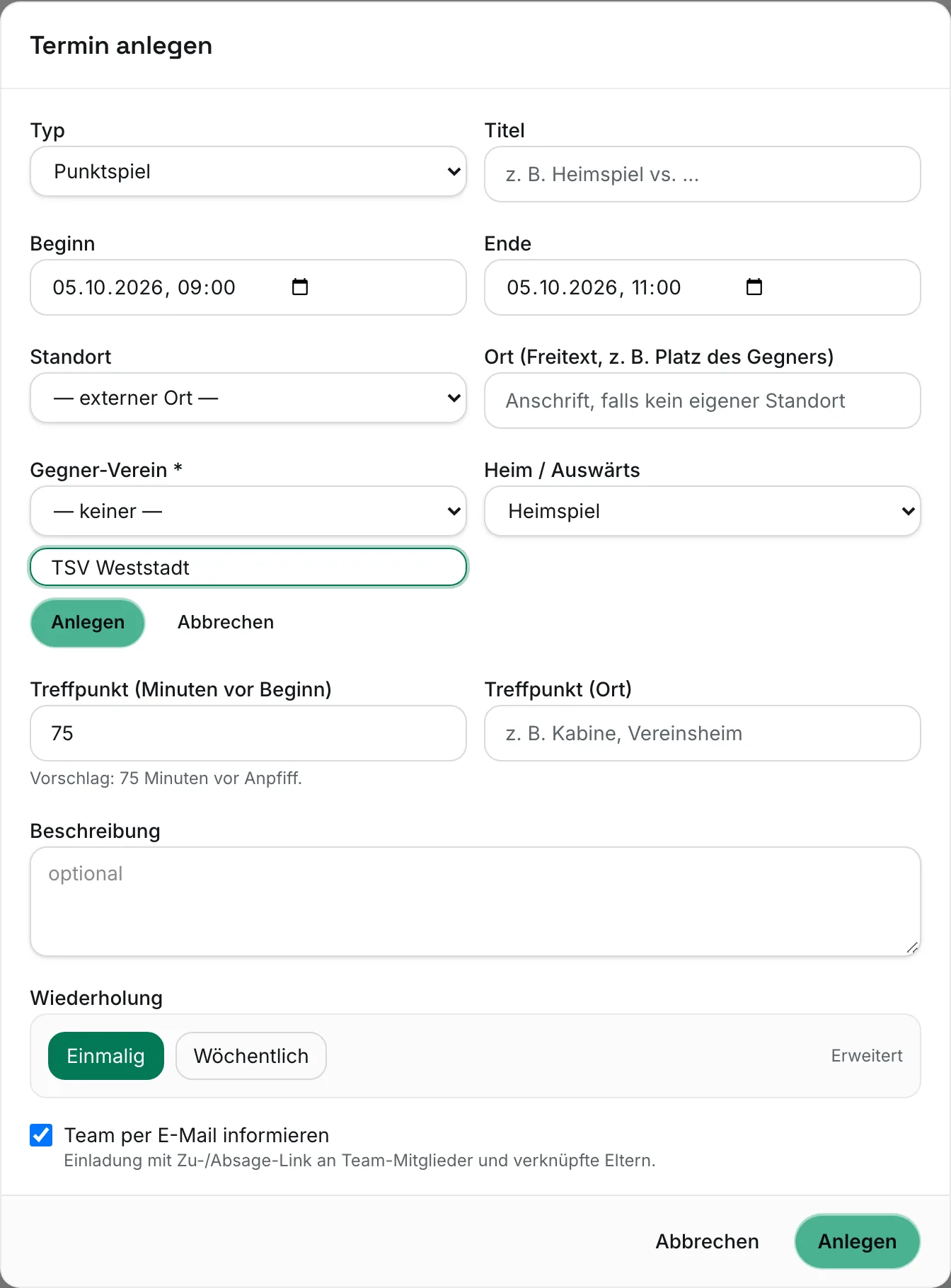
Ein einzelnes Spiel bekommt einen eigenen Spieltag mit Nominierung und Ergebnis — das erklärt das Kapitel Training & Spieltag.
Serie ändern: ganze Serie oder nur dieser Termin?
Öffnest du einen Termin aus einer Serie, bekommst du unten mehrere Knöpfe:
| Knopf | Was passiert |
|---|---|
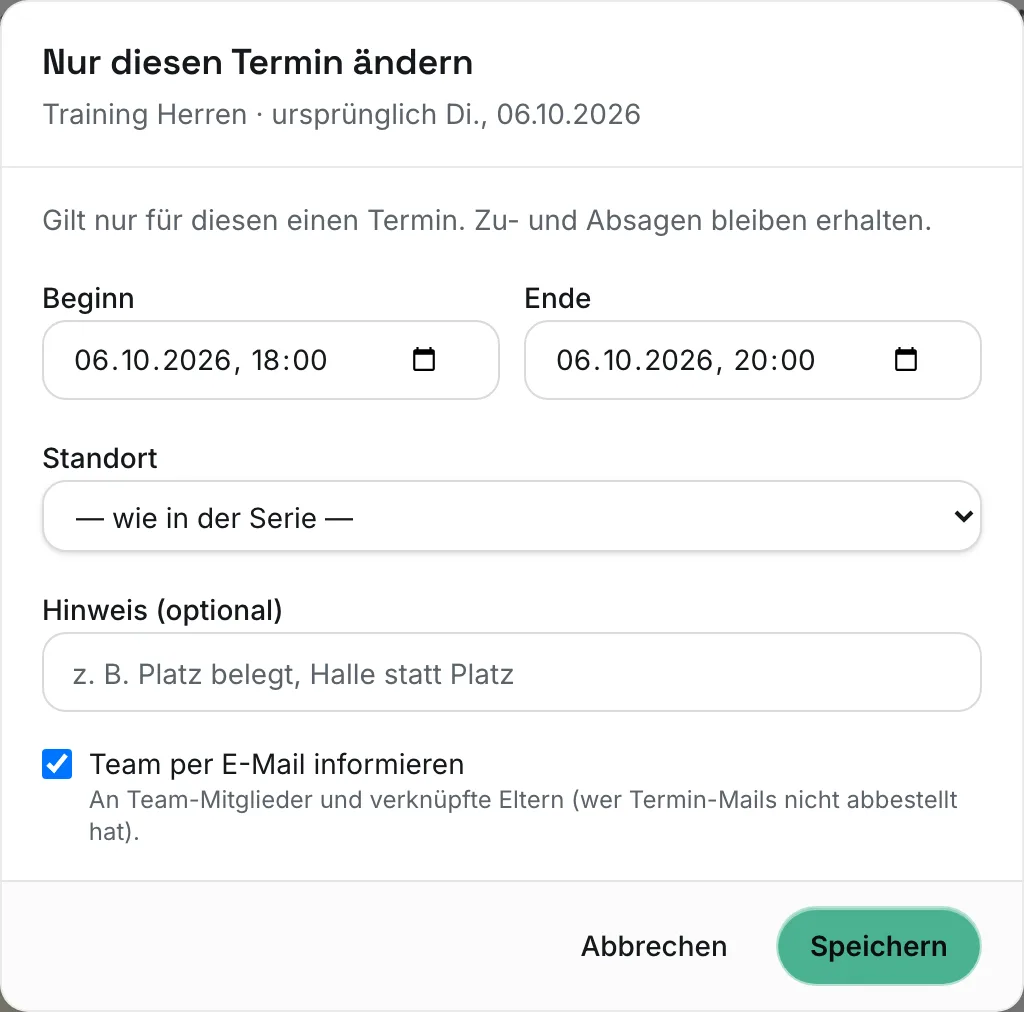
| „Nur diesen Termin ändern“ | Andere Uhrzeit oder anderer Standort nur für diesen Tag (bis zu 31 Tage verschiebbar). Zu- und Absagen bleiben erhalten. |
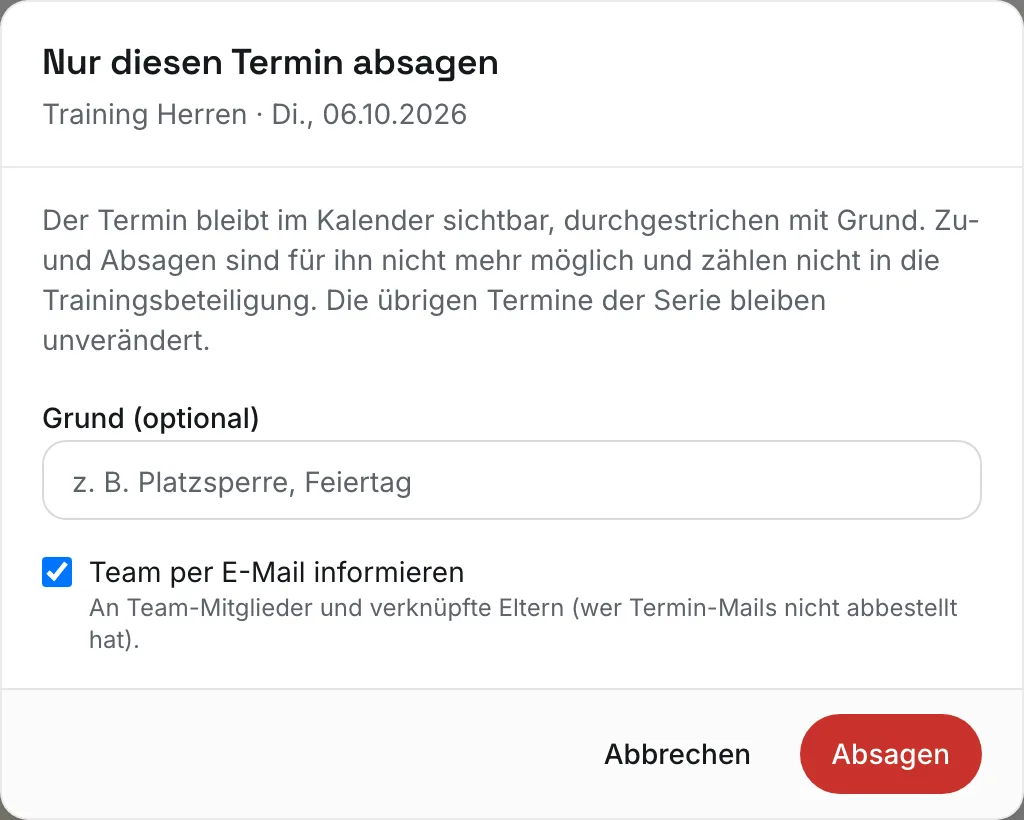
| „Nur diesen Termin absagen“ | Nur dieser Tag fällt aus, mit optionalem Grund. |
| „Ganze Serie bearbeiten“ | Öffnet das Formular — Änderungen gelten für alle Termine der Serie. |
| „Serie pausieren“ | Alle Termine in einem Zeitraum fallen aus, z. B. in den Herbstferien. |
| „Löschen“ | Fragt, ob du „Nur diesen Termin“ (wird still, ohne Mail, aus der Serie genommen) oder die „Ganze Serie“ mit allen Terminen und Zu-/Absagen löschen willst. |
Bei einem Einzeltermin heißen die Knöpfe einfach „Absagen“, „Bearbeiten“ und „Löschen“; verschieben tust du ihn über „Bearbeiten“.
Termin absagen
Termin öffnen
Im Kalender oder in der Liste anklicken.
„Absagen“ bzw. „Nur diesen Termin absagen“
Gib optional einen Grund an, etwa „Platzsperre“. Lass „Team per E-Mail informieren“ an, damit alle Bescheid wissen.
Bestätigen
Mit „Absagen“.
Ein abgesagter Termin bleibt im Kalender sichtbar — durchgestrichen und mit dem Hinweis „Termin fällt aus“ samt Grund. Zu- und Absagen sind dann ausgeblendet und der Termin zählt nicht in die Trainingsbeteiligung. Auf dem Platz gibt die Absage die Fläche im Belegungsplan frei.
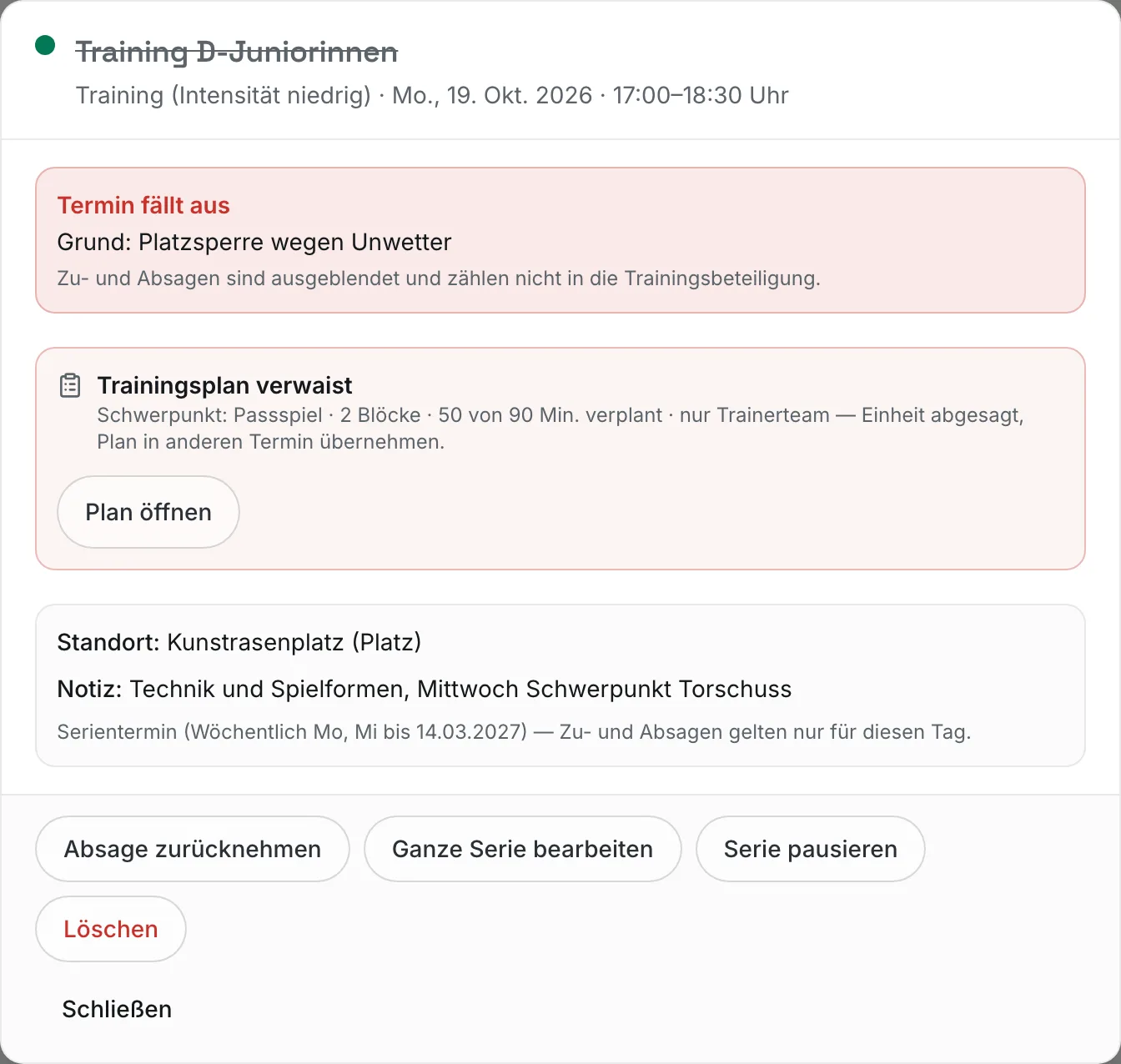
Hast du dich vertan, holst du den Termin mit „Absage zurücknehmen“ zurück. Das Team bekommt dann automatisch eine Mail, dass der Termin wie geplant stattfindet.
Verschobener Termin
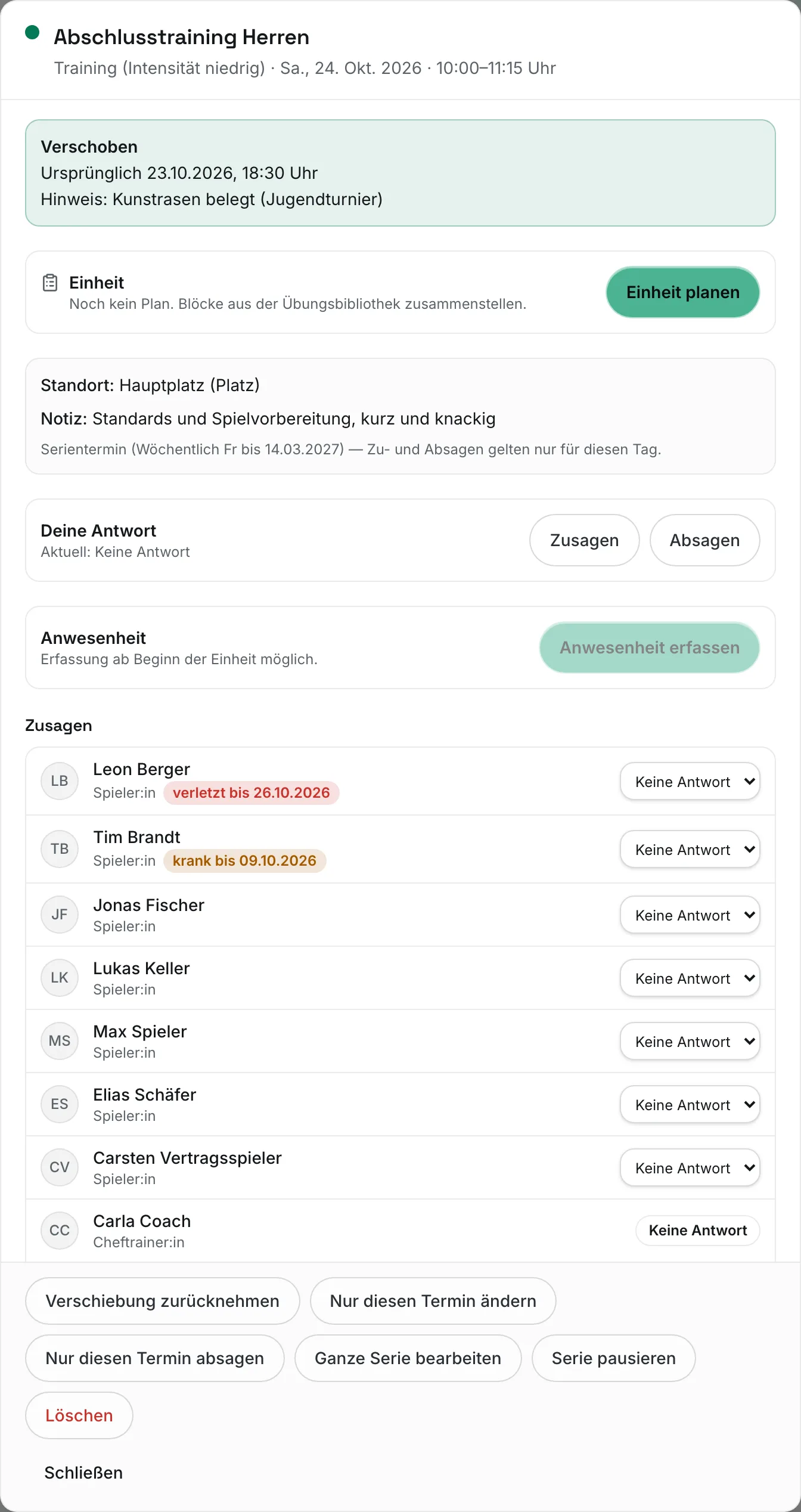
Ein verschobener Serientermin zeigt den Kasten „Verschoben“ mit dem ursprünglichen Zeitpunkt und deinem Hinweis. Mit „Verschiebung zurücknehmen“ gilt wieder die normale Serienzeit.
Serie pausieren
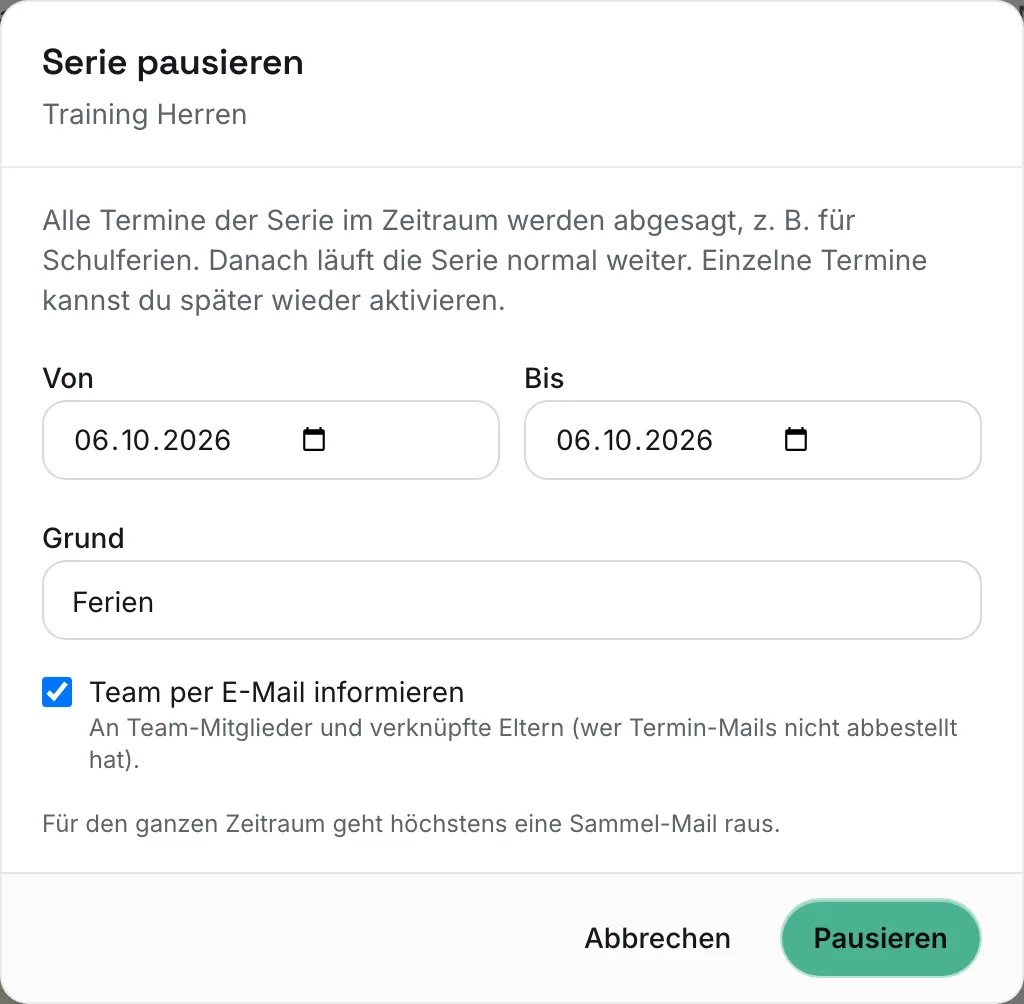
Für Ferien gibt es „Serie pausieren“: Von und Bis wählen, einen Grund eintragen (vorgeschlagen ist „Ferien“) und „Pausieren“. Alle Termine dazwischen werden abgesagt; danach läuft die Serie normal weiter. Ist „Team per E-Mail informieren“ an, geht für den ganzen Zeitraum höchstens eine Sammel-Mail raus. Einzelne Termine holst du bei Bedarf mit „Absage zurücknehmen“ zurück.
Typische Fehler
„Die Serie enthält keinen einzigen Termin“
Das Ende liegt vor dem ersten Termin, oder kein Wochentag passt in den Zeitraum. Prüfe Beginn, Wochentage und Ende.
Mail ist rausgegangen, obwohl ich nur getestet habe
Der Haken „Team per E-Mail informieren“ ist standardmäßig an — auch beim Bearbeiten. Nimm ihn raus, wenn du nur Kleinigkeiten korrigierst.
Platz doppelt belegt?
Beim Anlegen eines Termins prüft ClubFlow nicht, ob der Platz frei ist. Wirf vorher einen Blick in den Belegungsplan.