Profil und Einstellungen
Namen ändern, Passwort ändern, Profilbild hochladen, helles oder dunkles Design wählen und abmelden.
Wer sieht das? Alle Mitglieder
In den Einstellungen pflegst du deinen Namen, legst fest, ob du Vereins-Mails bekommst, änderst dein Passwort und richtest bei Bedarf die Zwei-Faktor-Anmeldung ein. Dein Profilbild lädst du in deinem Mitgliederprofil hoch. Und über das Benutzermenü stellst du das Design um oder meldest dich ab.
Einstellungen öffnen
Du hast mehrere Wege — alle führen auf dieselbe Seite „Einstellungen“:
- Alle: Benutzermenü (rundes Profilbild) → „Einstellungen“.
- Am Handy: „Mehr“ → „Einstellungen“.
- Am Rechner: das Zahnrad unten in der Seitenleiste neben deinem Namen.
- Auf der Startseite: der Button „Profil bearbeiten“ oben rechts.
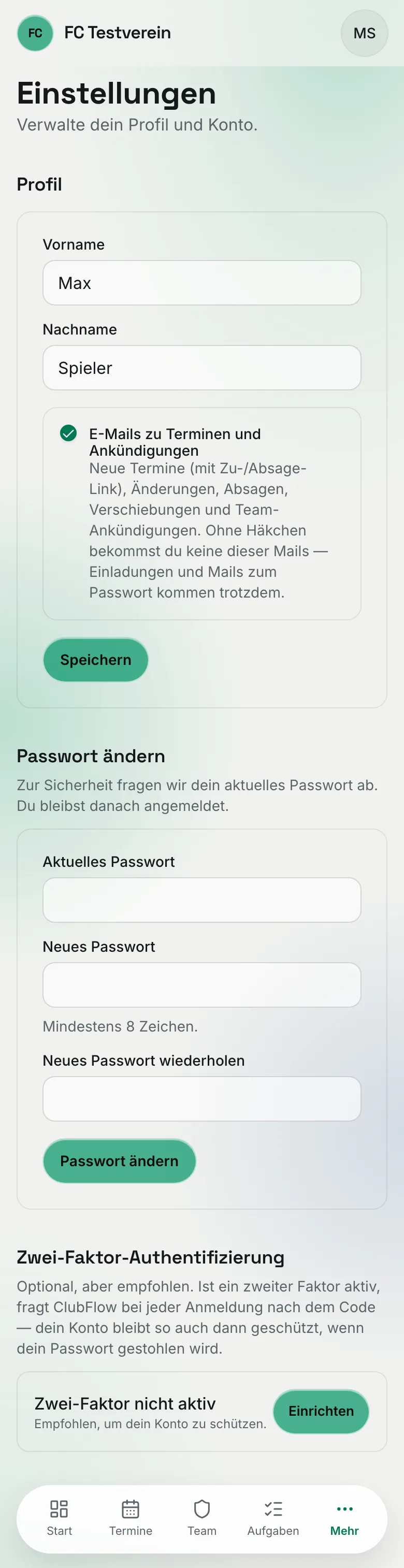
Namen ändern
Abschnitt „Profil“
Ganz oben unter „Profil“ stehen deine Felder „Vorname“ und „Nachname“.
Ändern und speichern
Korrigier deinen Namen und tipp auf „Speichern“. Unten erscheint kurz „Profil gespeichert“. Dein Name ändert sich sofort überall — in der Begrüßung, in Kaderlisten und bei Zu- und Absagen.
Im selben Abschnitt sitzt das Häkchen „E-Mails zu Terminen und Ankündigungen“. Was es bewirkt, steht unter Benachrichtigungen.
E-Mail-Adresse ändern?
Deine E-Mail-Adresse kannst du in den Einstellungen nicht selbst ändern. Sie ist dein Login. Brauchst du eine neue Adresse, wende dich an deinen Vereins-Admin.
Passwort ändern
Du kennst dein Passwort und willst ein neues? Das geht direkt in den Einstellungen.
Abschnitt „Passwort ändern“
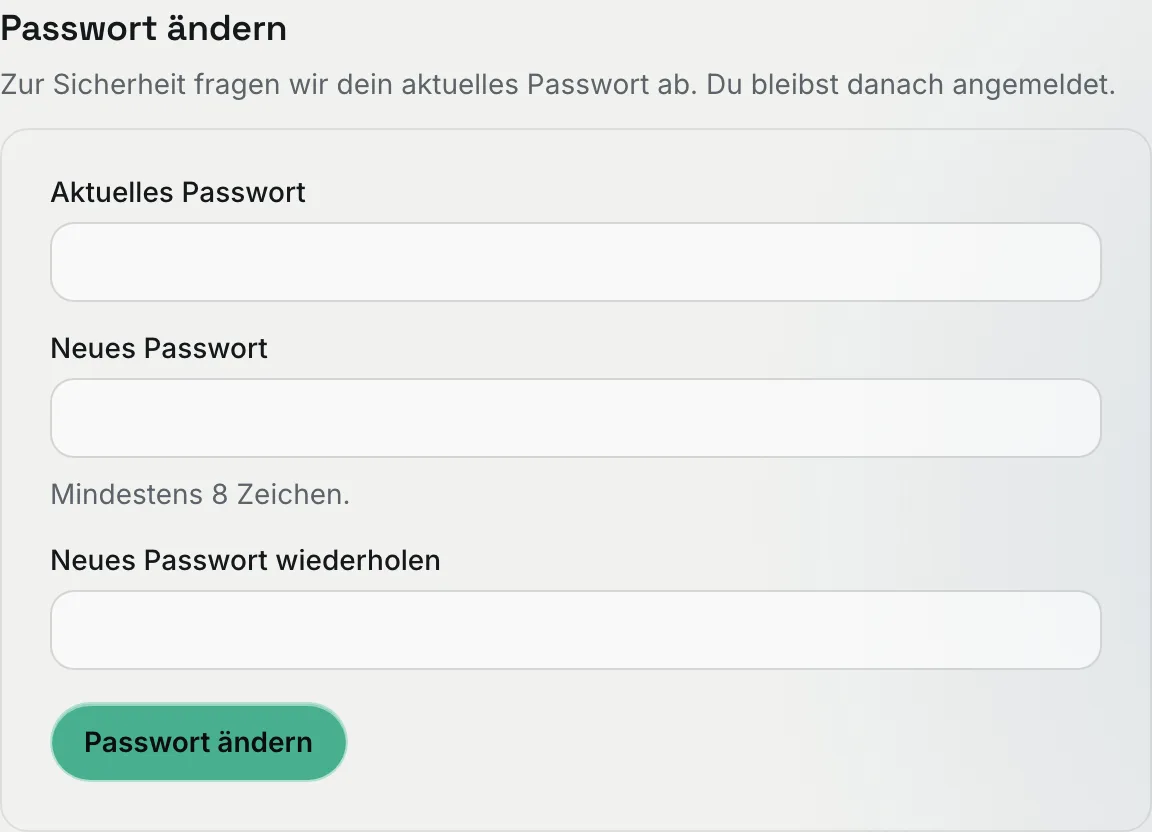
Unter „Profil“ folgt der Abschnitt „Passwort ändern“.
Aktuelles und neues Passwort eingeben
Trag unter „Aktuelles Passwort“ dein bisheriges Passwort ein. Darunter kommt dein „Neues Passwort“ (mindestens 8 Zeichen) und noch einmal unter „Neues Passwort wiederholen“.
„Passwort ändern“ tippen
Tipp auf „Passwort ändern“. Es erscheint „Passwort geändert“. Du bleibst angemeldet; ab der nächsten Anmeldung gilt das neue Passwort.
Erscheint „Das aktuelle Passwort ist nicht korrekt.“, hast du dich beim bisherigen Passwort vertippt. Weißt du es nicht mehr, nimm den Weg über Passwort vergessen.
Was du in den Einstellungen siehst
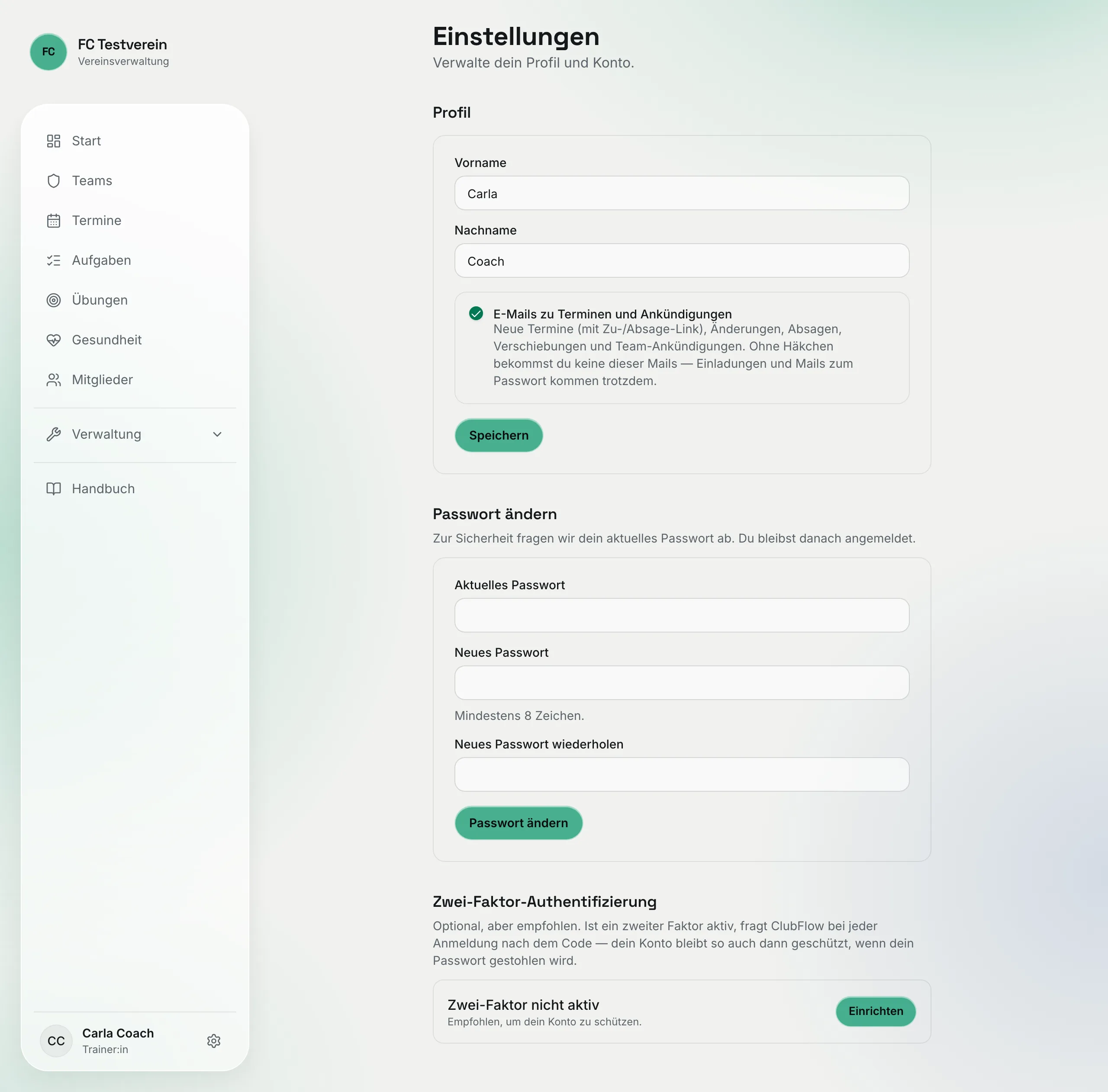
Was auf der Seite steht, hängt von deiner Rolle ab:
- Alle: „Profil“, „Passwort ändern“ und „Zwei-Faktor-Authentifizierung“ (siehe Zwei-Faktor-Anmeldung).
- Vereins-Admins sehen zusätzlich die Vereins-Einstellungen — „Vereins-Stammdaten“, „Branding“, „Spielbewertung“, „Saison“, „Mitglieder- & Sichtungsfelder“ und „Datensicherung“. Die sind im Kapitel für Vereins-Admins beschrieben.
Profilbild hochladen
Dein Profilbild erscheint im Benutzermenü, in Kaderlisten und bei deinen Zu- und Absagen. Es liegt nicht in den Einstellungen, sondern in deinem Mitgliederprofil im Reiter „Persönliche Daten“.
Mitgliederprofil öffnen
- Spieler:innen: „Mein Team“ öffnen und in der Kader-Übersicht auf deinen eigenen Namen tippen.
- Trainer:innen und Admins: unter „Mitglieder“ dich selbst heraussuchen.
Reiter „Persönliche Daten“
Wechsle in den Reiter „Persönliche Daten“. Ganz oben steht der Kasten „Profilbild“.
„Bild auswählen“
Tipp auf „Bild auswählen“ (hast du schon ein Bild, heißt der Button „Ändern“) und wähl ein Foto aus. Am Handy kannst du auch direkt ein Foto machen. Erlaubt sind PNG, JPEG oder WebP, maximal 2 MB. Nach dem Hochladen erscheint „Profilbild aktualisiert“.
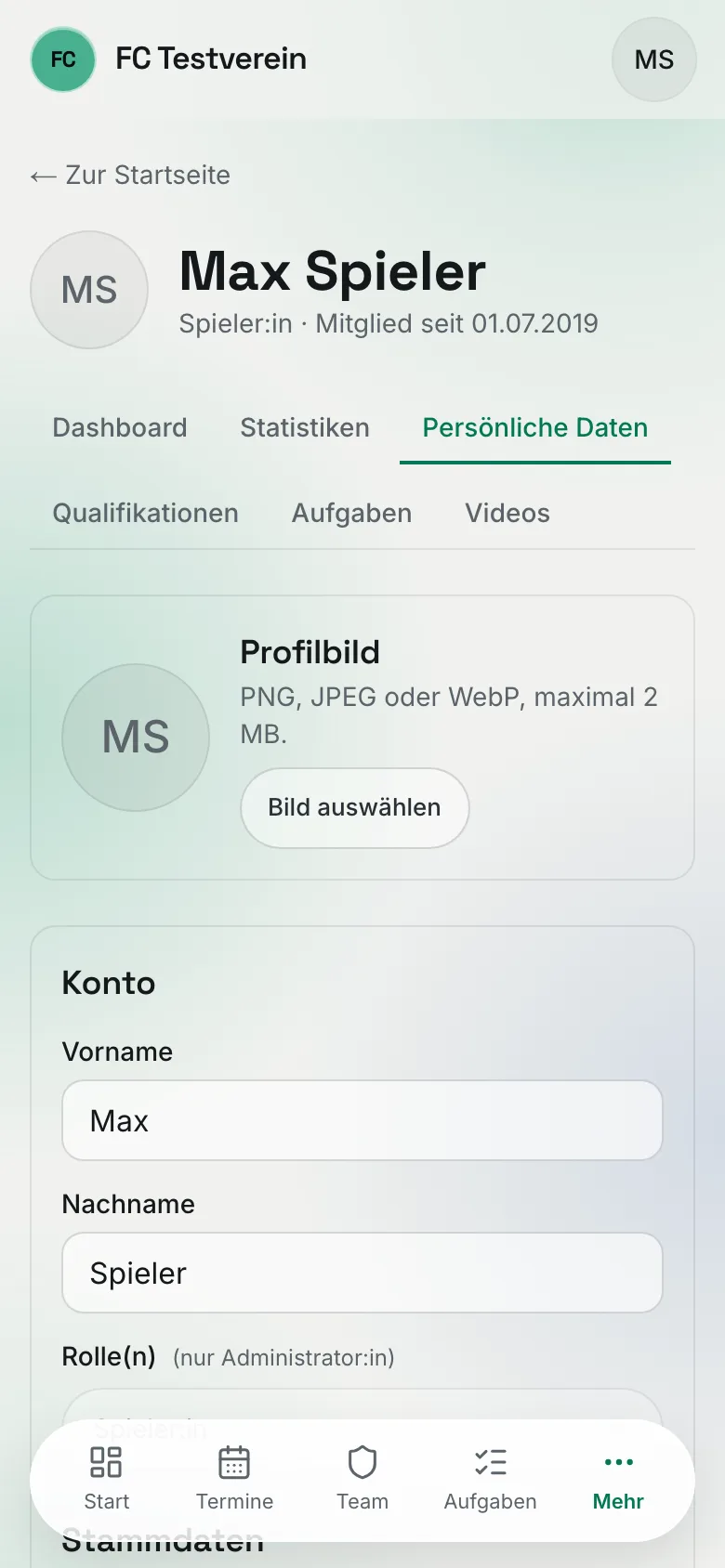
Bild zu groß?
Bei „Datei ist größer als 2 MB.“ ist das Foto zu groß. Handyfotos sind das oft. Schick es dir z. B. per Messenger selbst oder mach einen Screenshot vom Foto — das verkleinert es meist ausreichend. Bei „Nur PNG, JPEG oder WebP erlaubt.“ hat das Bild ein anderes Format (etwa HEIC vom iPhone); auch hier hilft ein Screenshot.
Positionen und weitere Daten
Im Reiter „Persönliche Daten“ siehst du auch deine Stammdaten und als Spieler:in deine Positionen. Welche Stammdaten du dort selbst ändern kannst, legt dein Verein fest; ausgegraute Felder und die Positionen pflegt dein Trainer bzw. der Verein — passt etwas nicht, sag dort Bescheid. Dein Mitgliederprofil öffnest du über den Menüpunkt „Profil“ oder im Benutzermenü über „Mein Profil“. Mehr dazu im Kapitel Für Spieler:innen & Eltern.
Helles oder dunkles Design
ClubFlow gibt es hell und dunkel. Abends oder im Flutlicht schont das dunkle Design die Augen.
Benutzermenü öffnen
Tipp auf dein rundes Profilbild — am Rechner unten in der Seitenleiste, am Handy oben rechts.
„Darstellung“ wählen
Fahr auf „Darstellung“ (am Handy antippen) und wähl „Hell“, „Dunkel“ oder „System“. Bei „System“ folgt ClubFlow der Einstellung deines Handys oder Rechners.
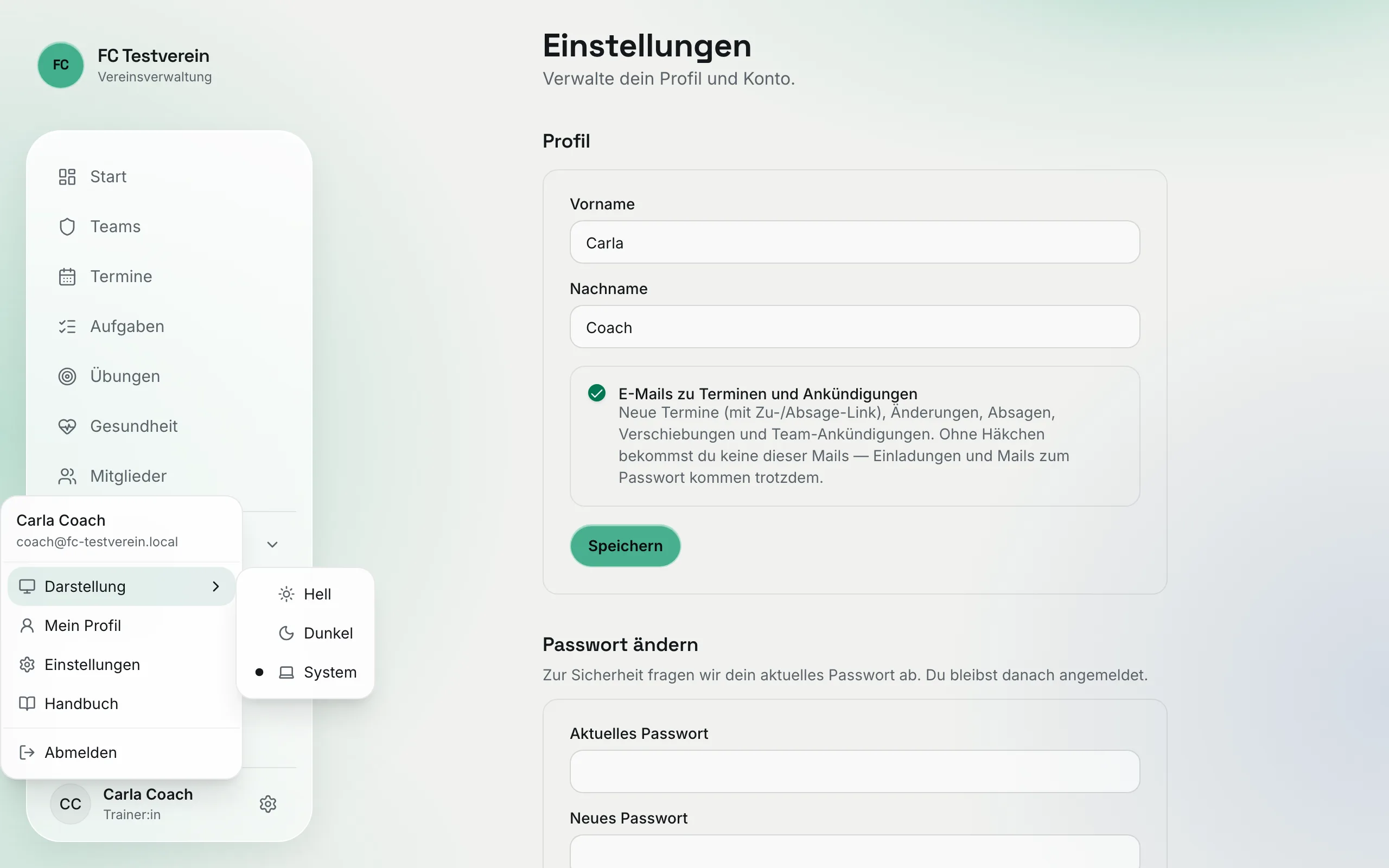
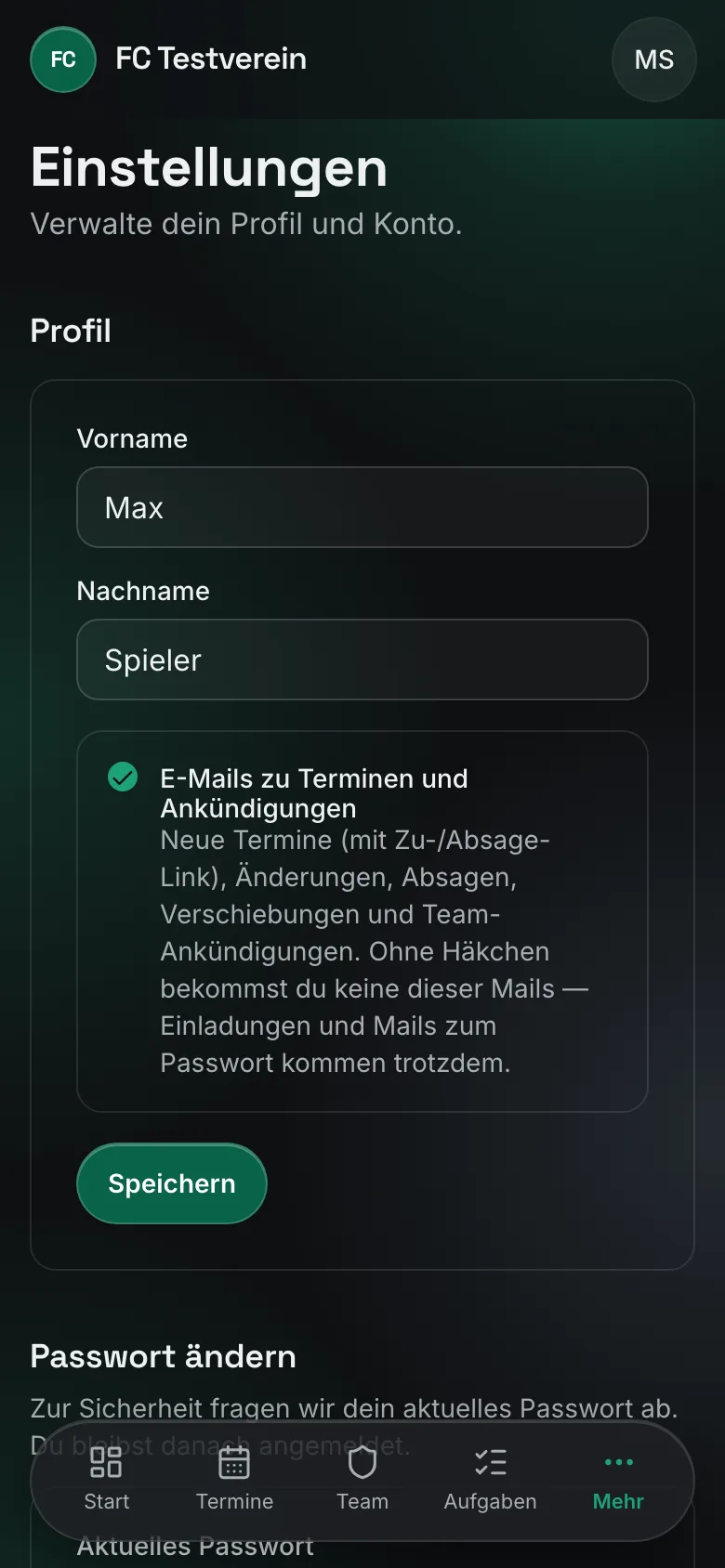
Die Wahl gilt für das Gerät, auf dem du sie triffst. Am Handy und am Rechner kannst du also unterschiedliche Designs nutzen.
Abmelden
Öffne das Benutzermenü und tipp auf „Abmelden“. Du landest auf der Anmeldeseite. Auf deinem eigenen Handy musst du dich nicht abmelden — auf fremden oder geteilten Geräten schon.