Navigation
So findest du dich zurecht — Seitenleiste am Rechner, Tab-Leiste am Handy, Benutzermenü.
Wer sieht das? Alle Mitglieder
ClubFlow zeigt dir nur die Bereiche, die du für deine Rolle brauchst. Spieler:innen sehen eine schlanke Navigation mit Terminen und Team, Trainer:innen und Admins bekommen mehr. Am Rechner sitzt die Navigation links in einer Seitenleiste, am Handy unten als Tab-Leiste.
Am Rechner: die Seitenleiste
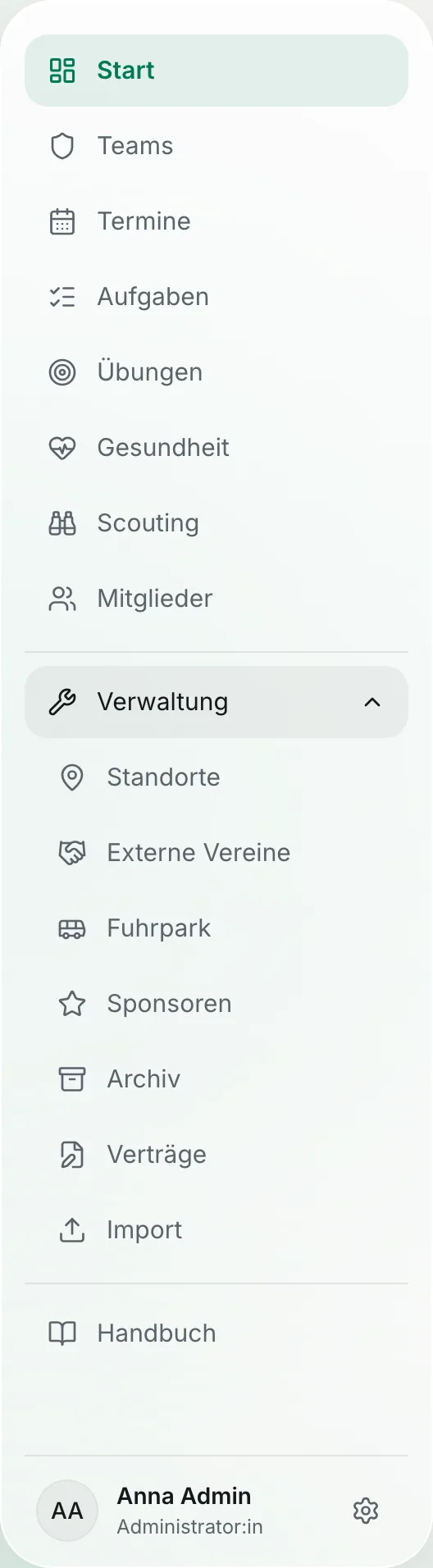
Von oben nach unten findest du:
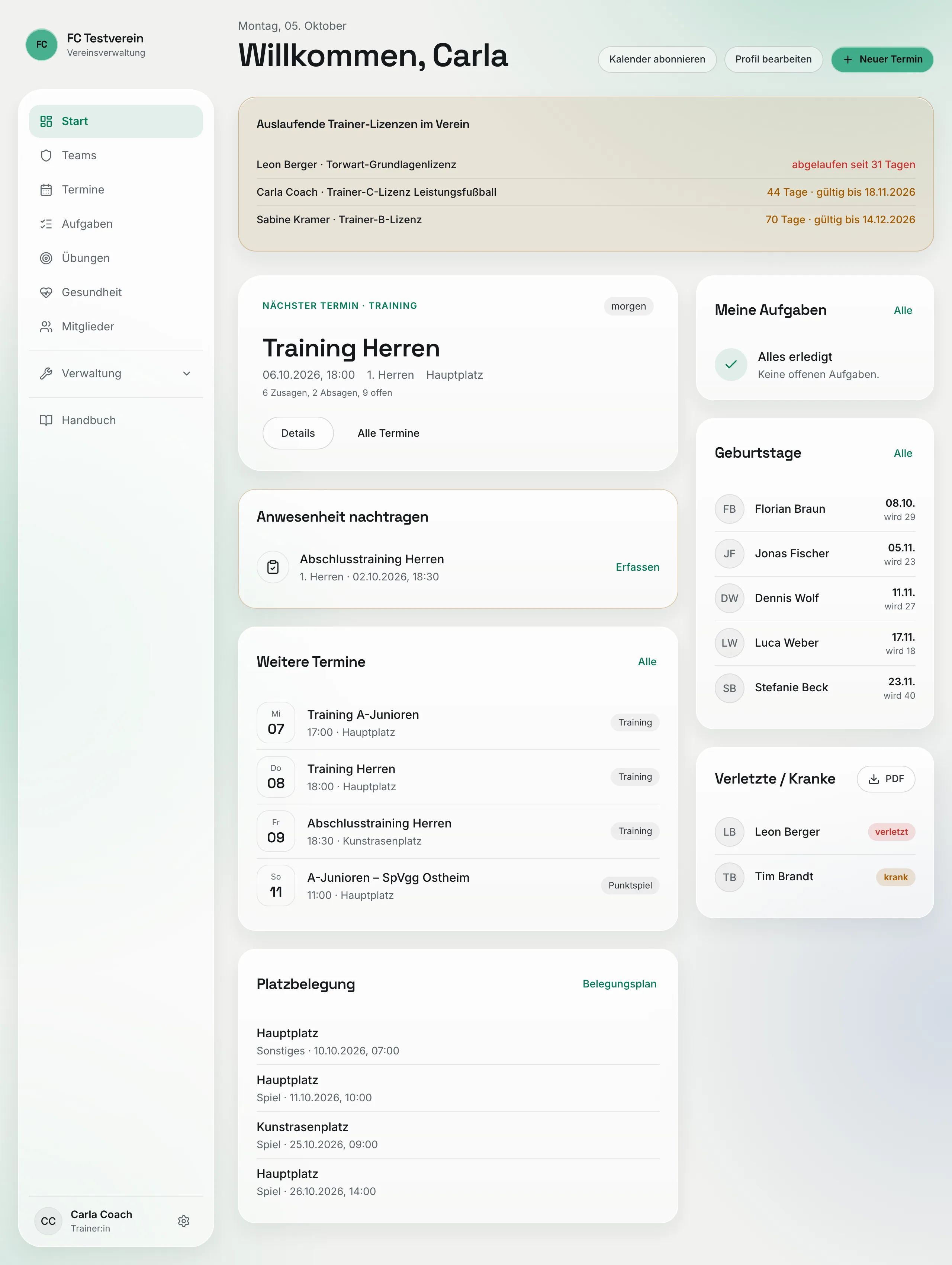
- Vereins-Badge und Vereinsname — das Logo deines Vereins (oder seine Initialen) mit dem Zusatz „Vereinsverwaltung“. Ein Klick darauf bringt dich immer zurück zur Startseite.
- Die Menüpunkte deiner Rolle, zum Beispiel „Start“, „Teams“, „Termine“, „Aufgaben“. Der Bereich, in dem du gerade bist, ist farbig hinterlegt.
- „Verwaltung“ — nur für Trainer:innen, Physios und Admins. Die Gruppe ist eingeklappt; ein Klick klappt sie auf. Darunter liegen z. B. „Standorte“, „Fuhrpark“, „Sponsoren“ und „Archiv“, für Admins zusätzlich „Verträge“ und „Import“.
- „Handbuch“ — öffnet dieses Handbuch in einem neuen Tab. Für alle Rollen.
- Ganz unten: dein Profilbild bzw. deine Initialen, dein Name und deine Rolle. Ein Klick auf das runde Bild öffnet das Benutzermenü, das Zahnrad rechts führt direkt zu den Einstellungen.
Am Handy: Tab-Leiste und „Mehr“
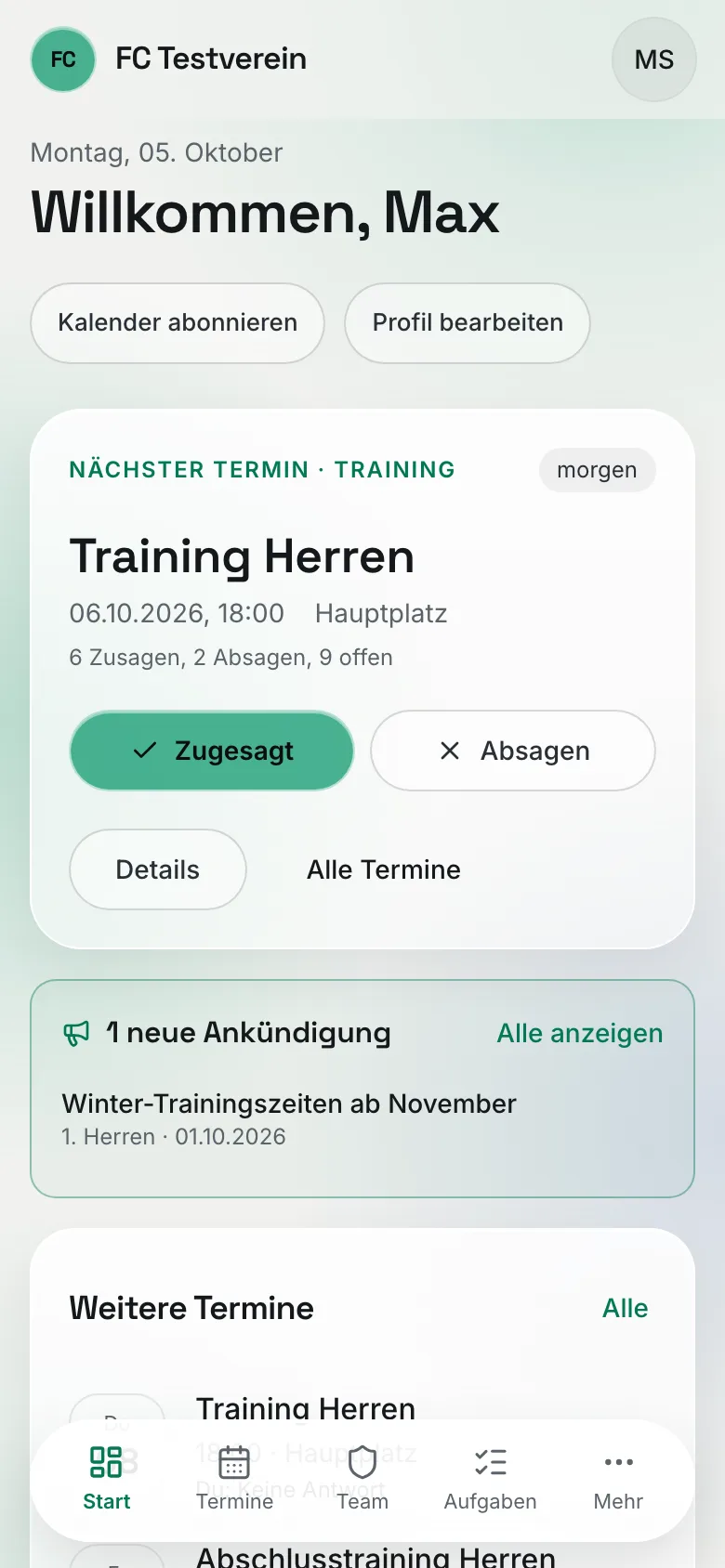
Am Handy ist die Seitenleiste ausgeblendet. Stattdessen hast du:
- Oben das Vereins-Badge mit dem Vereinsnamen (Tipp darauf = zurück zur Startseite) und rechts dein rundes Profilbild für das Benutzermenü.
- Unten eine schwebende Tab-Leiste mit den ersten vier Bereichen deiner Rolle. Rechts außen sitzt immer „Mehr“.
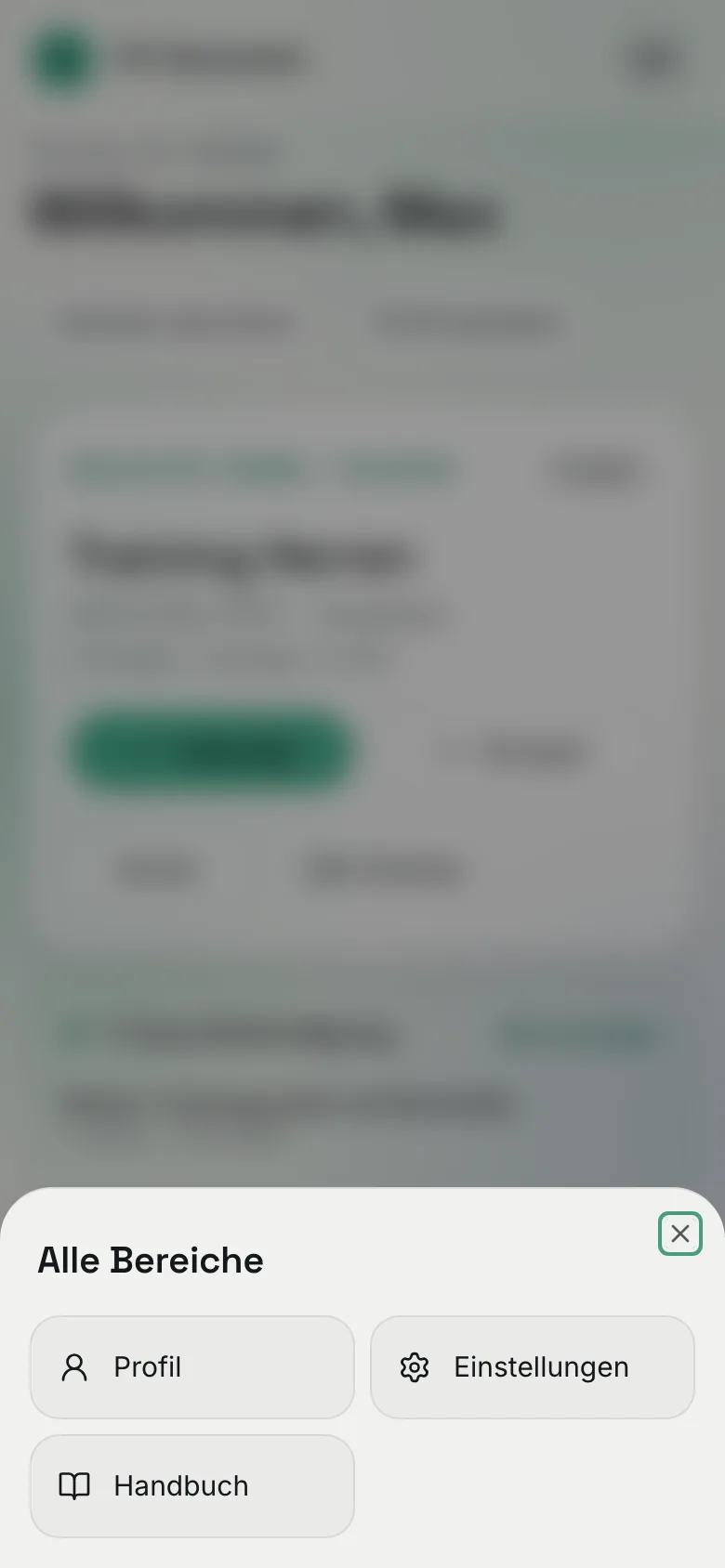
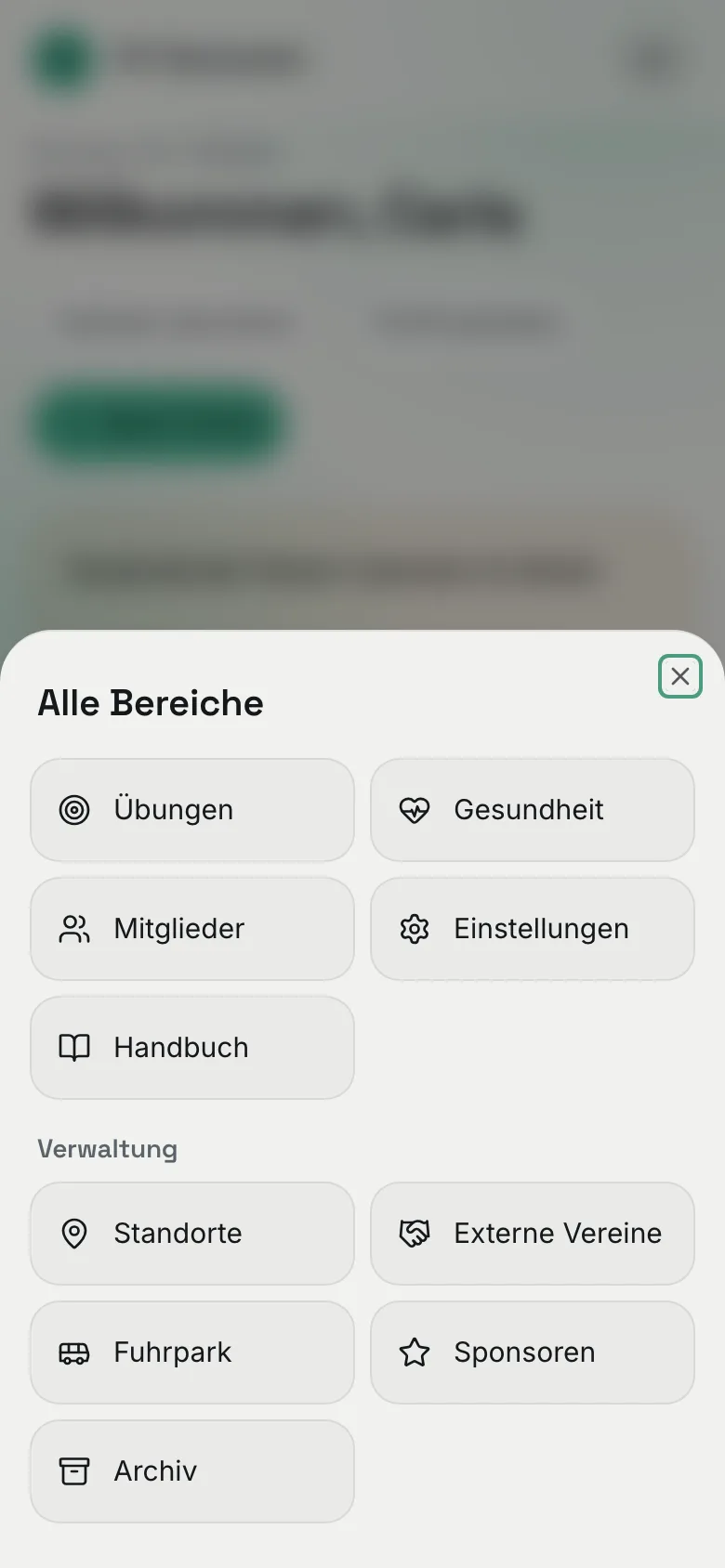
Tippst du auf „Mehr“, öffnet sich von unten das Fenster „Alle Bereiche“. Darin stehen alle Bereiche, die nicht mehr in die Tab-Leiste gepasst haben — bei Trainer:innen und Admins auch die Gruppe „Verwaltung“. Zum Schließen tippst du auf das X oder wischst das Fenster nach unten.
Bei Spieler:innen liegen dort „Profil“, „Einstellungen“ und „Handbuch“. Bei Trainer:innen stehen dort „Übungen“, „Gesundheit“, „Mitglieder“, „Einstellungen“ und „Handbuch“ sowie die Verwaltung. „Handbuch“ öffnet diese Anleitung in einem neuen Tab.
Die Tab-Leiste markiert immer den Bereich, zu dem die Seite gehört: Auf allen Unterseiten deines Teams (Kader, Termine, Spieltag …) bleibt „Team“ bzw. „Teams“ aktiv. Liegt der Bereich hinter „Mehr“ — etwa „Mitglieder“ oder dein „Profil“ —, ist „Mehr“ markiert.
Welche Rolle sieht was?
| Rolle | Menüpunkte | „Verwaltung“ |
|---|---|---|
| Spieler:innen | Start, Termine, Mein Team, Aufgaben, Profil | — |
| Eltern | Start, Termine, Kinder, Ankündigungen (am Handy „Infos“), Profil | — |
| Trainer:innen | Start, Teams, Termine, Aufgaben, Übungen, Gesundheit, Mitglieder | Standorte, Externe Vereine, Fuhrpark, Sponsoren, Archiv |
| Co-Trainer:innen, Physio | Start, Teams, Termine, Aufgaben, Übungen, Gesundheit, Mitglieder | Standorte, Fuhrpark, Sponsoren, Archiv |
| Scouts | Start, Scouting, Mitglieder | — |
| Vereins-Admins | Start, Teams, Termine, Aufgaben, Übungen, Gesundheit, Scouting, Mitglieder | Standorte, Externe Vereine, Fuhrpark, Sponsoren, Archiv, Verträge, Import |
„Profil“ öffnet dein eigenes Mitgliederprofil (Statistik, Profilbild, Stammdaten) — siehe Mein Profil.
Hast du mehrere Rollen — zum Beispiel Trainer und gleichzeitig Vater eines Spielers —, siehst du alle Menüpunkte deiner Rollen zusammen.
„Mein Team“ für Spieler:innen
Spielst du in genau einem Team, bringt dich „Mein Team“ (am Handy kurz „Team“) direkt auf die Übersichtsseite dieses Teams. Spielst du in mehreren Teams, landest du zuerst auf einer Liste und wählst dort das Team aus.
Das Benutzermenü
Ein Tipp auf dein rundes Profilbild (am Rechner unten in der Seitenleiste, am Handy oben rechts) öffnet das Benutzermenü. Oben stehen dein Name und deine E-Mail-Adresse, darunter:
- „Darstellung“ — helles oder dunkles Design („Hell“, „Dunkel“, „System“).
- „Mein Profil“ — dein Mitgliederprofil mit Statistik, Profilbild und Stammdaten.
- „Einstellungen“ — Name, Benachrichtigungen, Passwort und Zwei-Faktor-Anmeldung.
- „Abmelden“ — beendet deine Sitzung auf diesem Gerät.
Mehr dazu unter Profil und Einstellungen.
Gut zu wissen
Fehlt dir ein Bereich, den ein Teamkollege hat? Das liegt an der Rolle. Rollen vergibt der Vereins-Admin — sprich ihn an, wenn deine Rolle nicht passt.