Anmelden
Mit E-Mail und Passwort oder per Anmelde-Link in ClubFlow einloggen — am Rechner und am Handy.
Wer sieht das? Alle Mitglieder
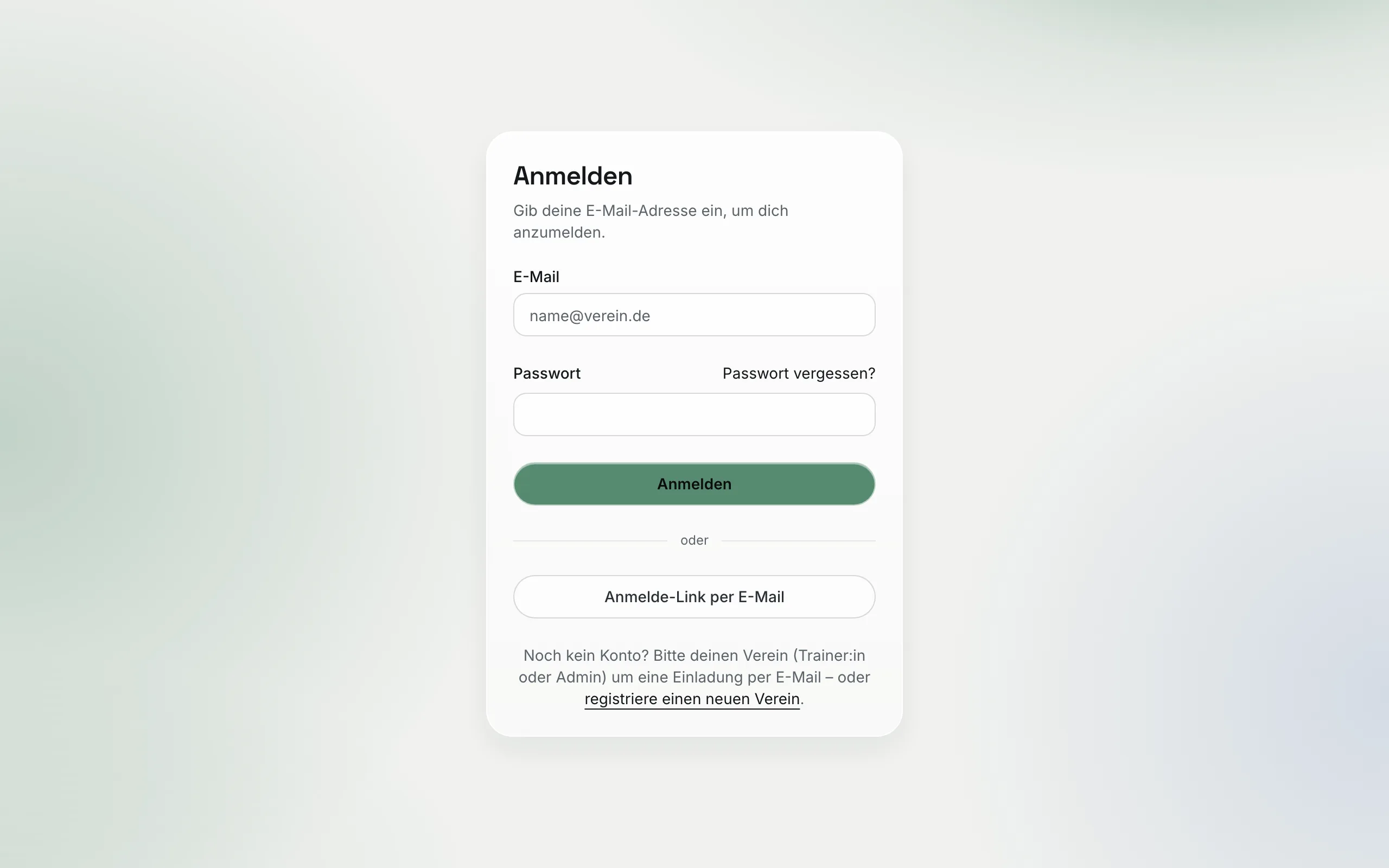
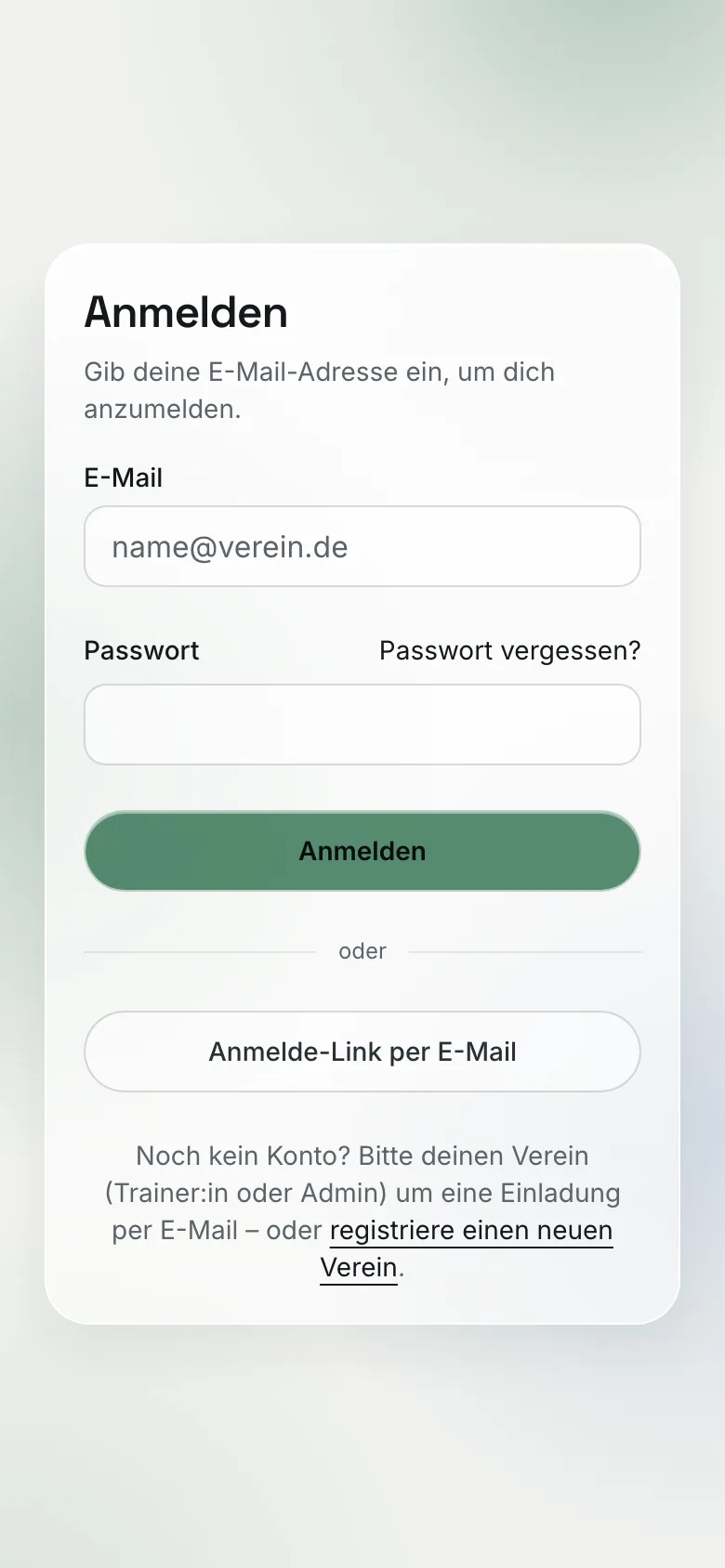
Sobald dein Konto steht, meldest du dich mit deiner E-Mail-Adresse und deinem Passwort an — oder ohne Passwort über einen Anmelde-Link per E-Mail. Am Handy und am Rechner sieht die Anmeldung gleich aus. Danach landest du auf deiner Startseite.
So geht's
Anmeldeseite öffnen
Ruf ClubFlow in deinem Browser auf und geh auf „Anmelden“. Tipp: Leg dir die Seite als Lesezeichen an — am Handy am besten direkt auf den Home-Bildschirm („Zum Home-Bildschirm“ in Safari bzw. „Zum Startbildschirm hinzufügen“ in Chrome). Dann hast du ClubFlow wie eine App griffbereit.
E-Mail und Passwort eingeben
Trag unter „E-Mail“ die Adresse ein, mit der du eingeladen wurdest, und darunter dein „Passwort“.
„Anmelden“ tippen
Tipp auf „Anmelden“. Während ClubFlow prüft, steht auf dem Button kurz „Anmeldung läuft …“. Danach bist du auf deiner Startseite.
Mit Zwei-Faktor: Code aus der Authenticator-App
Hast du die Zwei-Faktor-Anmeldung eingerichtet (für Vereins-Admins Pflicht, für alle anderen freiwillig), fragt ClubFlow jetzt noch nach dem 6-stelligen Code aus deiner Authenticator-App. Mehr dazu unter Zwei-Faktor-Anmeldung.
Wie lange bleibst du angemeldet?
Ein Häkchen „Angemeldet bleiben“ gibt es nicht — musst du auch nicht setzen. ClubFlow merkt sich deine Anmeldung auf dem Gerät automatisch, bis du dich über das Benutzermenü abmeldest (siehe Profil und Einstellungen). Auf fremden oder geteilten Geräten solltest du dich deshalb immer abmelden.
Ohne Passwort: Anmelde-Link per E-Mail
Passwort gerade nicht zur Hand? Dann lass dir einen Anmelde-Link schicken.
„Anmelde-Link per E-Mail“ tippen
Unter dem Button „Anmelden“ steht „Anmelde-Link per E-Mail“. Tipp darauf — es erscheint „Anmelde-Link anfordern“.
E-Mail eingeben und „Anmelde-Link senden“
Trag die Adresse deines ClubFlow-Kontos ein und tipp auf „Anmelde-Link senden“. ClubFlow zeigt „E-Mail überprüfen“.
Link in der Mail öffnen
Öffne die Mail und tipp auf den Link. Du bist angemeldet und landest auf deiner Startseite (oder auf der Seite, die du vorher öffnen wolltest). Hast du Zwei-Faktor aktiv, fragt ClubFlow danach noch den Code ab.
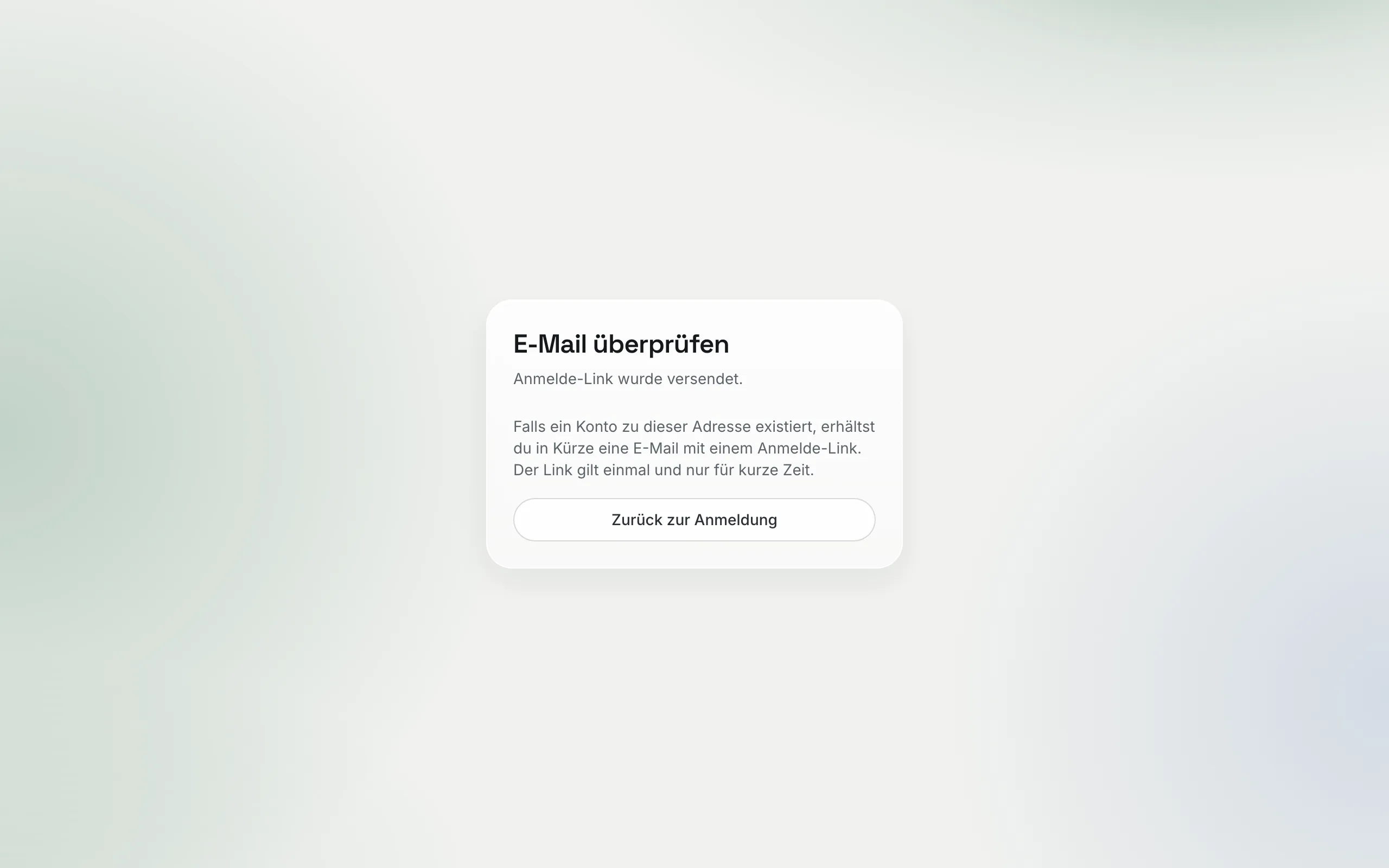
Mit „Mit Passwort anmelden“ kommst du zurück zur normalen Anmeldung. Der Link gilt nur einmal und nur kurze Zeit — öffne ihn am besten auf dem Gerät, auf dem du ihn angefordert hast. Ein neues Konto legt der Anmelde-Link nicht an; dafür brauchst du eine Einladung.
Warum „Falls ein Konto zu dieser Adresse existiert“?
Wie beim Passwort-Zurücksetzen verrät ClubFlow nicht, ob es zu einer Adresse ein Konto gibt. Kommt keine Mail, prüf die Schreibweise und den Spam-Ordner.
Was passiert, wenn …
… „E-Mail oder Passwort ist falsch.“ erscheint?
Entweder ist die E-Mail-Adresse vertippt oder das Passwort stimmt nicht. ClubFlow sagt dir aus Sicherheitsgründen nicht, welches von beiden. Prüf zuerst die Adresse (oft ist es die private statt der Vereins-Adresse oder umgekehrt). Hilft das nicht, setz dein Passwort über „Passwort vergessen?“ neben dem Passwort-Feld zurück — siehe Passwort vergessen.
… du noch gar kein Konto hast?
Unter dem Anmelde-Button steht „Noch kein Konto? Bitte deinen Verein (Trainer:in oder Admin) um eine Einladung per E-Mail – oder registriere einen neuen Verein.“ Ein Konto bekommst du nur über eine Einladung deines Vereins (siehe Einladung annehmen). Der Link „registriere einen neuen Verein“ ist nur für Vereine gedacht, die ClubFlow neu einführen.
… „Dein Zugang ist nicht mehr aktiv“ erscheint?
Dann hat dein Verein dein Mitgliedsprofil archiviert, zum Beispiel nach einem Vereinsaustritt. Archivierte Mitglieder können sich nicht mehr anmelden; warst du gerade angemeldet, meldet ClubFlow dich ab. Ist das ein Versehen, sprich deinen Trainer oder Admin an — nach dem Reaktivieren kommst du mit deinem bisherigen Passwort wieder rein.
… du nach dem Anmelden direkt auf einer bestimmten Seite landest?
Hast du vorher einen Link auf eine ClubFlow-Seite geöffnet (z. B. aus einer Mail) und warst nicht angemeldet, schickt dich ClubFlow nach der Anmeldung genau dorthin zurück. Das ist Absicht.
… du auf „Etwas ist schiefgelaufen“ landest?
Diese Seite erscheint, wenn ein Link aus einer ClubFlow-Mail (Anmelde-Link, Bestätigung, Passwort-Zurücksetzen) nicht mehr funktioniert. Darunter steht, woran es liegt, zum Beispiel „Der Link ist abgelaufen — bitte neu anfordern und die neueste E-Mail verwenden.“ oder „Der Link ist ungültig oder wurde schon benutzt.“
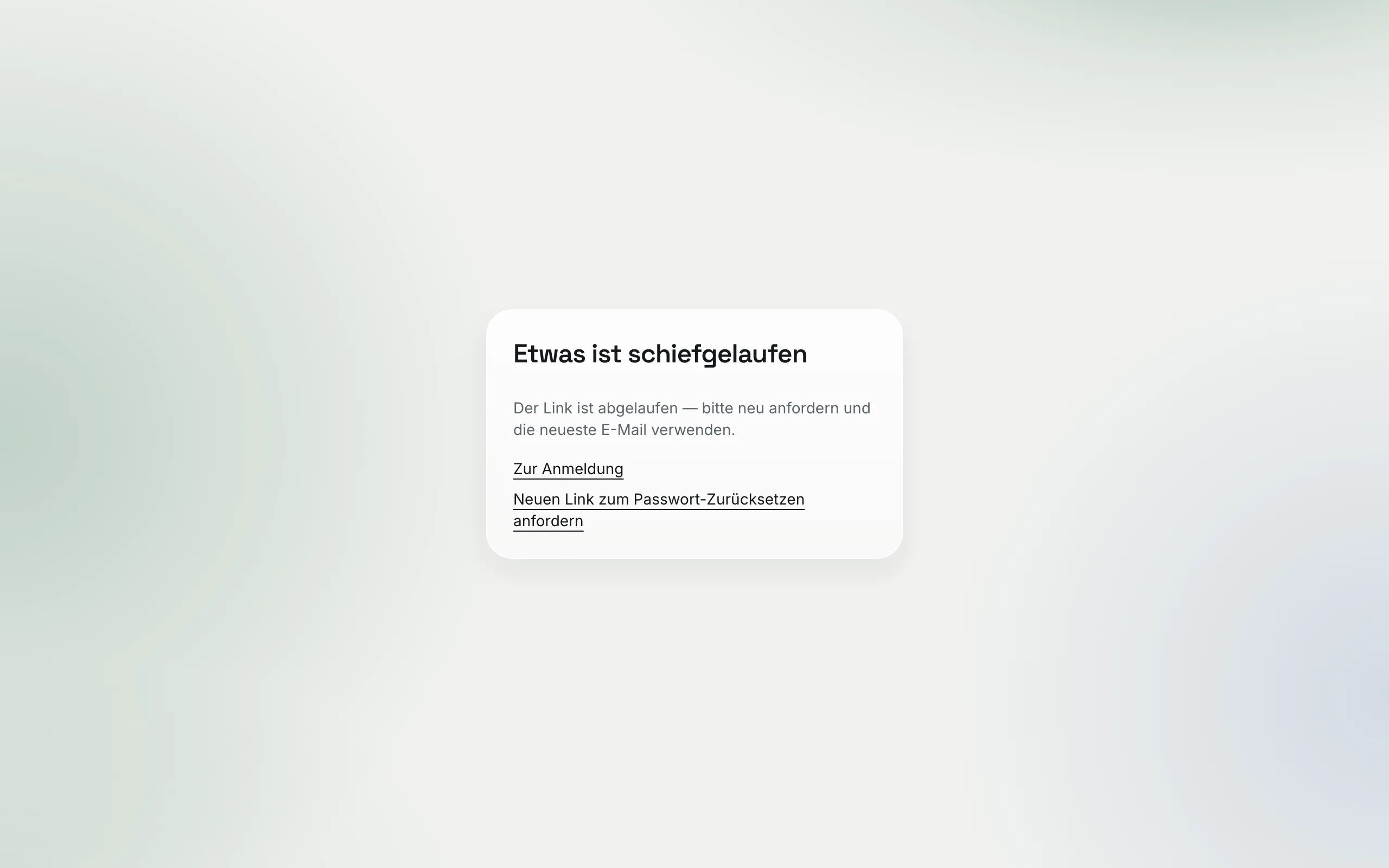
Fordere in dem Fall einfach einen neuen Link an — über „Zur Anmeldung“ (dort auch den Anmelde-Link) oder „Neuen Link zum Passwort-Zurücksetzen anfordern“ — und benutze immer die neueste Mail. Ältere Links werden ungültig, sobald ein neuer verschickt wurde.