Kalender abonnieren
Alle Termine automatisch im iPhone-, Google- oder Outlook-Kalender.
Wer sieht das? Alle Mitglieder
Mit dem Kalender-Abo landen alle Termine deiner Teams in dem Kalender, den du sowieso benutzt — am iPhone, in Google Kalender oder in Outlook. Neue Termine, Änderungen und Absagen kommen automatisch nach. Als Elternteil siehst du dort auch die Termine deiner Kinder.
Abo-Link holen
Startseite öffnen
Geh auf „Start“. Oben rechts neben der Begrüßung (am Handy darunter) steht der Button „Kalender abonnieren“.
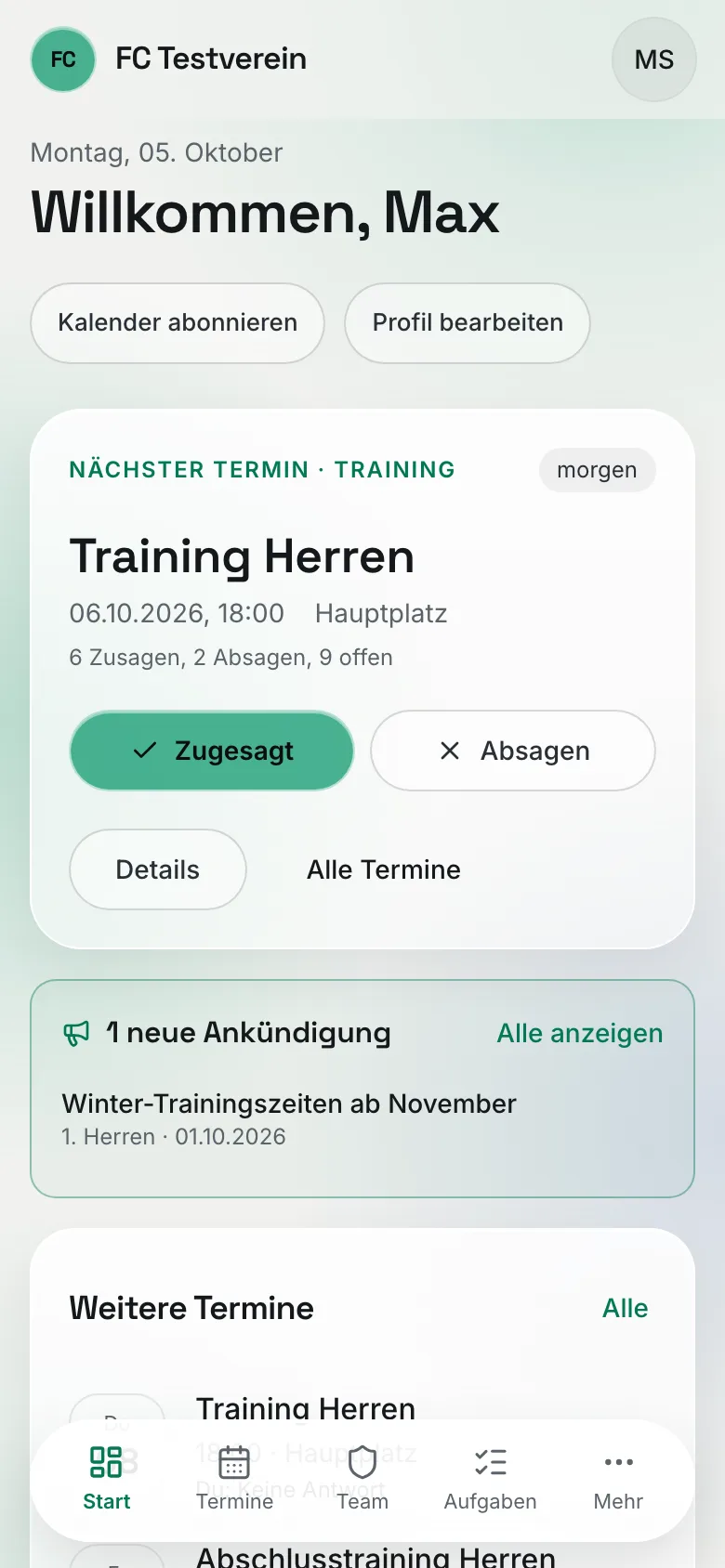
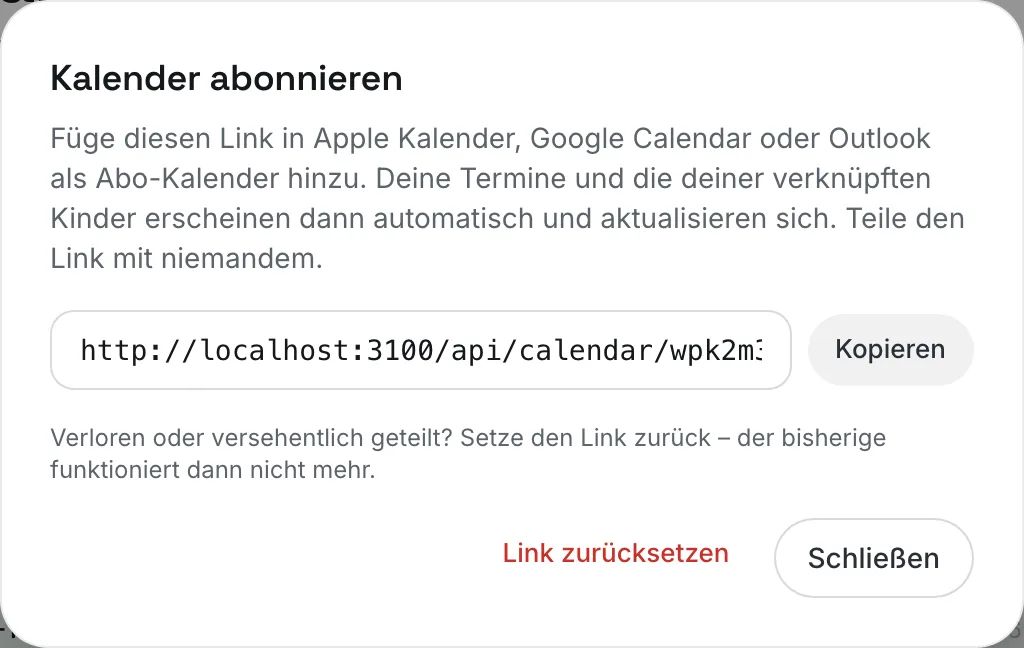
„Kopieren“
Tipp auf „Kopieren“. Es erscheint „Abo-Link kopiert.“ — der Link liegt jetzt in deiner Zwischenablage. Mit „Schließen“ machst du das Fenster zu.
In deiner Kalender-App einfügen
Wie das geht, hängt von deiner Kalender-App ab — siehe unten.
Der Link ist persönlich
Wer deinen Abo-Link hat, sieht alle deine Vereinstermine — ohne Passwort. Teile ihn mit niemandem. Ist er doch rausgegangen, setz ihn zurück (siehe unten).
iPhone und iPad (Apple Kalender)
Einstellungen öffnen
Öffne die Einstellungen-App → Kalender → Accounts → Account hinzufügen → Andere.
Kalenderabo hinzufügen
Tipp auf Kalenderabo hinzufügen und füg unter Server den kopierten Link ein. Dann Weiter und Sichern.
Am Mac geht es in der Kalender-App über Ablage → Neues Kalenderabonnement ….
Google Kalender
Abos legst du bei Google am Rechner an — in der Handy-App geht das nicht. Danach erscheinen die Termine aber auch am Handy.
Google Kalender im Browser öffnen
Geh auf calendar.google.com und melde dich an.
Per URL hinzufügen
Links neben „Weitere Kalender“ auf das + klicken → „Per URL“. Den kopierten Link einfügen und „Kalender hinzufügen“ klicken.
Outlook
Kalender öffnen
In Outlook im Web (outlook.com bzw. Outlook für Microsoft 365) in die Kalender-Ansicht wechseln.
Aus dem Internet abonnieren
„Kalender hinzufügen“ → „Aus dem Internet abonnieren“, den Link einfügen, einen Namen vergeben (z. B. „Verein“) und „Importieren“ klicken.
Die Bezeichnungen der Menüs können sich je nach Version von Apple, Google und Microsoft leicht unterscheiden.
Was steht im Abo?
- Alle Termine der Teams, in denen du aktives Mitglied bist — Trainings, Spiele und sonstige Termine, auch Serientermine.
- Als Elternteil: zusätzlich die Termine der Teams deiner Kinder. Damit du weißt, wen es betrifft, steht der Vorname des Kindes im Titel (z. B. „Training D-Juniorinnen · Lena“).
- Bei Spielen mit Treffpunkt beginnt der Kalendereintrag zur Treffzeit. Treffpunkt und Anpfiff stehen in der Beschreibung.
- Abgesagte Einheiten einer Serie verschwinden, ein abgesagter Einzeltermin bleibt als „abgesagt“ markiert stehen. Verschobene Einheiten stehen zur neuen Zeit drin.
Wie schnell kommen Änderungen an?
Das entscheidet deine Kalender-App, nicht ClubFlow. Apple aktualisiert Abos je nach Einstellung alle paar Minuten bis stündlich, Google teils nur alle paar Stunden bis einmal am Tag. Für kurzfristige Änderungen ist die Termin-Mail oder der Blick in „Termine“ verlässlicher.
Das Abo ist nur lesend: Termine änderst du in ClubFlow, nicht im Kalender. Zu- und absagen kannst du über den Kalender auch nicht — das geht in ClubFlow oder über die Buttons in der Termin-Mail.
Link zurücksetzen
Hast du den Link versehentlich geteilt oder dein Handy verloren? Dann mach den alten Link ungültig:
Fenster öffnen
„Start“ → „Kalender abonnieren“.
„Link zurücksetzen“
Tipp auf „Link zurücksetzen“. Es erscheint „Neuer Abo-Link erstellt – der alte ist jetzt ungültig.“
Abo neu einrichten
Ab jetzt bekommt dein altes Abo keine Termine mehr. Lösch es in deiner Kalender-App und richte es mit dem neuen Link wieder ein.
Was passiert, wenn …
… ein Team im Abo fehlt?
Im Abo stehen nur Teams, in denen du gerade aktiv eingetragen bist. Nach einem Saisonwechsel verschwinden die alten Teams, die neuen kommen dazu. Fehlt eins, frag deinen Trainer, ob du im Team eingetragen bist.
… der Button „Kalender abonnieren“ fehlt?
Das sollte nicht vorkommen. Lade die Seite neu; hilft das nicht, wende dich an deinen Vereins-Admin.