Mein Profil
Dein Mitgliederprofil — Dashboard, Statistiken, persönliche Daten, Gesundheit, Qualifikationen, Aufgaben und Videos.
Wer sieht das? Spieler:innen
Dein Mitgliederprofil sammelt alles, was der Verein über dich als Spieler:in weiß: wie oft du beim Training warst, wie viele Minuten du gespielt hast, deine Stammdaten und Nachweise. Du siehst nur dein eigenes Profil — die Profile deiner Mitspieler:innen sind für dich nicht zugänglich.
So öffnest du dein Profil
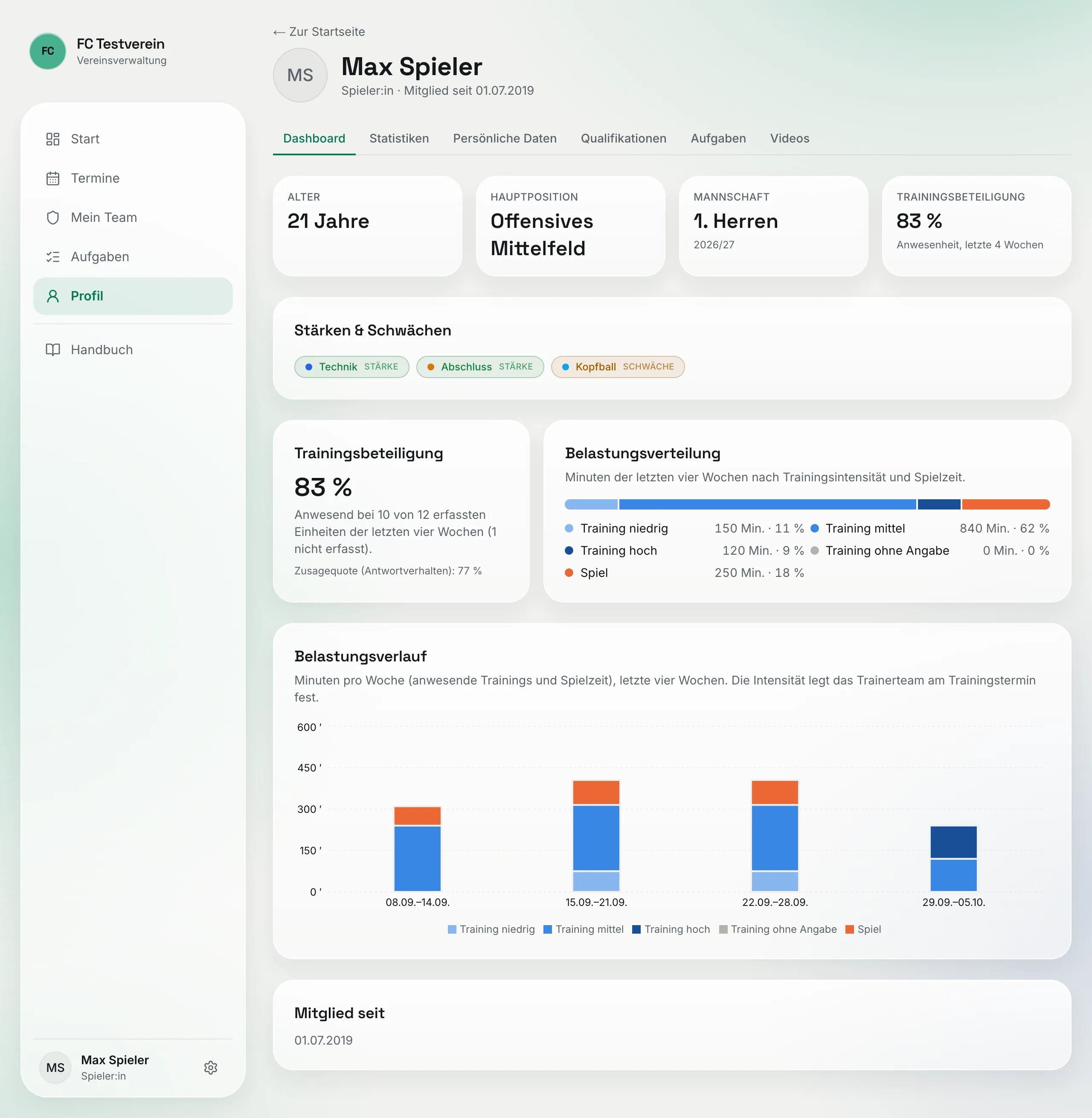
Tipp in der Navigation auf „Profil" — am Handy findest du es unter „Mehr". Alternativ öffnest du im Benutzermenü (dein rundes Profilbild) den Eintrag „Mein Profil". Oben im Profil stehen dein Name, deine Rolle und — wenn der Verein dein Eintrittsdatum gepflegt hat — „Mitglied seit …", darunter die Reiter. Mit „← Zur Startseite" kommst du zurück.
Profil und Einstellungen
Dein Profil zeigt, was der Verein über dich weiß. Deine Einstellungen — E-Mail-Benachrichtigungen, Zwei-Faktor-Anmeldung — erreichst du über das Benutzermenü bzw. am Handy unter „Mehr" → „Einstellungen". Siehe Profil und Einstellungen.
Die Reiter
Dashboard
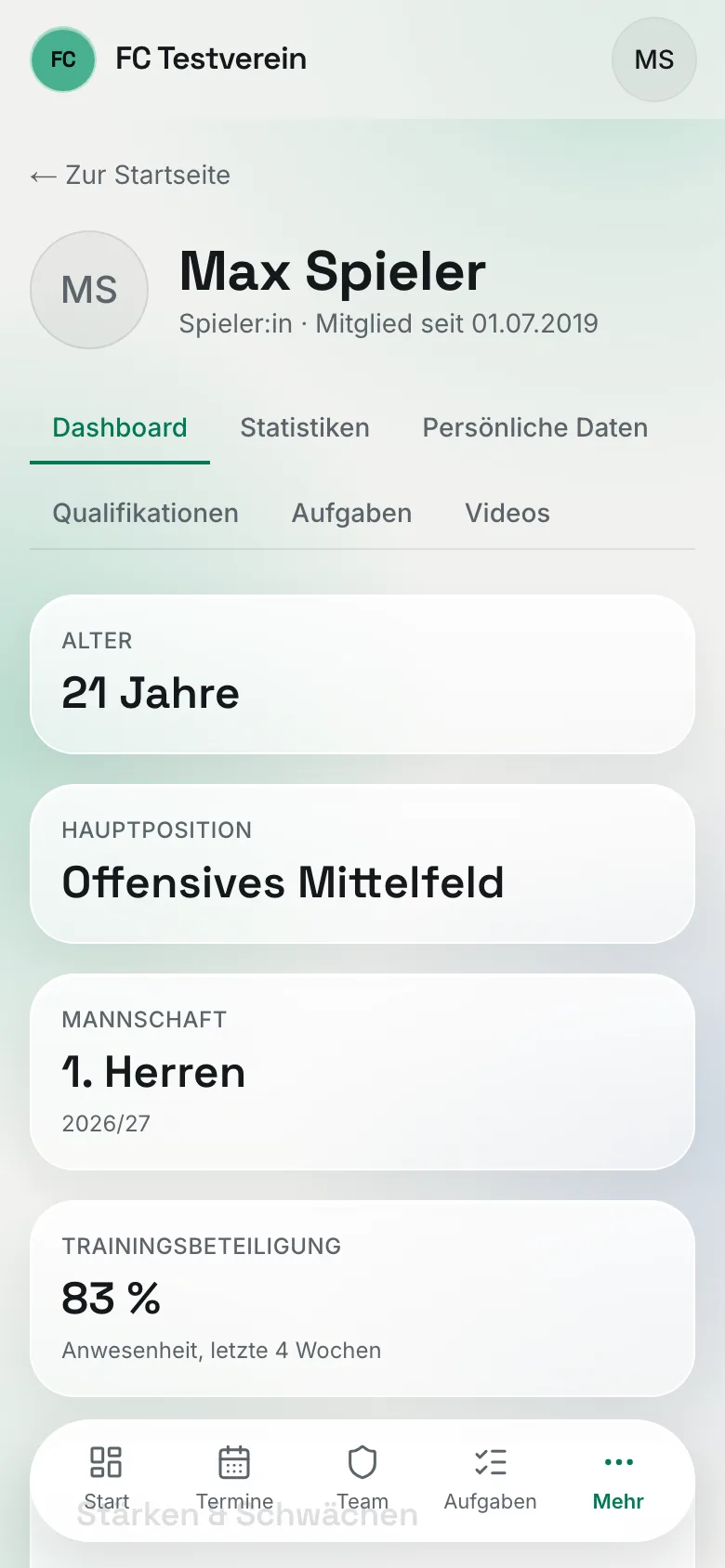
- Kennzahlen: „Alter", „Hauptposition", „Mannschaft" und „Trainingsbeteiligung" (Anwesenheit der letzten vier Wochen).
- „Stärken & Schwächen" — Schlagworte, die das Trainerteam für dich vergeben hat.
- „Trainingsbeteiligung" — wie oft du in den letzten vier Wochen anwesend warst, dazu deine „Zusagequote (Antwortverhalten)".
- „Belastungsverteilung" und „Belastungsverlauf" — deine Minuten der letzten vier Wochen nach Trainingsintensität und Spielzeit, einmal gesamt, einmal pro Woche.
- „Mitglied seit" — das Eintrittsdatum, das der Verein gepflegt hat. Fehlt es, steht dort „– (nicht gepflegt)".
Ist ein Gesundheitsstatus eingetragen, steht oben zusätzlich der Hinweis „Du bist aktuell als verletzt gemeldet" bzw. „krank". Nach dem Datum „Voraussichtlich bis" verschwindet er von selbst.
Wie rechnet die Belastung?
Gezählt werden nur Trainings, bei denen das Trainerteam dich als anwesend eingetragen hat — mit der Dauer der Einheit (oder den Minuten, die du tatsächlich mitgemacht hast) — plus deine Spielminuten. Eine Zusage allein zählt nicht. Ist eine Einheit noch nicht erfasst, fehlt sie in der Auswertung.
Statistiken
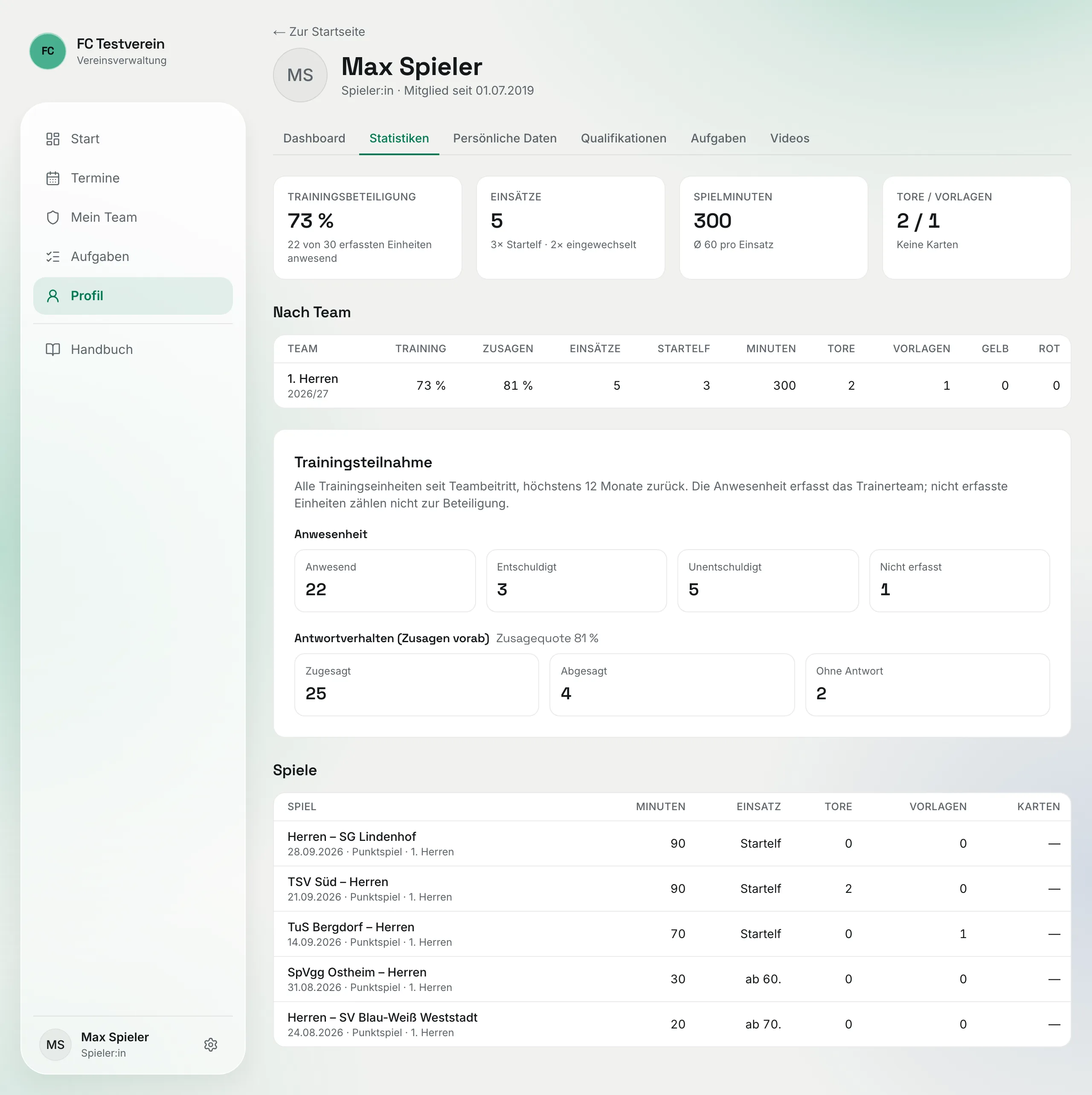
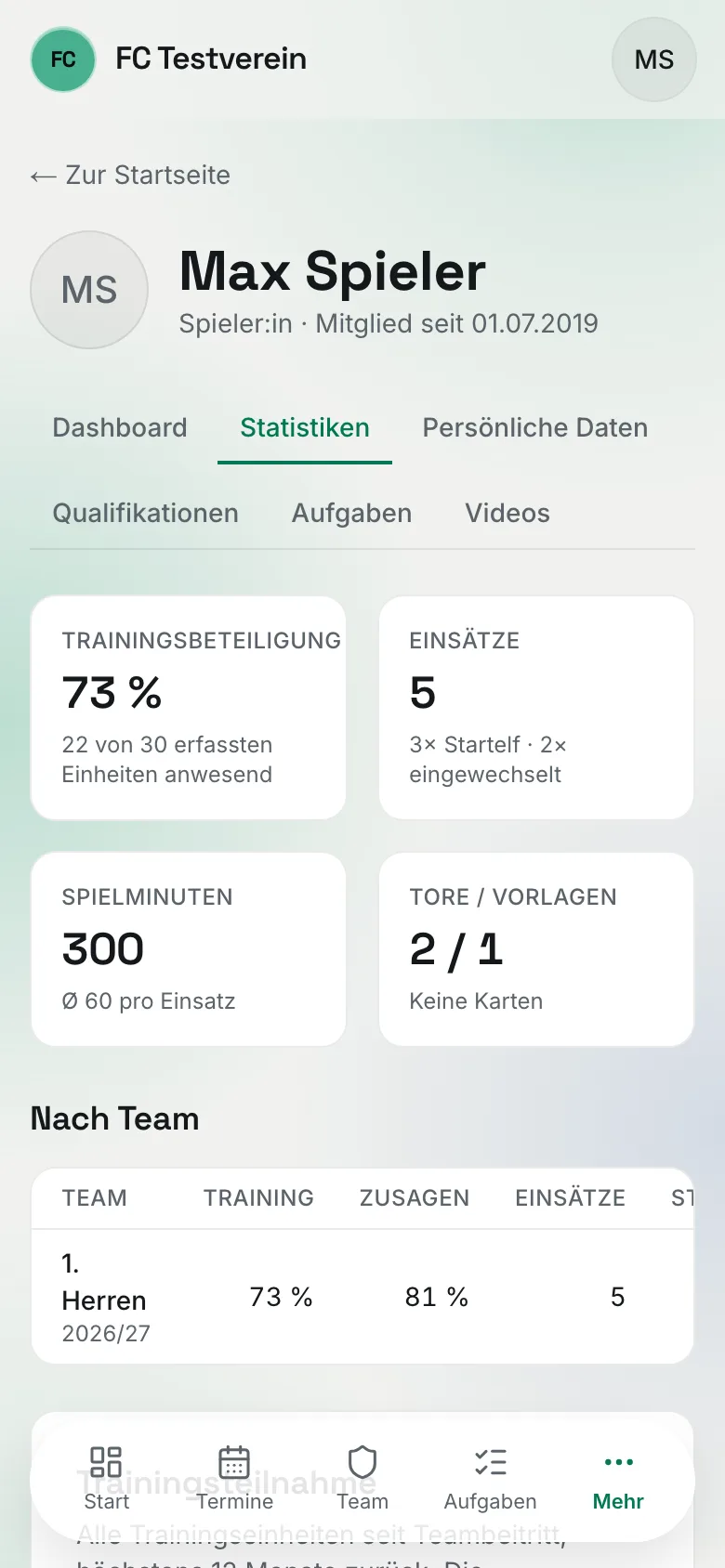
Deine Zahlen über die ganze Saison:
- „Trainingsbeteiligung" — in Prozent, mit „x von y erfassten Einheiten anwesend",
- „Einsätze" — davon Startelf und eingewechselt,
- „Spielminuten" — gesamt und im Schnitt pro Einsatz,
- „Tore / Vorlagen" und deine Karten.
Darunter die Tabelle „Nach Team" (wichtig, wenn du in mehreren Teams spielst), der Abschnitt „Trainingsteilnahme" mit „Anwesenheit" (Anwesend, Entschuldigt, Unentschuldigt, Nicht erfasst) und „Antwortverhalten (Zusagen vorab)" sowie die Liste „Spiele" mit Minuten, Einsatz, Toren, Vorlagen und Karten pro Spiel.
Siehst du deine Noten?
Spielbewertungen des Trainerteams siehst du normalerweise nicht. Euer Verein kann aber einstellen, dass Spieler:innen ihre eigene Gesamtnote je Spiel sehen — dann gibt es in den Statistiken zusätzlich eine Spalte „Note" und einen Abschnitt zu deinen Bewertungen. Kommentare und Einzelkriterien bleiben auch dann beim Trainerteam.
Persönliche Daten
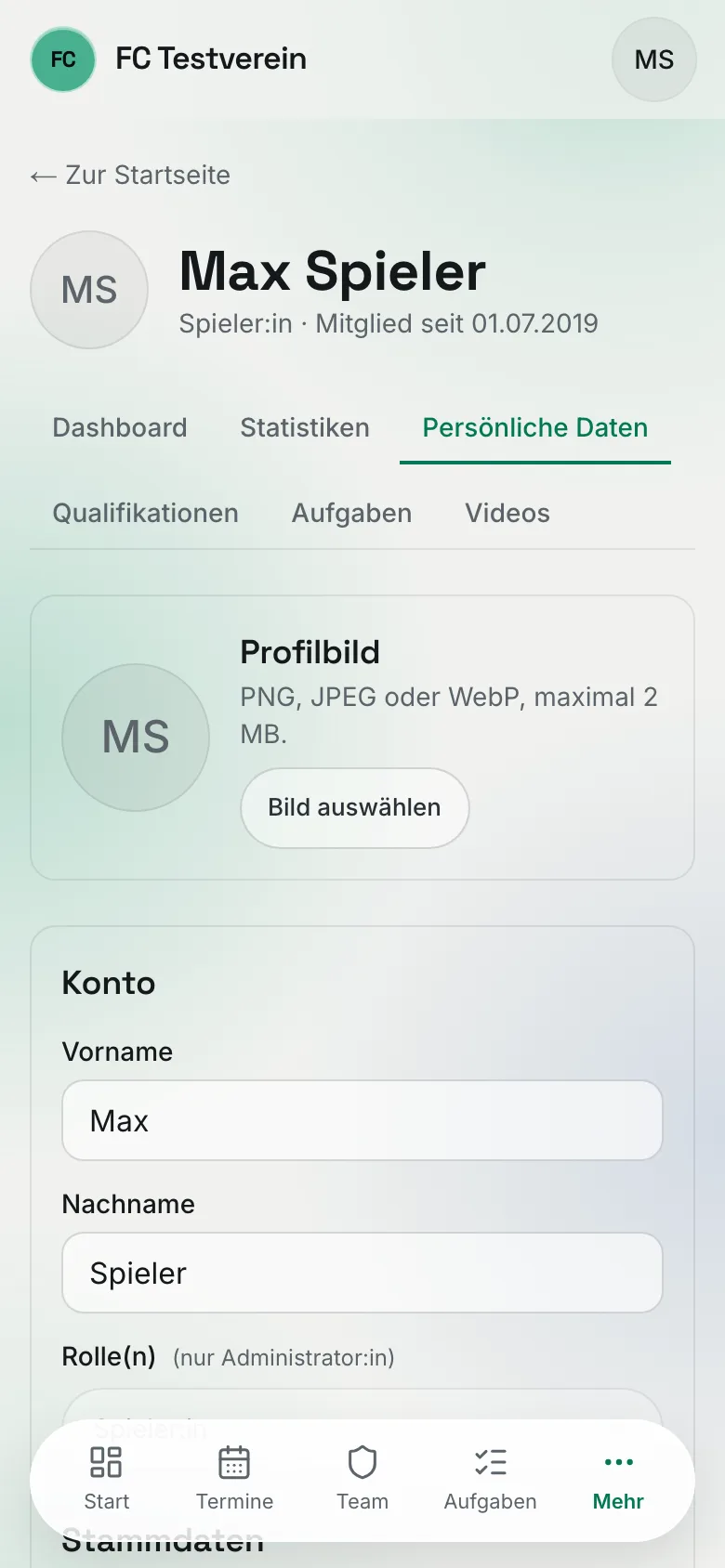
Hier stehen deine Stammdaten: Profilbild, Name, Geburtsdatum, Kontakt, Adresse, Notfallkontakt, Spielerprofil (Positionen, starker Fuß, Trikotgröße, Trikotnummer je Team) und weitere Felder, die euer Verein pflegt.
Was du selbst ändern kannst:
- dein Profilbild — „Bild auswählen" bzw. „Ändern" (PNG, JPEG oder WebP, höchstens 2 MB),
- Vor- und Nachname,
- alle Stammdaten-Felder, die dein Verein für Mitglieder freigegeben hat — meist Kontakt, Adresse, Notfallkontakt, Trikot- und Schuhgröße. Ändern und unten auf „Speichern" tippen,
- deinen Gesundheitsstatus (siehe unten).
Ausgegraute Felder kannst du nur ansehen — der Hinweis „Ausgegraute Felder kannst du nur ansehen." steht dann über den Stammdaten. Das gilt immer für Rolle(n) und das Spielerprofil (Positionen pflegt das Trainerteam, die Trikotnummer kommt aus dem Kader) und für Felder, die euer Verein nur für die Verwaltung freigegeben hat. Ist dort etwas falsch, gib deinem Trainerteam oder der Vereinsverwaltung Bescheid.
Gesundheit
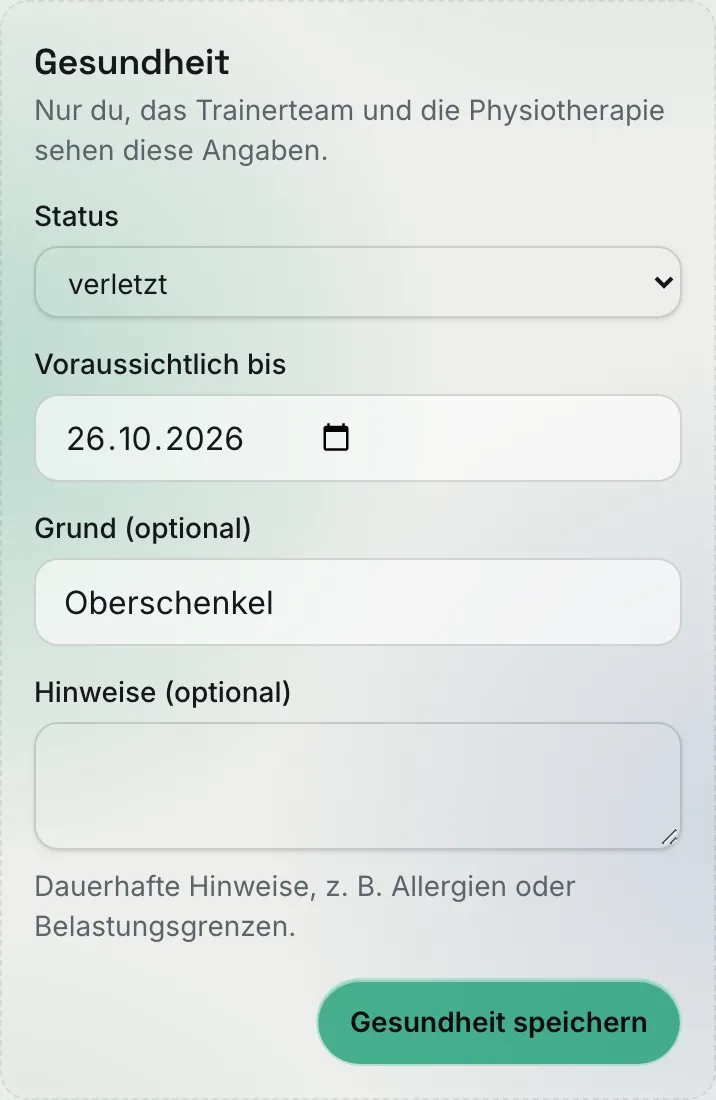
Unten im Reiter „Persönliche Daten" steht der Abschnitt „Gesundheit". Nur du, das Trainerteam und die Physiotherapie sehen diese Angaben.
Status wählen
„fit", „verletzt" oder „krank".
Details ergänzen
„Voraussichtlich bis", „Grund (optional)" — z. B. „Oberschenkel" — und „Hinweise (optional)".
„Gesundheit speichern"
Ab jetzt sieht dein Trainerteam den Status im Kader und beim Termin, und deine Start-Seite zeigt den Hinweis.
Wieder fit — automatisch
Ist das Datum „Voraussichtlich bis" vorbei, giltst du ab dem nächsten Tag automatisch wieder als fit: Hinweis und Badges verschwinden, ohne dass jemand den Status zurücksetzen muss. Dauert es länger, trag einfach ein neues Datum ein.
Keine Diagnosen
Schreib nur hinein, was dein Trainerteam für die Planung wissen muss. Arztbriefe und Diagnosen gehören nicht in ClubFlow. Und: Der Status sagt nicht automatisch für Termine ab — sag trotzdem ab.
Qualifikationen
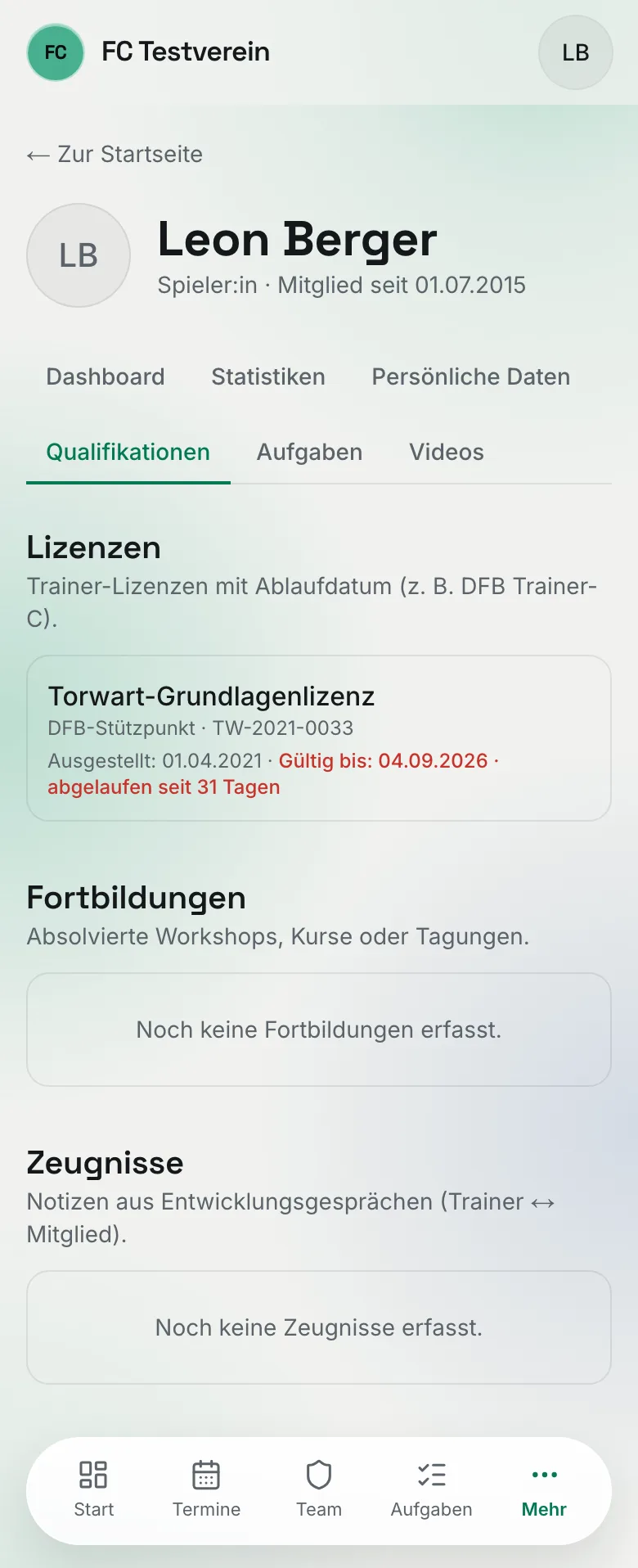
Deine „Lizenzen", „Fortbildungen" und „Zeugnisse" — zum Beispiel eine Torwart- oder Trainerlizenz mit Gültigkeit. Angehängte Nachweise kannst du öffnen. Eintragen und ändern kann das nur das Trainerteam bzw. die Vereinsverwaltung. Läuft eine Lizenz in den nächsten 90 Tagen ab, warnt dich die Start-Seite.
Aufgaben
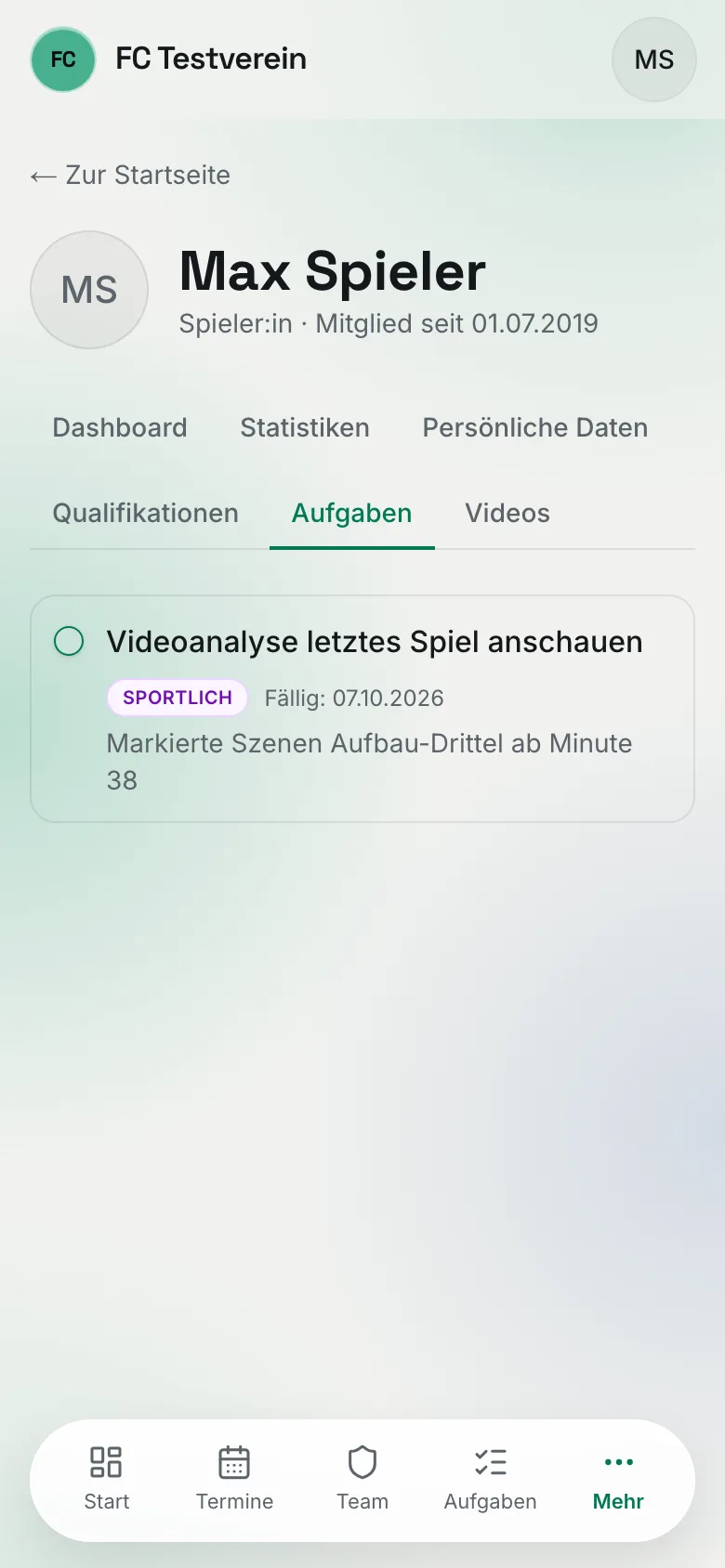
Alle Aufgaben, die dir zugewiesen sind — dieselben wie unter Aufgaben. Erledigt? Hak die Aufgabe direkt hier über das Kästchen links ab; ein zweiter Tipp macht sie wieder offen. Anlegen, bearbeiten und löschen kann nur das Trainerteam.
Videos
Team-Videos, in denen du markiert bist, mit Team, Datum und Länge. Ein Tipp öffnet das Video im Team-Reiter „Videos". Bist du noch nirgends markiert, steht das dort; markieren kann nur das Trainerteam beim Hochladen.
Was du nicht siehst
Notizen des Trainerteams über dich, das Dateiarchiv deines Profils, die Eltern-Verknüpfung und Scouting-Berichte sind interne Bereiche des Trainerteams bzw. der Scouts. Diese Reiter erscheinen bei dir nicht.