Termine, Zusagen und Absagen
Alle Termine deiner Teams auf einen Blick, zu- oder absagen, Grund angeben und Ausfälle erkennen — auch per E-Mail-Link ohne Anmeldung.
Wer sieht das? Spieler:innen, Eltern
Dein Trainerteam will vor jedem Training und jedem Spiel wissen, wer kommt. Unter „Termine" siehst du alle anstehenden Termine deiner Teams als Liste — nach Tagen sortiert, mit Zusage-Buttons direkt in jeder Zeile. Je früher du antwortest, desto besser kann das Trainerteam planen.
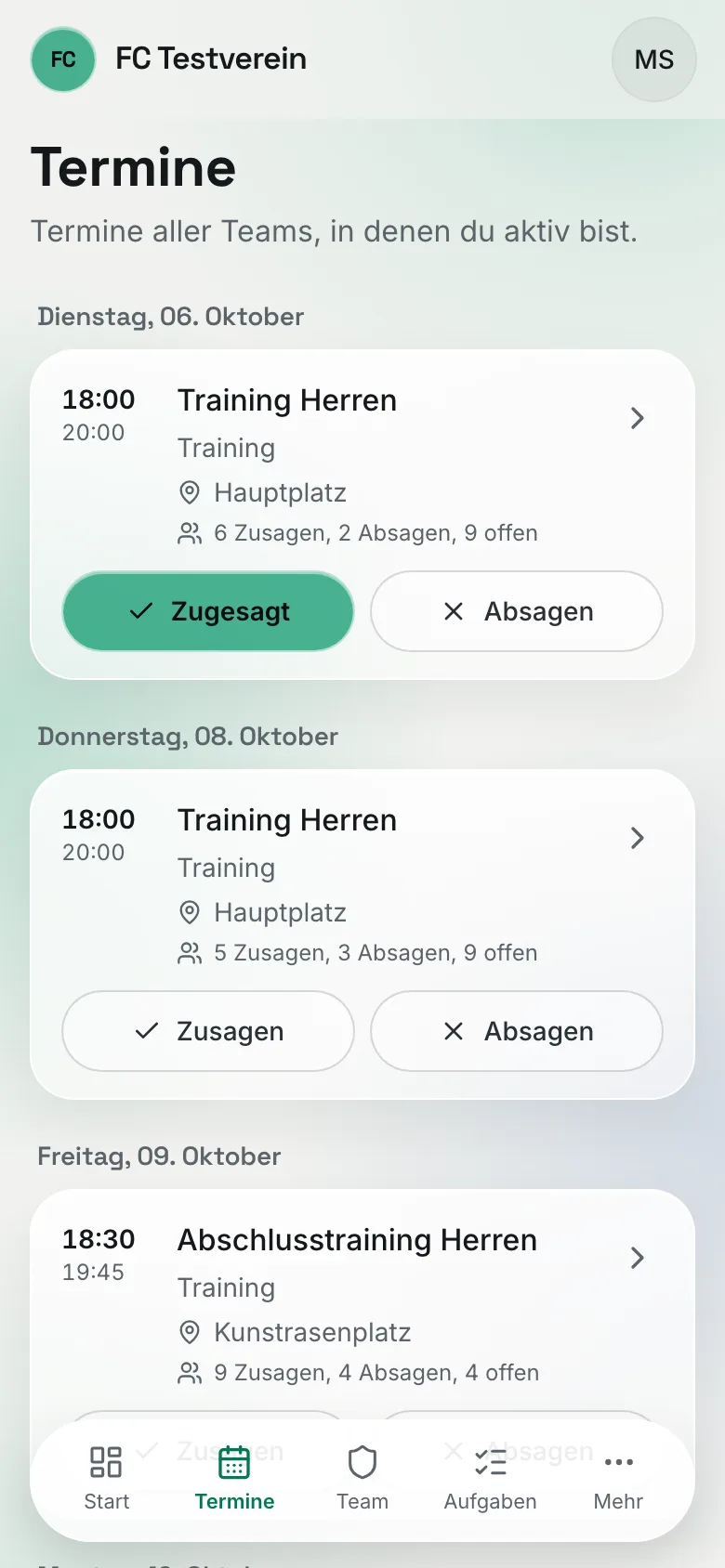
Die Terminliste
Tipp unten auf „Termine". Die Liste zeigt die nächsten 30 Tage, gruppiert nach Tag („Heute · …", dann die folgenden Tage). Jede Zeile enthält:
- Uhrzeit von Beginn und Ende,
- Titel und Art des Termins (Training, Punktspiel, Hallenturnier …), bei Spielen „gegen …" mit dem Gegner,
- bei Spielen den Treffpunkt und den Ort, sonst den Ort,
- den Zähler „x Zusagen, y Absagen, z offen" für dein Team,
- die Buttons „Zusagen" und „Absagen",
- rechts einen Pfeil, der den Termin im Detail öffnet.
Spielst du in mehr als einem Team (zum Beispiel mit Zweitspielrecht), steht der Team-Name mit in der Zeile. Ganz unten holst du mit „Weitere Termine (90 Tage)" auch die Termine der nächsten drei Monate dazu.
Am Computer: Liste oder Kalender
Am großen Bildschirm kannst du oben rechts zwischen „Liste" und „Kalender" umschalten. Auf dem Handy gibt es nur die Liste.
Zu- oder absagen
Termin suchen
Scroll zum gewünschten Tag.
„Zusagen" oder „Absagen" tippen
Die Antwort wird sofort gespeichert. Der gewählte Button ist danach farbig und heißt „Zugesagt" bzw. „Abgesagt".
Bei Absage: „Grund angeben"
Nach einer Absage erscheint „Grund angeben". Tipp drauf, trag einen kurzen Grund ein (freiwillig, z. B. „Schule" oder „krank") und tipp „Speichern". Mit „Abbrechen" schließt du das Feld ohne Grund. Steht schon ein Grund da, heißt der Link „Grund ändern".
Der Grund ist für dein Team sichtbar
Den Absagegrund sehen das Trainerteam und deine Mitspieler:innen im Termin. Schreib also keine Diagnose hin — „krank" reicht völlig.
Antwort ändern
Du hast zugesagt und kannst doch nicht? Tipp einfach „Absagen" — die neue Antwort ersetzt die alte. Umgekehrt genauso. Eine Antwort ganz zurücknehmen („Keine Antwort") kannst du nicht; sag dann lieber klar ab.
Zu- und absagen kannst du bis zum Beginn des Termins — wurde er verschoben, zählt die neue Uhrzeit. Danach sind die Buttons überall gesperrt (Terminliste, Start-Seite, Termin-Details und der Link aus der E-Mail), und es steht „Der Termin hat begonnen. Zu- und Absagen sind nicht mehr möglich.“ Ab dann trägt das Trainerteam die tatsächliche Anwesenheit ein. Kommst du doch nicht, sag deinem Trainerteam direkt Bescheid — es kann deine Antwort auch nachträglich ändern.
Den Termin im Detail öffnen
Tipp in der Zeile auf den Pfeil rechts. Bei Trainings öffnet sich die Termin-Ansicht deines Teams, bei einzelnen Spielen der Spieltag.
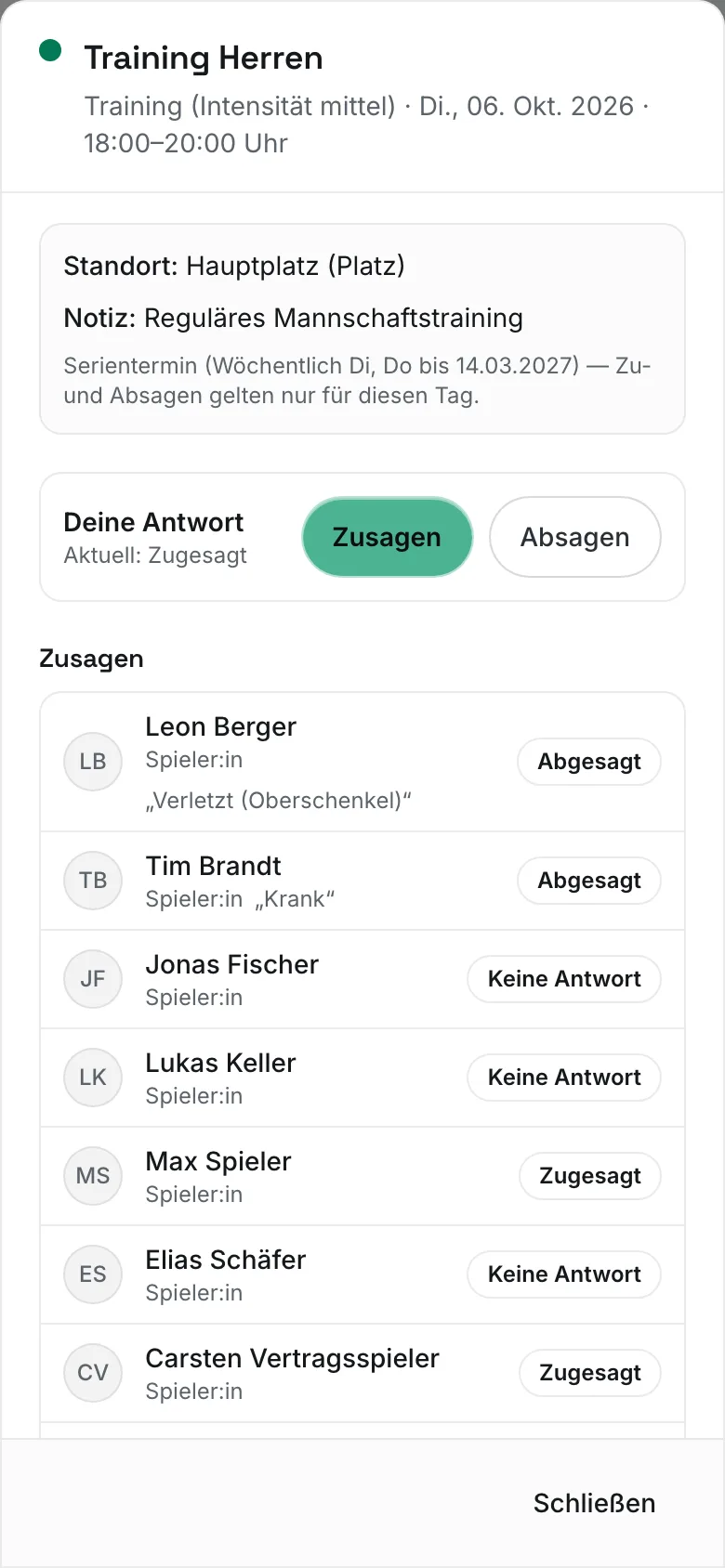
In den Details siehst du:
- Art, Datum und Uhrzeit, Standort oder Ort, bei Spielen Gegner und Treffpunkt, eine Notiz des Trainerteams,
- bei Trainings den Kasten „Einheit" mit „Trainingsplan ansehen", wenn das Trainerteam einen Plan freigegeben hat (siehe Trainingsplan),
- bei Spielen den Button „Zum Spieltag",
- den Kasten „Deine Antwort" mit „Aktuell: Zugesagt/Abgesagt/Keine Antwort" — nach dem Termin zusätzlich deine erfasste Anwesenheit,
- unter „Zusagen" alle Team-Mitglieder mit ihrer Antwort und ggf. ihrem Absagegrund.
Im Detail funktioniert die Absage etwas anders: Tipp „Absagen", dann erscheint ein Feld für den Grund. Trag ihn ein (oder lass es leer) und tipp „Absage senden".
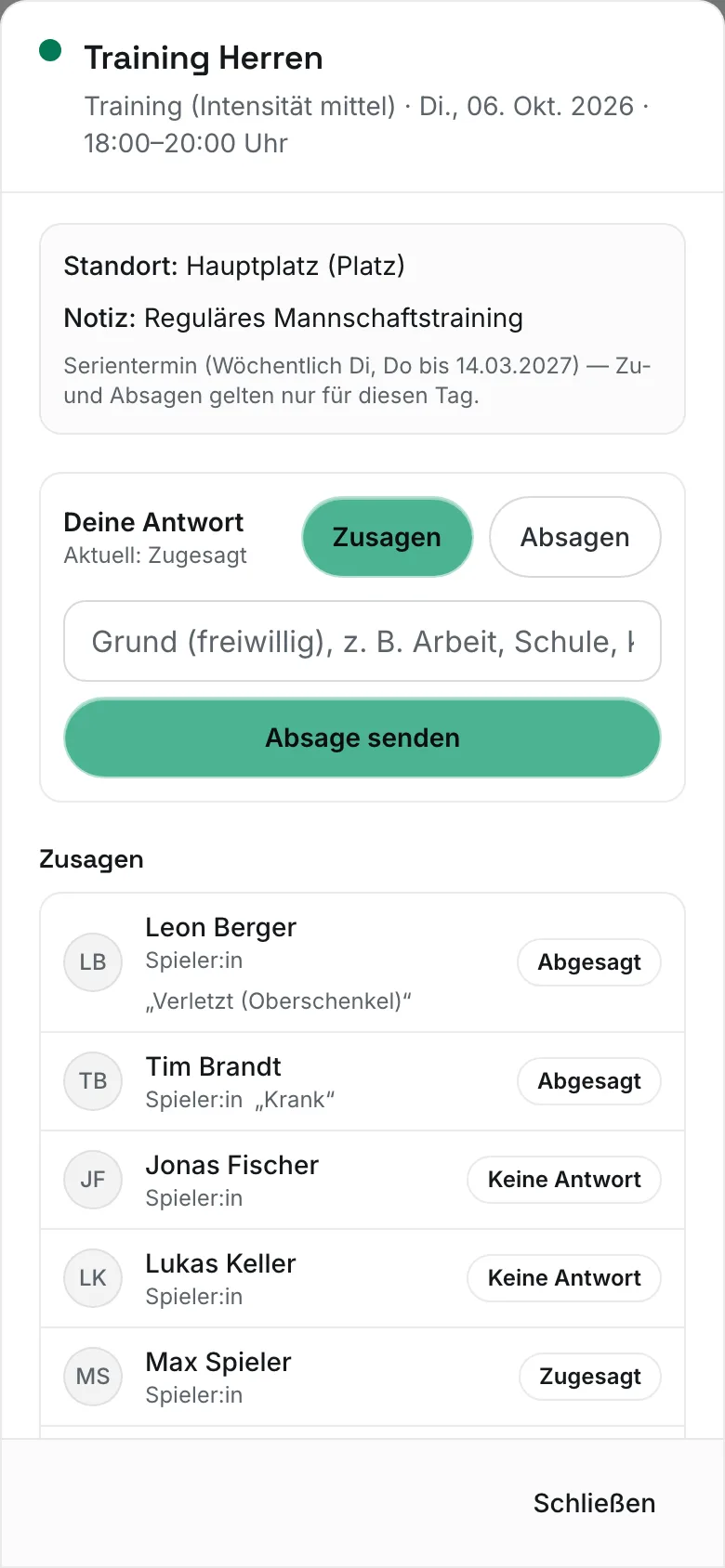
Serientermine
Trainings sind meist Serien (z. B. jeden Dienstag). Deine Zu- oder Absage gilt immer nur für den einen Tag, den du gerade beantwortest — nicht für die ganze Serie.
Abgesagte und verschobene Termine erkennen
Das Trainerteam kann einzelne Termine absagen oder verschieben. In der Terminliste siehst du das sofort:
- „Fällt aus" — roter Hinweis, Uhrzeit und Titel durchgestrichen, darunter „Grund: …". Zu- und Absage-Buttons gibt es dann nicht mehr.
- „Verschoben" — der Termin steht am neuen Tag und zur neuen Uhrzeit, darunter „Hinweis: …" mit dem Grund. Deine Zusage bleibt erhalten; prüf trotzdem, ob du zur neuen Zeit kannst.
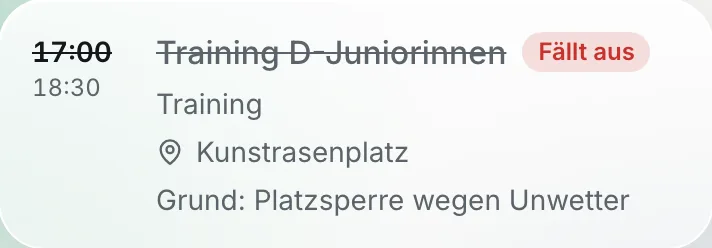
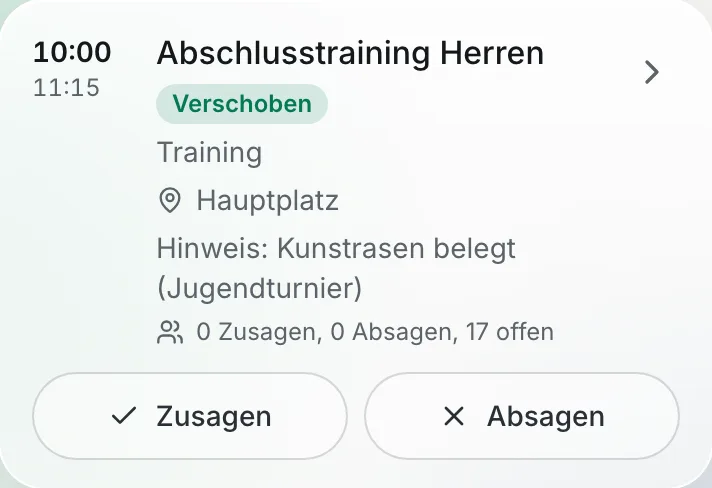
In den Termin-Details steht bei verschobenen Terminen zusätzlich „Ursprünglich am … Uhr". Abgesagte Termine tauchen auf der Start-Seite gar nicht mehr auf.
Termine im Team-Reiter
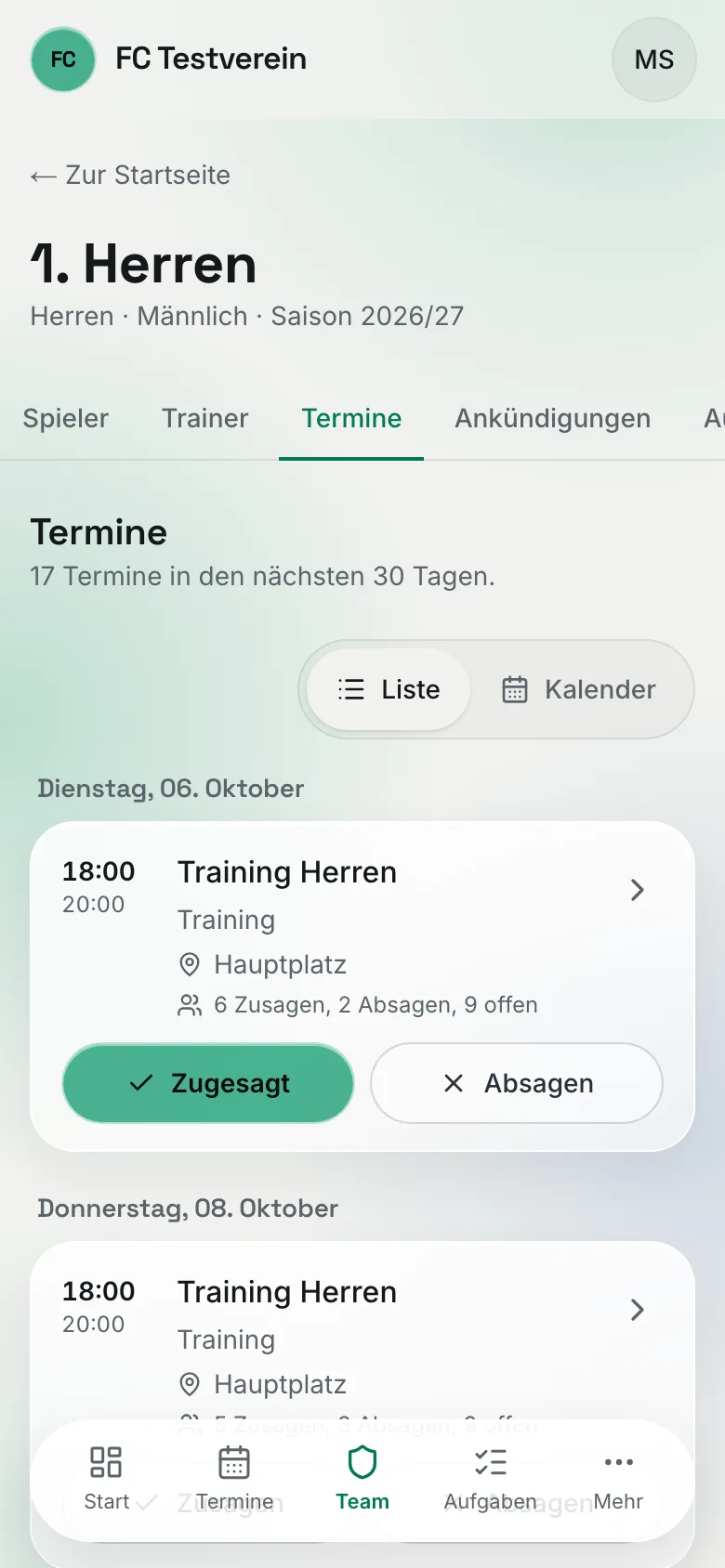
Dieselbe Liste gibt es auch nur für ein Team: „Team" → Reiter „Termine". Oben steht, wie viele Termine in den nächsten 30 Tagen anstehen. Auf dem Handy siehst du die Liste, am Computer standardmäßig den Wochenkalender — der Umschalter „Liste" / „Kalender" steht oben rechts.
Zu- oder absagen per E-Mail-Link
Legt das Trainerteam einen neuen Termin an, bekommst du eine E-Mail mit den Termin-Details und den Buttons Zusagen und Absagen (sofern du E-Mails bei neuen Terminen nicht abgeschaltet hast, siehe Benachrichtigungen). Dafür musst du nicht angemeldet sein:
Button in der E-Mail tippen
Es öffnet sich eine Seite im Vereinsdesign mit Art, Team, Zeit, Treffpunkt, Ort und Hinweis des Termins. Oben steht „Du wolltest zusagen – bitte bestätige unten." (bzw. absagen).
Bestätigen
Tipp auf der Seite noch einmal „Zusagen" oder „Absagen". Erst dann ist deine Antwort gespeichert. Die Seite bestätigt mit „Zugesagt." bzw. „Abgesagt.".
Gut zu wissen
- Über denselben Link kannst du deine Antwort bis zum Beginn des Termins noch ändern. Danach zeigt die Seite „Der Termin hat begonnen. Zu- und Absagen sind nicht mehr möglich.“
- Bei Serien gilt der Link für die erste Einheit der Serie (oder für den Tag, um den es in der E-Mail geht).
- Einen Absagegrund kannst du über den Link nicht angeben — das geht nur in der App.
- Ist der Termin inzwischen abgesagt, zeigt die Seite „Dieser Termin fällt aus." mit Grund.
- Steht da „Link nicht mehr gültig", melde dich in ClubFlow an und antworte dort.
Typische Fehler
- Zugesagt und nicht gekommen. Die Zusage zählt nicht als Anwesenheit — das Trainerteam trägt dich dann als „unentschuldigt" ein. Sag lieber kurz vorher noch ab.
- Gar nicht geantwortet. „Offen" hilft niemandem. Wenn du es noch nicht weißt, sag zu, sobald es feststeht — aber spätestens vor dem Termin.
- Grund mit Gesundheitsdetails. Der Grund ist fürs ganze Team sichtbar. „Krank" reicht.