Talente erfassen
Externe Spieler anlegen, bearbeiten, löschen und mit einem Vereinsmitglied verknüpfen.
Wer sieht das? Scouts, Vereins-Admins
Zum Ändern brauchst du die Zwei-Faktor-Anmeldung (siehe Zwei-Faktor-Anmeldung).
Bevor du eine Sichtung zu einem externen Spieler schreiben kannst, legst du ihn als Talent an. Das dauert eine Minute: Name, Geburtstag, Position, aktueller Verein — fertig. Alles Weitere sammelt sich mit jeder Sichtung an.
Zwei-Faktor nur für Admins
Scouts brauchen für das Anlegen und Bearbeiten keine Zwei-Faktor-Anmeldung, Admins schon.
Talent anlegen
„Talent anlegen" öffnen
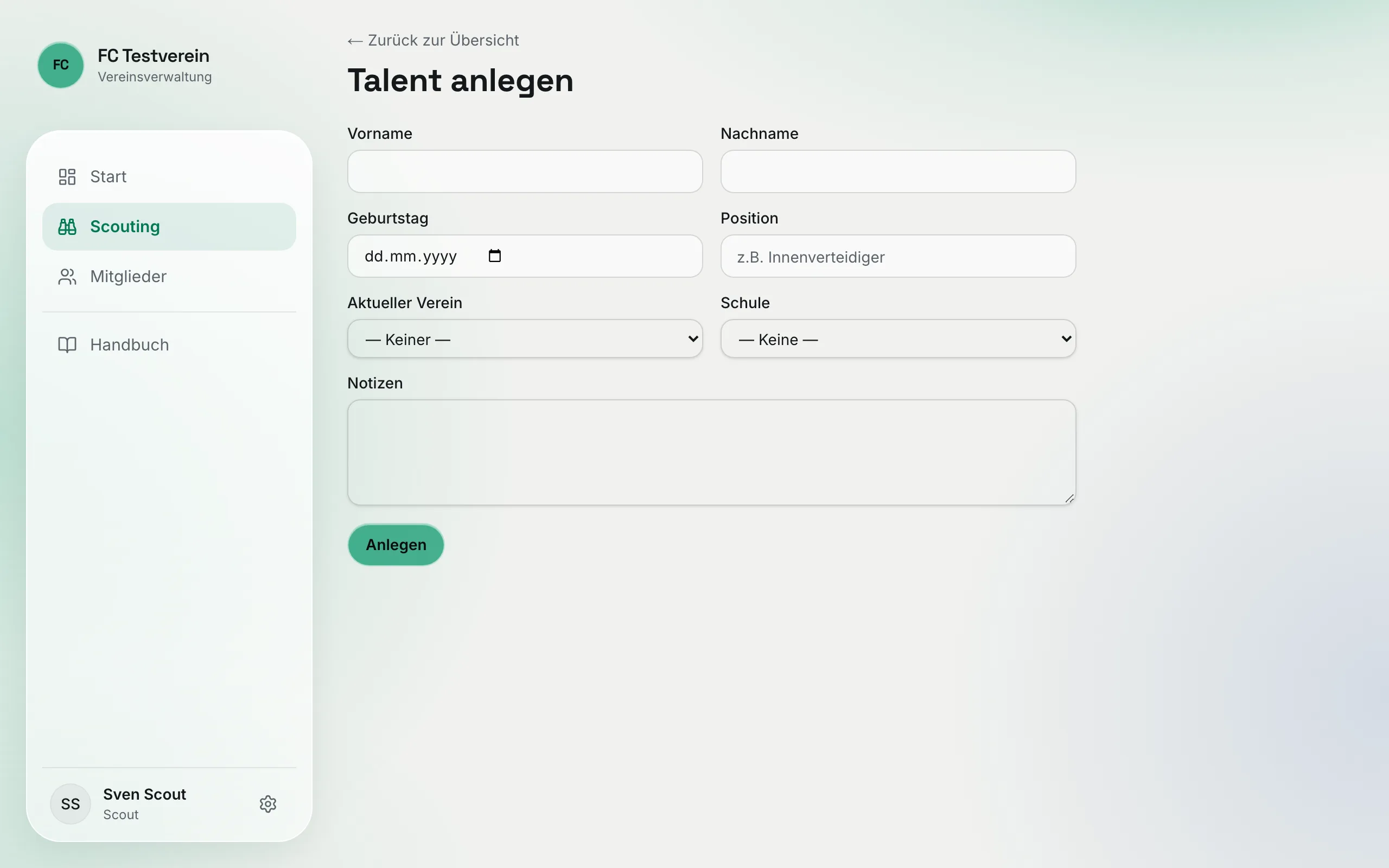
Geh auf „Scouting" und klick oben auf „Talent anlegen".
Name eintragen
„Vorname" und „Nachname" sind Pflicht. Alles andere ist optional.
Geburtstag und Position
Den „Geburtstag" wählst du im Datumsfeld. Die „Position" ist ein freies Textfeld — schreib sie so, wie ihr im Verein sprecht, z. B. „Innenverteidiger" oder „Mittelfeld".
Verein und Schule
Unter „Aktueller Verein" und „Schule" wählst du aus den Listen, die euer Verein in den Stammdaten gepflegt hat. Steht der Verein nicht drin, lass „— Keiner —" stehen und schreib ihn in die Notizen — oder bitte einen Admin, ihn in den Stammdaten zu ergänzen.
Notizen
Unter „Notizen" hältst du allgemeine Infos fest, die nicht zu einer einzelnen Sichtung gehören: Spielertyp, Berater bekannt, Wechsel im Sommer möglich. Maximal 4000 Zeichen.
„Anlegen"
Nach dem Speichern landest du direkt auf der Detailseite des Talents.
Keine Kontaktdaten
Es gibt bewusst keine Felder für Telefonnummer, E-Mail oder Adresse. Kontaktdaten externer Jugendlicher gehören nicht in ClubFlow — auch nicht in die Notizen.
Die Detailseite eines Talents
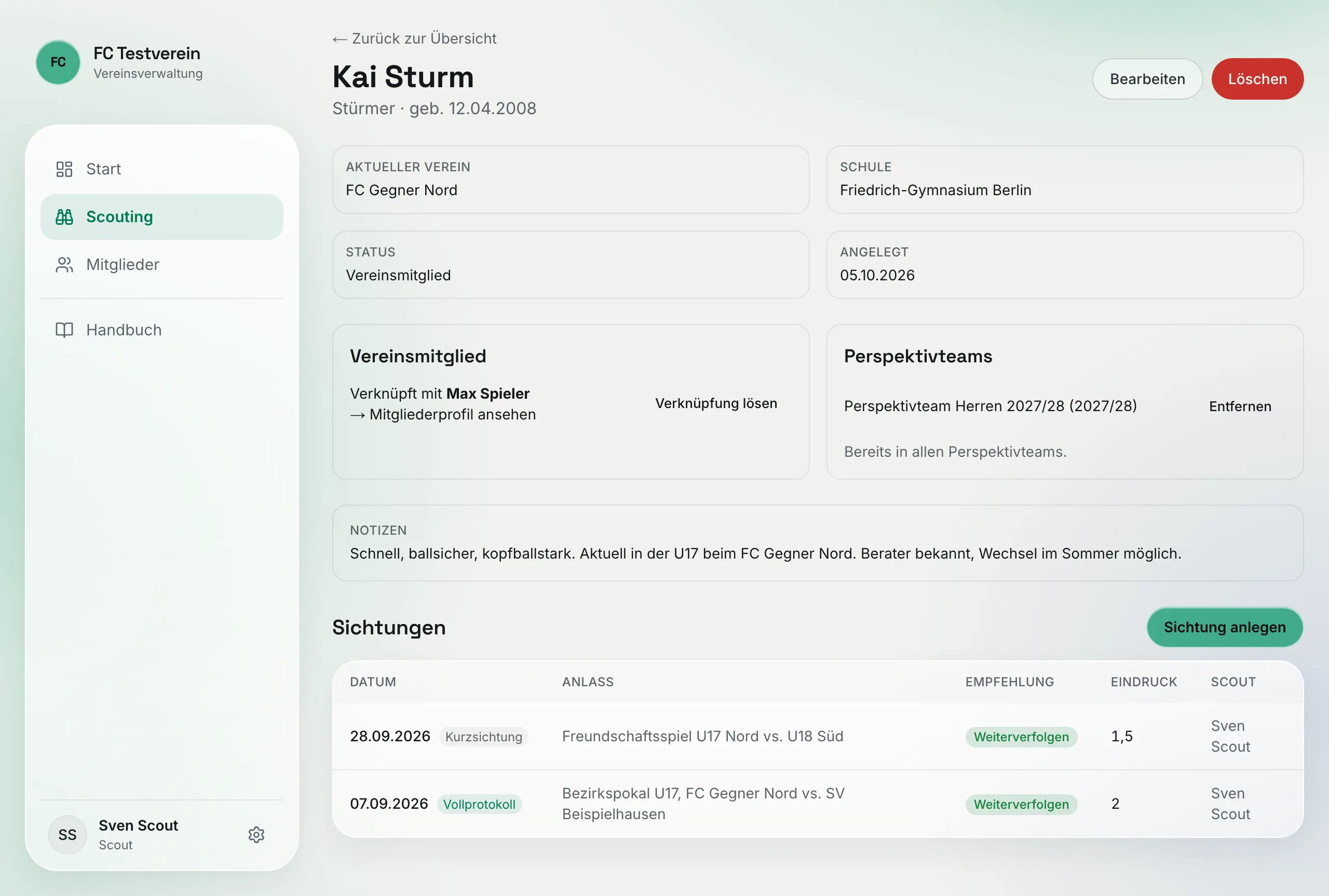
Ganz oben stehen Name, Position und Geburtsdatum, darunter „Aktueller Verein", „Schule", „Status" („Extern" oder „Vereinsmitglied") und „Angelegt". Es folgen:
- „Vereinsmitglied" — Verknüpfung mit einem Mitgliederprofil (siehe unten).
- „Perspektivteams" — in welchen Perspektivteams das Talent steckt; über die Auswahl und „Hinzufügen" nimmst du es in ein weiteres auf, mit „Entfernen" nimmst du es heraus. Mehr dazu unter Perspektivteams.
- „Notizen" — deine allgemeinen Notizen (nur sichtbar, wenn ausgefüllt).
- „Sichtungen" — alle Sichtungen des Talents, neueste oben, plus der Button „Sichtung anlegen".
Talent bearbeiten oder löschen
- Öffne das Talent und klick oben rechts auf „Bearbeiten". Du bekommst dasselbe Formular wie beim Anlegen, ändere die Felder und klick „Speichern".
- Zum Löschen klick auf „Löschen" und bestätige die Rückfrage „Talent löschen?".
Löschen ist endgültig
Beim Löschen eines Talents werden alle zugehörigen Sichtungen und Bewertungen mit entfernt. Das lässt sich nicht rückgängig machen. Exportiere die Sichtungen vorher, wenn du sie aufbewahren willst.
Wenn ein Talent zu euch wechselt
Ein Talent wird nicht automatisch zum Mitglied. Der Ablauf ist so:
Mitglied einladen
Ein Admin oder Trainer lädt den Spieler ganz normal als Mitglied ein. Erst wenn er die Einladung angenommen hat, gibt es sein Mitgliederprofil.
Talent verknüpfen
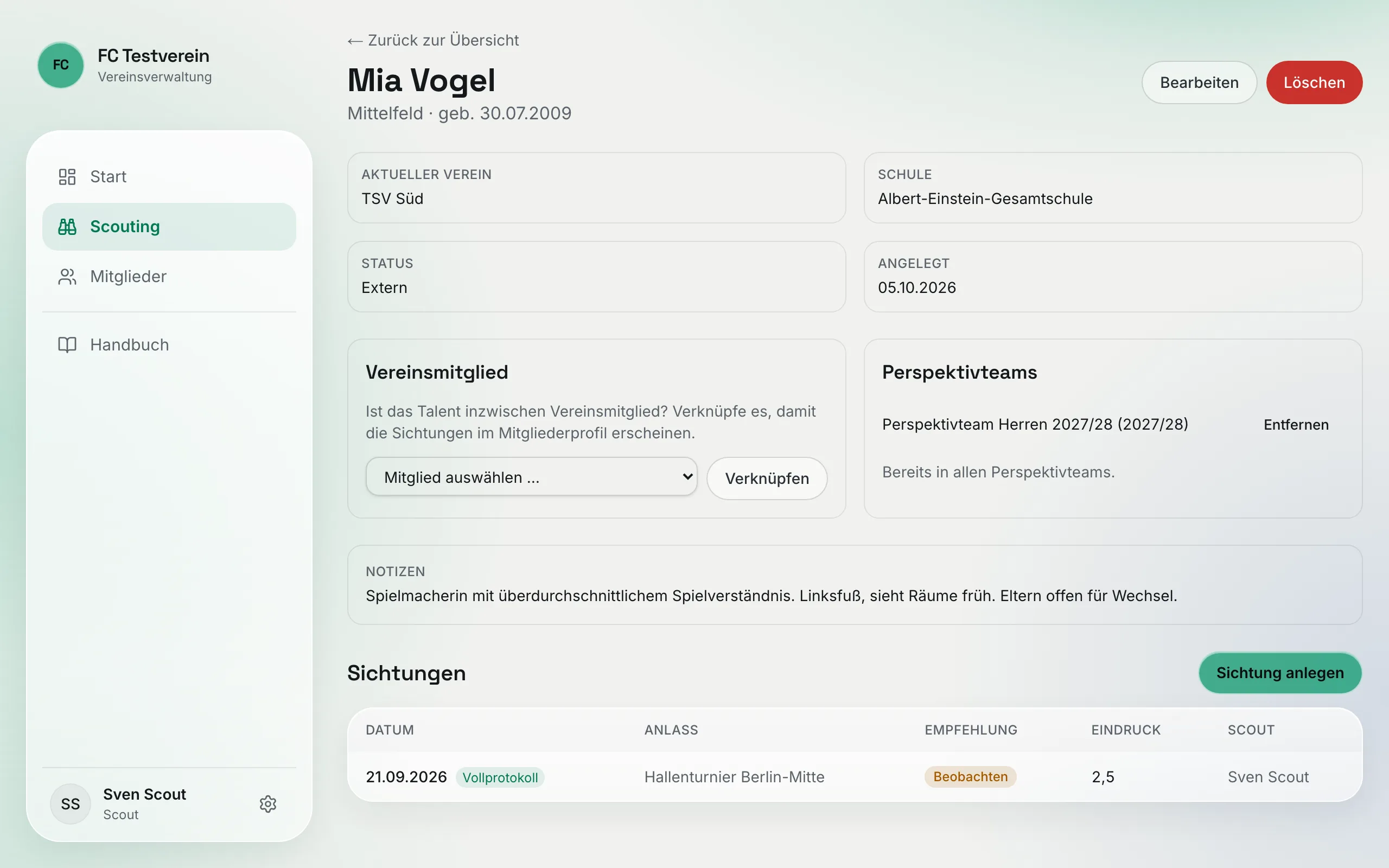
Öffne das Talent. Im Abschnitt „Vereinsmitglied" steht „Ist das Talent inzwischen Vereinsmitglied?". Wähl unter „Mitglied auswählen …" das neue Mitglied und klick „Verknüpfen".
Fertig
Der Status wechselt auf „Vereinsmitglied", in der Talente-Liste steht „Mitglied". Die alten Sichtungen bleiben am Talent gespeichert und erscheinen zusätzlich im Reiter „Scoutings" des Mitgliederprofils, markiert mit „als Talent" (siehe Sichtungen im Mitgliederprofil).
Gut zu wissen
- Jedes Mitglied kann nur mit einem Talent verknüpft sein. Bereits verknüpfte Mitglieder tauchen in der Auswahl nicht mehr auf.
- Hast du dich vertan, klick auf „Verknüpfung lösen". Dabei geht nichts verloren — die Sichtungen hängen weiterhin am Talent.
- Bei verknüpften Talenten steht zusätzlich der Link „→ Mitgliederprofil ansehen" — er führt in den Reiter „Scoutings" des Mitglieds.