Sichtungen verwalten
Verlauf eines Talents verfolgen, Sichtungen bearbeiten, löschen und exportieren.
Wer sieht das? Scouts, Vereins-Admins
Zum Ändern brauchst du die Zwei-Faktor-Anmeldung (siehe Zwei-Faktor-Anmeldung).
Eine einzelne Sichtung sagt wenig — spannend wird es, wenn du ein Talent drei-, viermal gesehen hast. ClubFlow sammelt deshalb alle Sichtungen beim Talent (bzw. beim Mitglied) und zeigt sie dir als Verlauf. Von dort öffnest du jede Sichtung zum Ergänzen oder Korrigieren.
Wo du deine Sichtungen findest
Eine eigene Liste aller Sichtungen gibt es nicht. Sichtungen hängen immer an der Person:
- Externe Talente: auf der Detailseite des Talents im Abschnitt „Sichtungen". Du kommst hin über „Scouting" → Name in der Tabelle „Externe Talente".
- Eigene Spieler: im Reiter „Scoutings" des Mitgliederprofils (siehe Sichtungen im Mitgliederprofil). Du kommst hin über „Scouting" → Name unter „Gesichtete Mitglieder", über den Namen im Perspektivteam oder von der Talent-Detailseite (bei verknüpften Talenten).
- Alles auf einmal: über den Export „Sichtungen" (siehe unten).
Den Verlauf eines Talents lesen
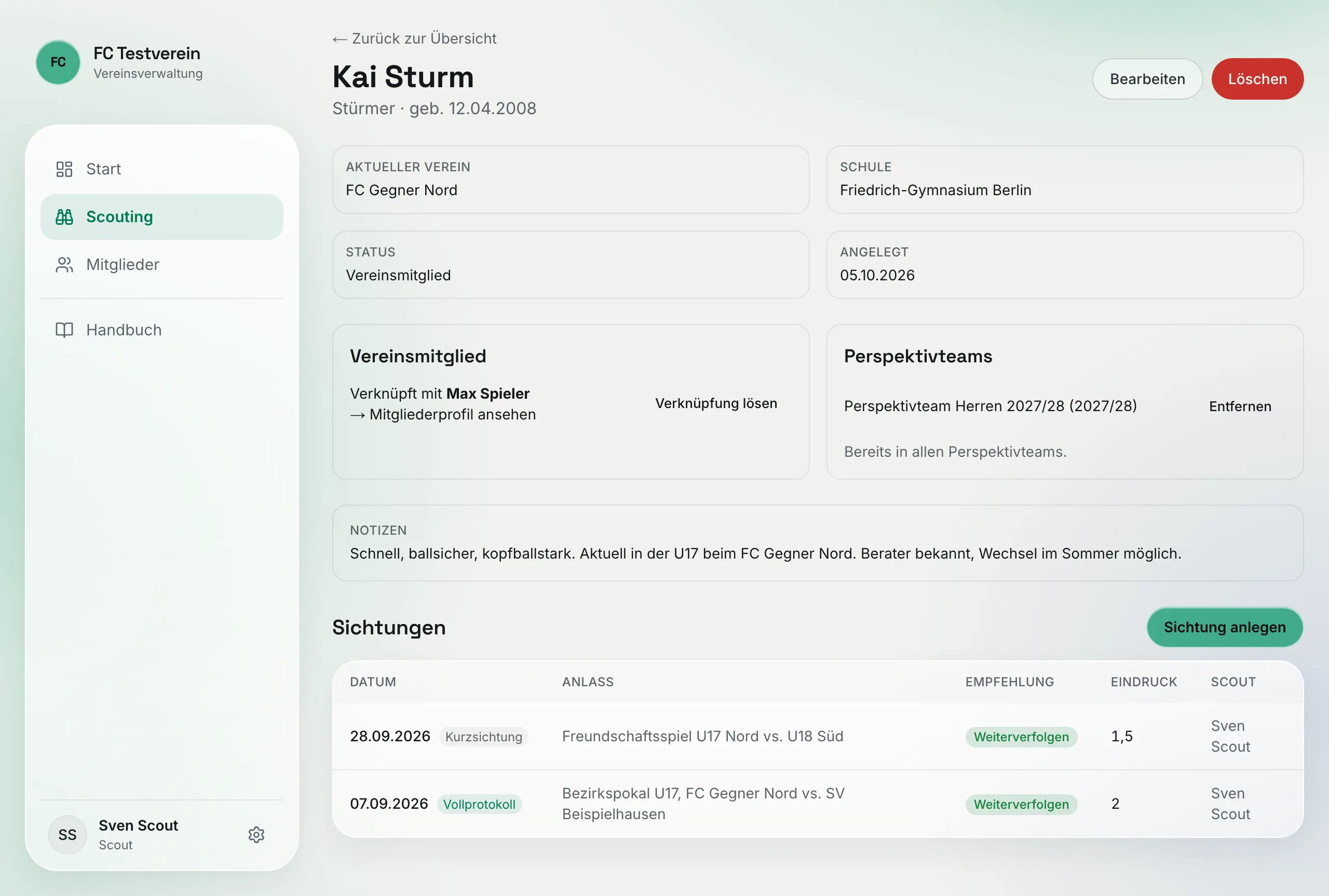
Die Tabelle „Sichtungen" zeigt pro Zeile:
- Datum — wann du gesichtet hast, dahinter das Label „Kurzsichtung" oder „Vollprotokoll".
- Anlass — Spiel oder Turnier.
- Empfehlung — farbig: grün „Weiterverfolgen", gelb „Beobachten", grau „Verwerfen".
- Eindruck — der Gesamteindruck als Schulnote.
- Scout — wer die Sichtung geschrieben hat.
Die neueste Sichtung steht oben. So siehst du schnell, ob sich ein Talent entwickelt — etwa vom Eindruck 2 im September zu 1,5 Ende des Monats — und ob mehrere Scouts zum gleichen Urteil kommen.
Sichtung öffnen und bearbeiten
Sichtung öffnen
Klick in der Tabelle auf das Datum der Sichtung. Es öffnet sich „Sichtung bearbeiten".
Ändern
Du hast dasselbe Formular wie beim Anlegen — nur die Person ist fest und kann nicht mehr geändert werden. Bei einem Vollprotokoll siehst du die Abschnitte mit den bereits vergebenen Noten; aus einer Kurzsichtung machst du mit „Vollprotokoll ergänzen" ein Vollprotokoll.
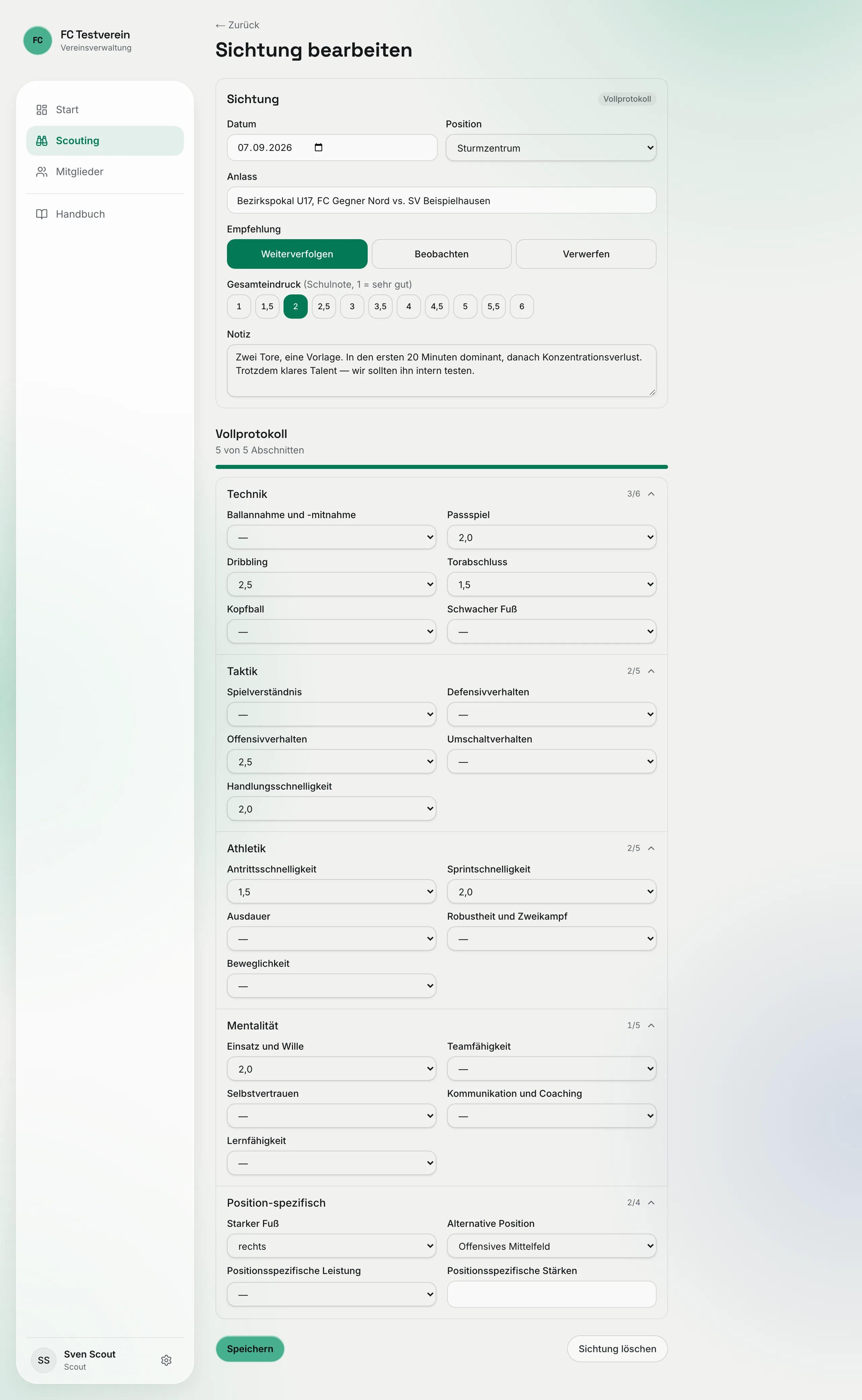
„Speichern"
Danach kommst du zurück zum Talent bzw. zum Mitglied. Über „← Zurück" oben verlässt du die Seite ohne zu speichern.
Gut zu wissen
Jeder Scout und jeder Admin kann jede Sichtung im Verein bearbeiten — nicht nur seine eigenen. Absprache im Scouting-Team hilft, damit niemand die Einschätzung eines Kollegen überschreibt. Im Zweifel lieber eine eigene, neue Sichtung anlegen.
Sichtung löschen
- Öffne die Sichtung.
- Klick unten rechts auf „Sichtung löschen".
- Bestätige „Sichtung löschen?" mit „Löschen".
Die Sichtung und ihre Bewertungen sind dann endgültig weg. Das Talent selbst bleibt erhalten.
Exportieren
Auf der Seite „Scouting" gibt es oben zwei Export-Buttons:
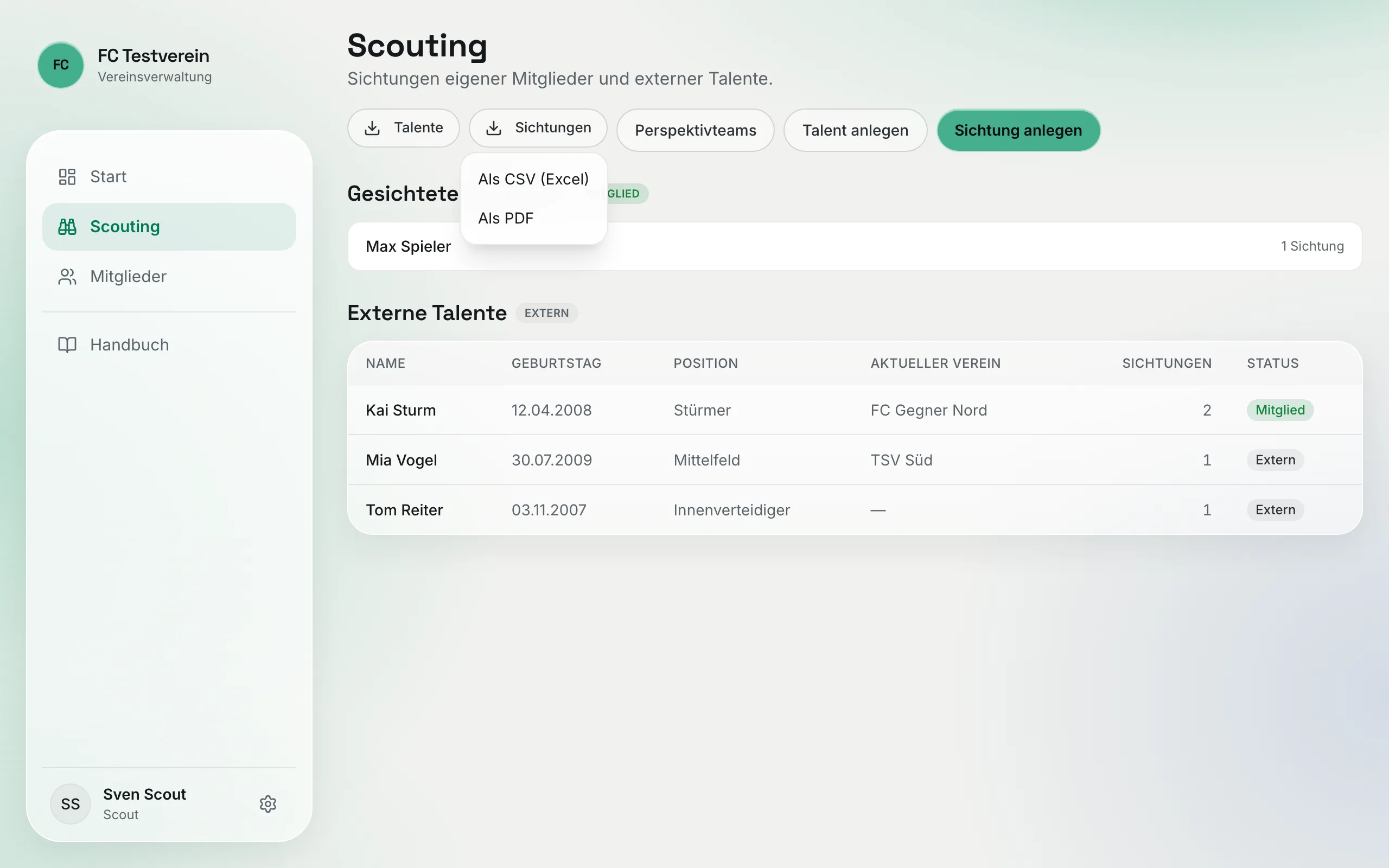
- „Talente" — alle Talente mit Position, aktuellem Verein, Anzahl Sichtungen und Status.
- „Sichtungen" — alle Sichtungen mit den Spalten Datum, Name, Typ (Talent oder Mitglied), Umfang (Kurzsichtung/Vollprotokoll), Anlass, Position, Empfehlung, Gesamteindruck, Scout und Notiz.
Wähl jeweils „Als CSV (Excel)" zum Weiterverarbeiten in einer Tabelle oder „Als PDF" zum Ausdrucken bzw. für die Kaderbesprechung.
Achtung
- Die Noten aus dem Vollprotokoll (Technik, Taktik usw.) sind nicht im Export enthalten — nur die Felder der Kurzsichtung. Für Details öffnest du die Sichtung in ClubFlow.
- Exportierte Dateien enthalten personenbezogene Daten externer Jugendlicher. Gib sie nicht weiter und lösch sie, wenn du sie nicht mehr brauchst.